
Az adatok szabályozása és a teljesítmény javítása indexek és szűrt nézetek használatával
Az indexek tervezése és létrehozása, valamint használata a szűrőkben a listanézet küszöbértéke alatt tarthatja az elemek számát. További információ: Index hozzáadása lista vagy tár oszlopához vagy SharePoint-nézet módosítása szűréssel.
Az indexek létrehozása automatikusan történik a következő két esetben:
- A mentett nézetekben oszlopok használata rendezésre vagy szűrésre.
- A modern felületen való rendezéskor.
Megjegyzés
A modern környezetben a rendezés során az indexek automatikus létrehozása a 20 000-nél kevesebb elemet tartalmazó listákra és tárakra korlátozódik. Ha ez 20 000 elemnél nagyobb, akkor az index a háttérben jön létre. Az Indexelt oszlopok lapon a "Indexelés folyamatban" üzenet jelenik meg, amíg a tárgymutató elkészítése folyamatban van.
Ha a SharePoint-kiszolgálóben blokkolja Önt a listanézet küszöbértéke, de az elemek teljes száma 20 000-nél kevesebb, a SharePoint 2019-ben felvehet indexeket az oszlopokra.
A SharePoint minden verziójában létrehozhat oszlopindexen alapuló szűrt nézetet a nagy listák és tárak használatakor, hogy csökkentse a találatok számát. Az indexelt oszloppal rendelkező szűrt nézetek létrehozása egy kétlépéses folyamat:
- Index létrehozása egy oszlophoz.
- Hozzon létre egy olyan nézetet, amely az indexelt oszlopot használja a nézet szűréséhez.
Az oszlopok indexeléséről bővebben az Index hozzáadása lista vagy tár oszlopához című témakörben olvashat.
Az oszlopok szűréséről a SharePoint-nézetek módosítása szűréssel című cikkben talál további információt.
A listanézet szerkesztése
Ha nagy lista használatakor hiba történik, módosítsa a listanézetet.
A következő négy módosítás eltávolítja a listanézet küszöbértékével kapcsolatos hibákat. Végezze el mind a négy módosítást az összes hiba eltávolításához.
A listanézet rendezésének megszüntetése
Az Első rendezés oszlop szerint, majd az Majd rendezés oszlop szerint listából válassza a Nincs lehetőséget.
Megjegyzés
A személyek, a keresés vagy a felügyelt metaadatok típusú oszlopok listanézet küszöbértékével kapcsolatos hibákat okozhatnak rendezéskor. Az első rendezésnél azonban használhatók szöveg, szám, dátum és egyéb oszloptípusok.
Csoportosítás eltávolítása szerkesztőnézetben
Az Első csoportosítás oszlop szerint és Majd csoportosítás oszlop szerint esetén válassza a Nincs lehetőséget.
A listanézet egyéb szerkesztései
Az Összegek szakaszban lévő összes oszlophoz válassza a Nincs lehetőséget.
Az Oszlopok csoportban jelölje be a megjelenítéshez szükséges számú oszlopot.
Megjegyzés
Ha 12 vagy több oszlopot jelenít meg a következő típusokból, az listanézet küszöbértékével kapcsolatos hibát okozhat: személyek, keresés és felügyelt metaadatok. Más típusú oszlopok megjelenítése nem.
Rendezés mappák használatával:
Bár a nagy listák és tárak használatához nem szükségesek mappák, az adatok rendezéséhez és az adatelérés hatékonyságának javításához használhatja őket. A mappalétrehozás alapértelmezés szerint engedélyezve van a dokumentumtárakban, a listákban azonban nem. További információt a Mappa létrehozása listában o vagy Mappa létrehozása egy dokumentumtárban című témakörben talál.
A mappák használata
Megjegyzés
- A SharePointban az Áthelyezés parancs vagy húzási művelet használatakor a meglévő metaadatok is áthelyeződnek.
- Mappákat használva hatékonyan rendszerezheti az adatokat, de ügyelnie kell arra, hogy a mappa lekérdezése ne adjon vissza a listanézet küszöbértékénél többet.
- Ahogy azt korábban említettük, a szűrt nézetek segítséget nyújtanak a listanézet küszöbértéke alatti lehetséges találatok számának csökkentésében. Ha azonban elemeket helyez a SharePoint lomtárába, a rendszer ezeket az elemeket is beszámítja, amikor meghatározza, hogy a szűrőkifejezés túllépi-e a listanézet küszöbértékét. Ha azonban kiüríti a lomtárat, ezek az elemek a továbbiakban már nem számítanak be. További információt a SharePoint-webhely elemeinek törlése vagy a Lomtár kiürítése című témakörben talál.
Amikor létrehoz egy mappát, egy belső index jön létre a háttérben. Ez a belső index létrejön a gyökérmappához vagy a listák és a tárak felső szintjéhez is. Amikor valaki a mappákban található elemeket használja, akkor az adatok eléréséhez ténylegesen ezt a belső indexet használja. Vegye számításba, hogy ha egy mappa almappákat tartalmaz, minden almappa egy elemnek számít (az almappában lévő elemek azonban nem).
Még ha egy listában vagy tárban nagyon sok elem is található, egy mappa nézete legalább ugyanolyan gyors, mint az a nézet, amely indexelt oszlop használatával szűri az összes elemet. Bizonyos esetekben az egy listában vagy tárban levő összes elem több mappába osztható szét, úgy, hogy egy mappában se legyen 5000-nél több elem.
Ha mappákat használ egy nagy lista vagy tár rendszerezésére, az alábbiakat fontos figyelembe venni:
- A mappák ugyan tartalmazhatnak a listanézet küszöbértékénél több elemet, de a letiltás elkerülése végett szükség lehet az oszlopindexeken alapuló szűrt nézet használatára.
- Ha ebben a listában vagy tárban nézetet hoz létre vagy módosít a Mappák szakaszban, a Mappák szakaszban Az összes elem megjelenítése mappák nélkül lehetőséget választja, akkor egy egyszerű indexen alapuló szűrőt kell használnia, hogy ne érje el a listanézet küszöbértékét.
- Az alapértelmezett nézetet sokszor hasznos úgy beállítani, hogy szűrés nélkül mutassa az összes elérhető mappát, így amikor a felhasználók új elemeket szúrnak be, kiválaszthatják a megfelelő mappát. Az összes mappa megjelenítése esetén az elemeknek a listában vagy tárban levő mappákon kívülre történő helytelen hozzáadásának is csökken a valószínűsége. A tárakkal ellentétben a listákban levő mappák között nem lehet automatikusan mozgatni az elemeket.
A fájlok egy tárban lévő mappák közötti mozgatásáról a Fájlok áthelyezése és másolása a SharePointban című témakörben olvashat.
Szinkronizált és kapcsolat nélküli adatok:
Az adatok offline elérhetővé tételével az Excel vagy az Access segítségével korlátok nélkül lekérdezheti a listaadatokat. Dokumentumokat tartalmazó mappa szinkronizálásakor helyileg dolgozhat a számítógépén, és a módosítások frissítése a kiszolgálóra automatikusan megtörténik. További információ: SharePoint-fájlok szinkronizálása a OneDrive szinkronizálási app-ügyféllel (Groove.exe) vagy SharePoint- és Teams-fájlok szinkronizálása a számítógéppel.
Kapcsolat nélküli szinkronizálás, külső adatok és Access-adatok kezelése
Az adatok kapcsolat nélkülivé tétele kényelmesebb és hatékonyabb, amikor a számítógéppel szinkronizál. A használt listaadatoktól függően használhat Excelt, Accesst vagy Outlookot. A SharePoint szolgáltatásától függően korlátozás nélküli külső adatkezelést használhat a vállalati erőforrás-tervezési (ERP) rendszerekkel, az OData és a webszolgáltatásokkal is.
Kapcsolat nélküli szinkronizálás használata
A változtatások asztali és hordozható számítógépen egyaránt elvégezhetők, a módosítások szinkronizálása és az ütközések feloldása pedig egyszerűen és hatékonyan megoldható a hálózathoz való kapcsolódáskor. Ha nagy listákban kell "megtisztítani", elemezni vagy jelentésbe foglalni az adatokat, a kapcsolat nélküli szinkronizálás tehermentesíti a rendszert, és minimalizálja a SharePoint-erőforrások felhasználását.
Több Microsoft 365 termék használatával offline állapotba helyezheti a listaadatokat, és szinkronizálhatja a változásokat, amikor visszatér a hálózathoz való kapcsolódáskor. Ezek exportálásához telepítenie kell az alkalmazásokat, akár a Microsoft 365, akár az asztali Office esetén.
A Microsoft Access használata offline szinkronizáláshoz
Az Access a SharePointnál több adatsort képes kezelni, az adatok módosítására pedig számos hatékony eszköz áll rendelkezésre az alkalmazásban. Ha az Accessben kezeli az adatait, és szinkronizálja őket a SharePointtal, nagyobb adatkészletekkel dolgozhat.
A legtöbb natív listát az Accessből csatolással olvashatja és írhatja, és az Access gyakorlatilag az összes SharePoint-adattípussal jól működik. A csatolás lehetővé teszi a SharePoint-lista adataihoz való kapcsolódást, így kétirányú kapcsolatot létesítve mind a SharePoint-lista, mind az Access-adatbázis legfrissebb adatainak megtekintését és szerkesztését lehetővé teszi. Az Access másolatot készít (vagy replikálja) az Access-táblában lévő SharePoint-listát. Az Access-táblák létrehozása után a két gigabájtos hozzáférési korlátig dolgozhat listaadatokkal az Accessben (a nem helyben tárolt mellékleteket kivéve). Ezenkívül az Access gyorsítótárazza a listaadatokat az ügyfélen, hatékony memóriaon belüli átírási gyorsítótárat használ, és csak a módosított listaelemeket viszi át. Az TE102750819 az ügyfélen helyezi gyorsítótárba a listaadatokat, hatékony, a memóriában tárolt, átírásos gyorsítótárat használ, és csak a megváltozott listaelemeket továbbítja, így a lekérdezések és a frissítések végrehajtása jóval gyorsabbá válik. Az ütköző frissítések problémájának megoldását az Ütközés feloldása párbeszédpanel hasonlóképpen könnyűvé teszi.
Ha az Access Services be van kapcsolva, akkor a Listanézet küszöbértéke beállítás értékénél jóval több adat – alapértelmezés szerint legfeljebb 50 000 elem – egyidejű kezelésére van lehetőség. Az Access automatikusan kis kötegekben dolgozza fel a listák vagy tárak adatait, majd újra összeállítja őket. Ennek a technikának köszönhetően a Listanézet küszöbértéke beállítás értékénél jóval nagyobb adatmennyiséggel dolgozhat anélkül, hogy ez hátrányosan befolyásolná a SharePoint-webhely többi felhasználóját.
A Microsoft Excel használata offline szinkronizáláshoz
A SharePoint-listákat Excel-táblázatba exportálhatja, amely egyirányú adatkapcsolatot létesít az Excel-táblázat és a SharePoint-lista között.
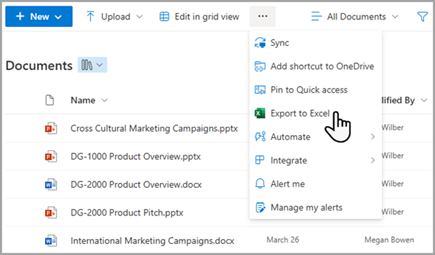
Az Excelben nagy méretű listákkal is dolgozhat anélkül, hogy blokkolás történne. Az Excelt a SharePointtal és az Access-szel szinkronizálva továbbá mindegyik platform előnyeit kihasználhatja.
Amikor frissíti a SharePoint-lista adatait és az Excel-táblázatot, a Microsoft Excel az adatokat a SharePoint-lista legújabb adataira cseréli, felülírva ezzel az Excel-táblázaton végzett esetleges módosításokat.
Miután az adatok az Excel-táblázatba kerültek, kihasználhatja az Excel számos adatelemző funkcióját, például a hatékony és rugalmas munkalapokat, a kimutatásokat, a profi kinézetű diagramokat és értékgörbéket, az ikonokat, adatsávokat, színskálákat használó feltételes formázást és a kifinomult lehetőségelemzési műveleteket.
Ha az Access Services be van kapcsolva, akkor a Listanézet küszöbértéke beállítás értékénél jóval több adat – alapértelmezés szerint legfeljebb 50 000 elem – egyidejű kezelésére van lehetőség.
A Microsoft Outlook használata offline szinkronizáláshoz
Az Outlookból megtekintheti és írhatja a névjegy-, feladat-, Calendar- és vitafórumlistákat, valamint szinkronizálhatja a dokumentumtárakat. Normál feladatlisták és projekt-feladatlisták esetén például a feladatlistákat offline állapotba helyezheti, megtekintheti, frissítheti és hozzárendelheti az új feladatokat, majd visszaállíthatja őket online állapotba, és az Outlook elhagyása nélkül szinkronizálhatja őket. Ezenkívül a SharePoint-partnerek tárolása, megosztása és kezelése is hatékonyabban végezhető el az Outlookban.
Az Access használata SharePoint-termékekkel offline szinkronizáláshoz
Az Accessben webes adatbázist hozhat létre az Access Services alapján úgy, hogy csatolt listákon alapuló táblákat, valamint a SharePoint-webhelyen közzétett lekérdezéseket, űrlapokat, jelentéseket és makrókat épít. Mivel ezek a webes adatbázisok frissülnek, továbbra is használhatja és módosíthatja őket, és új adatbázisokat hozhat létre sablonból (az Access 2013-ból azonban nem).
A SharePointban kód írása nélkül hozhat létre Access-appokat. A SharePoint-appok általában olyan egyszerűen terjeszthető és könnyen piacra dobható megoldások, amelyek egyetlen feladatra fókuszálnak. Az appok kényelmes alternatívát nyújtanak a megoldások csomagolására, terjesztésére, működtetésére, figyelésére és kivezetésére. További információt az Access-alkalmazás létrehozása című cikkben talál.
A SharePoint-listákban adatokat tároló webes Access-adatbázis-alkalmazásokkal ellentétben az Access-appok a SharePoint-termékektől eltérő SQL Server-adatbázist használnak az adatok tárolására, ezért nem vonatkozik rá a SharePoint listanézetének küszöbértéke. Ez jelentős mértékben javítja az Access-megoldások méretezhetőségét, és potenciálisan több millió rekord hatékony kezelését teszi lehetővé. A SharePoint-kiszolgáló-felhasználók számára az SQL Server-adatbázis konfigurálható a munkahelyi tűzfal mögötti működésre. Online felhasználók számára az adatbázis egy SQL Server Azure adatbázis, amely ingyenes fiókkal és ingyenes tárhellyel érhető el. További információ az Azure-ról a Microsoft Azure kezdőlapján.
Végezetül pedig továbbra is szinkronizálhatók az adatok egy SharePoint-lista és egy Access-tábla között, ezáltal mindkét adathalmaz naprakészen tartható. Ez a szinkronizálás kétirányú. A listaadatokon az Accessben végzett módosítások a SharePoint-listába, a SharePoint-lista módosításai pedig a számítógépen található Access-fájlba töltődnek le. További információ: Adatok importálása, csatolása vagy áthelyezése SharePoint-webhelyre.
A SharePoint keresőmezőjének használata
Ha dokumentumokat vagy elemeket szeretne nagy tárakban vagy listákban keresni, a lista vagy a tár keresőmezőjében beírhat egy kulcsszót vagy kifejezést. A SharePointban a Keresés funkció saját indexelési mechanizmusokkal rendelkezik, és nem vonatkozik rá a listanézet küszöbértéke vagy más kapcsolódó korlát.
Nagy tárak kezelésének másik lehetőségeként létrehozhat és használhat egy Dokumentumközpont webhelyet is. A dokumentumközpont-webhely dokumentumok kezelésére szolgál, és különféle szolgáltatásokat biztosít, így többek között a fel- és letöltött fájlok ellenőrzését, munkafolyamatokat, szűrőket és nézeteket.
Lista- vagy tárelemek keresése a Keresés mezővel
Egy SharePoint lapon általában két keresőmező található: a lap tetején a webhelykereső és az adott lista vagy tár keresőmezője. A lista vagy a tár Keresés mezőjének használatakor fokozatosan bővítheti a keresőművelet hatókörét:
- A keresés kiinduláskor alapértelmezés szerint az aktuális nézetben és annak almappáiban látható elemekre terjed ki. A találatok oszlopokként jelennek meg, amelyek tovább szűrhetők és rendezhetők. Ha túllépi a listanézet küszöbértékét, akkor nem jelenik meg minden találat.
- Ha nem találta meg, amit keresett, kiterjesztheti a keresést a teljes listára és annak minden almappájára, tekintet nélkül az aktuális nézetre és a listanézet küszöbértékére.
- Végül kiterjesztheti a keresést a teljes webhelyre. Ebben az esetben a találatok mindegyike a szabványos Keresés webhely lapján jelenik meg. Az eredményeket tovább szűkítheti a Finomítás ablaktáblán, ahol például a dokumentumok szerzője vagy a listaelemek létrehozási dátuma alapján szűrheti a találatokat. Az összetettebb lekérdezésekhez akár logikai szintaxist és operátorokat is használhat.
Megjegyzés
A klasszikus SharePointban a keresőmező csak azokban a listákban és tárakban érhető el, amelyek ügyféloldali megjelenítésű nézetként jelennek meg. Bár a keresőmező alapértelmezés szerint a Keresés mező megjelenítése, a Keresőmező elrejthető az eszközpanel Vegyes csoportjában található Keresés mezővel. A klasszikus SharePoint-webhely kijelzőtulajdonságairól további információt a Lista és más kijelzők használata klasszikus lapokon című témakörben talál.
Személyes nézetek, relációs listák és RSS-hírcsatornák használata
Az általános rendszerteljesítmény további növelése, illetve az erőforrásküszöbök és -korlátok elérésének elkerülése érdekében használhat személyes nézeteket, relációs listákat vagy RSS-hírcsatornákat.
Személyes nézetek:
Mivel nagy listák és tárak esetén bonyolultabb oszlopindexet helyesen használó nézeteket létrehozni, érdemes lehet egy nagy lista vagy tár munkatársaitól elvenni a Személyes nézetek kezelése jogosultságot. A jogosultság eltávolításával megakadályozhatja, hogy a felhasználók olyan nézetet hozzanak létre, amely az összes elemet átfogja és hátrányosan befolyásolhatja a webhely többi részének a teljesítményét. Az engedélyekről a SharePoint-lista vagy -tár engedélyeinek testreszabása című témakörben olvashat bővebben.
Relációs listák:
Ha keresőoszlopokkal, egyedi oszlopokkal és a relációs viszonyok (más néven hivatkozási integritás) kényszerítésével hoz létre listakapcsolatokat, akkor elérheti a listanézet küszöbértékét, és az alábbi esetekben blokkolhatja a rendszert:
- Ha a listanézet küszöbértékénél több elemet tartalmazó meglévő lista oszlopát egyedivé teszi (ugyanakkor fontos tudni, hogy a rendszer általában nem tiltja le azt a műveletet, ha egy elemet vesz fel egy olyan listába, amely miatt a lista túllépi a küszöbértéket).
- Ha egy lista a listanézet küszöbértékénél több elemet tartalmaz, és a listában egy keresőmezőre bekapcsolja a kaszkádolt törlés vagy a korlátozott törlés lehetőséget.
RSS-hírcsatornák
Ha az RSS-támogatás engedélyezve van a Központi felügyeletben és a webhelycsoport szintjén, számos lista- és tártípus számára engedélyezheti és konfigurálhatja az RSS-támogatást. Amikor a felhasználók hozzáférnek egy lista vagy tár RSS-hírcsatornájához, adatokat olvasnak be a listából. Az alapértelmezett RSS-nézet a Módosítva oszlop szűrőjének használatával a legutóbbi módosítás dátuma alapján korlátozza a visszaadott elemek számát. Ha a listában vagy tárban sok elem található és a felhasználók hozzáférnek az RSS-hírcsatornához, érdemes lehet indexelni a Módosítva oszlopot. A beolvasott elemek számát úgy is csökkentheti, hogy megadja az Elemek száma és a Napok száma beállításban, hogy legfeljebb hány, illetve milyen régi változás jelenhet meg az RSS-hírcsatornán.
Az RSS-hírcsatornák kezeléséről további információt a Webhelyek és webhelycsoportok RSS-hírcsatornáinak kezelése című témakörben talál. Az RSS-hírcsatornák hozzáadásáról az Értesítés létrehozása fájl vagy mappa módosításáról című témakörben olvashat.