
Ha egy hasonló listát következetesen és megbízhatóan szeretne létrehozni, létrehozhat egyet egy meglévő listából. Amikor így tesz, a program a teljes listastruktúrát másolja, beleértve a nézeteket, a formázást és az oszlopokat. A program azonban nem másolja át magát az eredeti lista tartalmát.
Listákat a Microsoft SharePointban, a Microsoft 365 Listák alkalmazásában vagy a Teamsben hozhat létre. Ismerje meg, hogyan kezdheti el a listák használatát a Microsoft Teamsben.
Megjegyzés
Új listákat is létrehozhat egy listasablon vagy egy Excel-fájl alapján, vagy létrehozhat teljesen új listákat a semmiből. Nem hozhat létre új listát olyan meglévő listából, amely több mint 80 listanézettel rendelkezik.
A következő lépések a modern Microsoft 365 felületet használják. A megjelenített webhelyek egy példawebhelyről származó listákat mutatnak.
A Microsoft 365 Listák alkalmazásában válassza az +Új lista , vagy a webhely kezdőlapján az + Új > lista lehetőséget.
A Lista létrehozása lapon válassza a Meglévő listából lehetőséget.
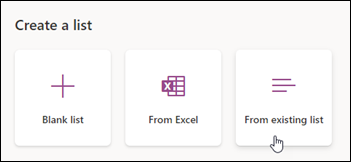
Jelölje ki a listával rendelkező webhelyet, jelölje ki a listát, majd kattintson a Tovább gombra.

Megjegyzés
Az automatikus szabályokat tartalmazó listák csak az első két szabályt fogják tartalmazni az új listában. Az új szabályokat manuálisan kell hozzáadnia a lista létrehozása után.
Írja be az új lista nevét, és ha szeretné, adjon hozzá egy leírást is.
Megjegyzés
Ha azt szeretné, hogy az új lista megjelenjen a webhely-navigációban, jelölje be a Megjelenítés a webhely-navigációban jelölőnégyzetet.
Válassza a Létrehozás lehetőséget.