

A Microsoft OneDrive-ról, vagy a SharePointról a Microsoft 365-ben, a SharePoint Server előfizetői kiadásban vagy a SharePoint Server 2019-ben mindössze néhány kattintással letölthet fájlokat és mappákat a számítógépére.
Megjegyzés
Ha rendszeresen tölt le fájlokat egy megosztott mappából, akkor a megosztott mappákat hozzáadhatja és szinkronizálhatja a saját OneDrive-ban.
A OneDrive-ban, a Microsoft 365-ben található SharePointban, a SharePoint Server előfizetői kiadás vagy a SharePoint Server 2019-webhelyen jelölje ki a letölteni kívánt fájlokat vagy mappákat.
- Ha le szeretne tölteni egy vagy több fájlt, jelölje be a mellettük megjelenő kör alakú jelölőnégyzetet. (A lenti, bal oldali képen Lista nézetben láthatók az elemek, míg a jobb oldali képen Csempék vagy Fényképek nézetben.) (Ha egyszerre több fájlt jelölne ki, először jelöljön ki egyet, görgessen le a listán, majd tartsa lenyomva a Shift billentyűt, miközben bal gombbal kattint az adott elemre.)


- Ha minden fájlt ki szeretne jelölni egy mappában, kattintson a fejlécsortól balra lévő körre, vagy nyomja le a CTRL + A billentyűkombinációt.

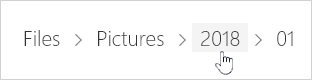
- Ha egy mappát szeretne kijelölni, nem csupán a tartalmát, akkor egy szinttel feljebb kell lépnie.

- Ha le szeretne tölteni egy vagy több fájlt, jelölje be a mellettük megjelenő kör alakú jelölőnégyzetet. (A lenti, bal oldali képen Lista nézetben láthatók az elemek, míg a jobb oldali képen Csempék vagy Fényképek nézetben.) (Ha egyszerre több fájlt jelölne ki, először jelöljön ki egyet, görgessen le a listán, majd tartsa lenyomva a Shift billentyűt, miközben bal gombbal kattint az adott elemre.)
A felső navigációs sávon válassza a Letöltés lehetőséget. (Azt is megteheti, hogy jobb gombbal kattint a fájlra, fotóra vagy mappára, majd a Letöltés lehetőséget választja.)

Megjegyzés
- A Letöltés gomb csak akkor látható, ha ki vannak jelölve fájlok vagy mappák.
- A Letöltés gomb néha eltűnhet, ha egy mappa megtekintése közben frissíti a weblapot. Ennek kerülő megoldásaként feljebb léphet egy szinttel a mappakönyvtárban, majd visszaléphet, illetve bezárhatja a lapot a böngészőben, és ismét a mappához navigálhat.
Ha a böngésző arra kéri, válassza a Mentés vagy a Mentés másként lehetőséget, és tallózással keresse meg azt a helyet, ahová menteni szeretné a letöltést. (Egyes böngészők kérdés nélkül, azonnal megkezdik a mentést a számítógép Letöltés mappájába.)
Megjegyzés
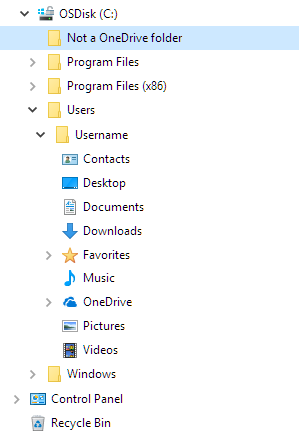
- Ha helyet kell felszabadítania a OneDrive-tárhelyén, töltse le a fájlt vagy a mappát egy olyan helyre, amely nem része a OneDrive-mappáinak (lásd alább). Ezt követően törölheti a fájl vagy a mappa OneDrive-on található példányát, hogy csökkenjen az ott tárolt fájlok összesített mérete.
- További információt a Törölt fájlok vagy mappák a OneDrive-ban című cikkben talál.
- Ha helyet kell felszabadítania a OneDrive-tárhelyén, töltse le a fájlt vagy a mappát egy olyan helyre, amely nem része a OneDrive-mappáinak (lásd alább). Ezt követően törölheti a fájl vagy a mappa OneDrive-on található példányát, hogy csökkenjen az ott tárolt fájlok összesített mérete.
Ha több fájlt vagy mappát jelöl ki, majd a Letöltés innen: Microsoft OneDrive, SharePoint in Microsoft 365 vagy a SharePoint Server előfizetői kiadás lehetőséget választja, a böngésző elkezd letölteni egy, az összes kijelölt fájlt és mappát tartalmazó .zip fájlt. Ha egy mappában választja a Letöltés lehetőséget úgy, hogy nem jelöl ki egy fájlt vagy mappát sem, a böngésző a mappa teljes tartalmát tölti le.
Megjegyzés
- A Megosztva mappából közvetlenül nem tölthet le fájlokat. Nyissa meg a fájlt, és mentsen egy példányt egy tetszőleges helyre.
- Nem tölthet le több fájlt vagy mappát a SharePoint Server 2019-ről.
- OneNote-jegyzetfüzetek nem tölthetők le. Ha OneNote-jegyzetfüzetet tartalmazó mappát tölt le, a .zip fájl hibaüzenetet fog tartalmazni .txt fájl formájában.
- A több fájl letöltésének lehetősége még nem érhető el a helyszíni SharePoint-kiszolgálóben (ha a szervezet nem fizet elő valamelyik Microsoft 365 Vállalati verziós csomagra).
- A Letöltés gomb néha eltűnhet, ha egy mappa megtekintése közben frissíti a weblapot. Ennek kerülő megoldásaként feljebb léphet egy szinttel a mappakönyvtárban, majd visszaléphet, illetve bezárhatja a lapot a böngészőben, és ismét a mappához navigálhat.
- A OneDrive Munkahelyi vagy iskolai verziójában az Internet Explorerrel nem tölthet le mappákat vagy több fájlt. Mappák vagy több fájl letöltéséhez a Microsoft Edge vagy a Google Chrome böngészőt használhatja.
- A letöltésekre az alábbi korlátok vonatkoznak: 250 GB-os fájlméretkorlát; fájlok teljes számának korlátja: 10 000; A mappa maximális mérete: 10000 fájl.
- Ha több tömörített fájlt – például .zip fájlt vagy .mp4 – tölt le, a maximális méret .zip fájlonként 10 GB, összesen pedig 20 GB.
- A 4 MB-ot meghaladó tartalomvédelmi szolgáltatással vagy tartalomvédelemmel titkosított fájlok az alábbi esetekben nem szerepelnek a letöltött zip-fájlban. Az érintett fájlokat külön kell letölteni.
Fájlok elérhetővé tétele offline módban a OneDrive mobilappban
Mobileszközön elérhetővé tehet fájlokat offline módban, ami hasonló a fájlok letöltéséhez. Az iOS, Android vagy Windows 10 rendszerű telefonon futó OneDrive appban keresse meg az Offline ikont (az Android és iOS  , vagy a windowsos mobileszközökhöz
  ).
).
- A OneDrive appban jelölje ki az offline módban is elérhetővé tenni kívánt fájlokat (érintse meg hosszan a fájlokat a kijelölésükhöz).
- Válassza a Maradjon offline elemet.
Megjegyzés
A OneDrive alkalmazás nem teszi lehetővé mappák vagy OneNote-jegyzetfüzetek offline elérhetővé tételét.
További segítségre van szüksége?
Fióktámogatás: Ha segítségre van szükséged a Microsoft-fiókoddal és előfizetéseiddel kapcsolatban, látogass el a fiók & számlázás súgójába.
Technikai támogatás. Technikai támogatásért válassza alább a Kapcsolatfelvétel a Microsoft ügyfélszolgálata lehetőséget, írja be a problémát, és válassza a Segítség kérése lehetőséget.
A mobilfelhasználók a OneDrive alkalmazás megnyitásával és az eszköz finom megrázásával léphetnek kapcsolatba az ügyfélszolgálattal.
Közösségi támogatás. A közösségek segítségével kérdéseket tehet fel, visszajelzést adhat, és részletes ismeretekkel rendelkező szakértőktől hallhat. Kérdezze meg a Microsoft Community közösséget. Ne tegyen közzé személyes vagy bizalmas adatokat nyilvános fórumokon.