

A cikk segítségével kijavíthatja a "A Microsoft OneDrive újabb verziója van telepítve" hibaüzenetet.
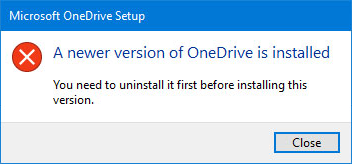
A OneDrive eltávolítása az "Újabb verzió telepítve" hiba kijavításához
A OneDrive eltávolításához kövesse az alábbi lépéseket:
Megjegyzés
Ha a számítógépén letiltja, eltávolítja vagy leválasztja a OneDrive-ot, nem kell tartania a fájlok vagy az adatok elvesztésétől. A OneDrives fiókjába bejelentkezve mindig elérheti azokat.
- Nyomja le a Windows billentyűt
 + R a Futtatás ablak megnyitásához.
 - Írja be a gépelést appwiz.cpl , és kattintson az OK gombra.
- Keresse meg a Microsoft OneDrive-ot a listában, és kattintson rá jobb gombbal az eltávolításához.
Ha ez a módszer sikertelen, kövesse az alábbi lépéseket:
Megjegyzés
Mielőtt módosítaná a rendszerinformációkat, azt javasoljuk, hogy készítsen róla biztonsági másolatot. Ha probléma vetődik fel, visszaállíthatja a rendszerinformációkat a korábbi állapotába. További információ a beállításjegyzék biztonsági mentéséről és visszaállításáról Windows rendszerben.
- Nyomja le a Windows billentyűt
+ R a Futtatás ablak megnyitásához.
- Írja be a gépelést regedit , és kattintson az OK gombra.
- Illessze be ezt az elérési utat a Beállításszerkesztő felső részén lévő navigációs sávra:
Computer\HKEY_CURRENT_USER\Software\Microsoft\OneDrive - Kattintson a jobb gombbal a OneDrive mappára, és válassza a Törlés parancsot.
A OneDrive frissítése az "Újabb verzió van telepítve" üzenet megoldásához
A OneDrive és a Windows gyakran frissül, és a számítógép naprakészen tartása segíthet a szinkronizálási problémák megoldásában.
Töltse le a legújabb Windows-frissítéseket , hogy a legtöbbet hozhassa ki a OneDrive-ból. A Windows 10 lehetővé teszi a OneDrive Files On Demand szolgáltatástamely segíthet a szinkronizálási problémák megoldásában. További információ a OneDrive Igény szerinti fájlok funkciójáról.
Töltse le és telepítse a OneDrive legújabb verzióját .
Megjegyzés
A legújabb verzióról további információt a kibocsátási megjegyzések között talál.
Válassza A
nyissa meg a Start menüt, keressen rá a OneDrive kifejezésre, majd nyissa meg az asztali OneDrive alkalmazást.Amikor elindul a OneDrive telepítőprogramja, írja be a Microsoft-fiókjához tartozó e-mail-címet, és a fiók beállításához válassza a Bejelentkezés lehetőséget.

A OneDrive beállítása és testreszabása a telepítési probléma megoldása után
A OneDriveIgény szerinti fájlok funkciója segítségével letöltés és az eszközön található tárhely elhasználása nélkül is elérheti a OneDrive-on található fájlokat. További információ a OneDrive Igény szerinti fájlok funkciójáról.
Megjegyzés
Ha a számítógépén letiltja, eltávolítja vagy leválasztja a OneDrive-ot, nem kell tartania a fájlok vagy az adatok elvesztésétől. A OneDrives fiókjába bejelentkezve mindig elérheti azokat.
A letöltött vagy szinkronizált fájlok mennyiségét úgy is csökkentheti, hogy kiválasztja, hogy mely OneDrive-mappákat szeretné a számítógépre szinkronizálni. Ha úgy döntött, hogy csak néhány mappát szinkronizál az alaphelyzetbe állítás előtt, azt a szinkronizálás után ismét el kell végeznie.
Megjegyzés
Ezt a lépést a személyes OneDrive és a OneDrive Munkahelyi vagy iskolai verzió esetében kell elvégeznie.
További információ
További javítások a OneDrive legújabb hibáihoz
További segítségre van szüksége?
Fióktámogatás: Ha segítségre van szükséged a Microsoft-fiókoddal és előfizetéseiddel kapcsolatban, látogass el a fiók & számlázás súgójába.
Technikai támogatás. Technikai támogatásért válassza alább a Kapcsolatfelvétel a Microsoft ügyfélszolgálata lehetőséget, írja be a problémát, és válassza a Segítség kérése lehetőséget.
A mobilfelhasználók a OneDrive alkalmazás megnyitásával és az eszköz finom megrázásával léphetnek kapcsolatba az ügyfélszolgálattal.
Közösségi támogatás. A közösségek segítségével kérdéseket tehet fel, visszajelzést adhat, és részletes ismeretekkel rendelkező szakértőktől hallhat. Kérdezze meg a Microsoft Community közösséget. Ne tegyen közzé személyes vagy bizalmas adatokat nyilvános fórumokon.