

Összegzés
A OneDrive szinkronizálási app a Nem szinkronizálható parancsikont jelenítheti meg, ha egy OneDrive-parancsikonnal rendelkező mappát áthelyez egy másik mappába, amelyhez szintén tartozik parancsikon.
A Windows rendszerben úgy javíthatja ki ezt a hibát, hogy az almappára mutató parancsikont távolítsa el, ne a mappát vagy annak fájljait. Ha nem találja a parancsikont, keressen a OneDrive webhelyén, vagy használja a Windows PowerShell-t.
"Már szinkronizálás parancsikonként" hibaüzenet
A Nem sikerült szinkronizálni parancsikon üzenet a következő részleteket tartalmazza:
A mappa <neve> nem szinkronizálható a mappa neve> alatt<, mert már szinkronizálódik parancsikonként.
Ez a hibaüzenet akkor jelenik meg a OneDrive szinkronizálási app-ban, ha két külön mappára mutató parancsikont állított be, majd az egyik mappát áthelyezte a másikba. Továbbra is hozzáférhet mindkét mappához a PC-n, és a fájlok továbbra is a várt módon szinkronizálódnak, de nem jelenik meg az egyik mappa a másikban, ahogyan a Webes OneDrive-ban megjelennek.
A probléma megoldásához távolítsa el az almappára (a szülőmappába áthelyezett mappára) mutató parancsikont. Ha eltávolítja a parancsikont, a OneDrive szinkronizálja az új mappa- és almappastruktúrát.
Parancsikon eltávolítása
Távolítsa el a szülőmappán belül áthelyezett mappára mutató parancsikont. Tartsa meg a szülőmappára mutató parancsikont.
Fontos
A Törlés helyett a parancsikon eltávolítását használja. A parancsikon eltávolításával nem törli a megosztott mappát vagy annak fájljait.
A Windows Fájlkezelő OneDrive mappájában kattintson a jobb gombbal az almappa parancsikonjára, és válassza a Parancsikon eltávolítása parancsot. Ha a parancs nem látható közvetlenül, válassza a OneDrive>Parancsikon eltávolítása lehetőséget.

Ellenőrizze, hogy az almappa most már megjelenik-e a szülőmappában a Fájlkezelőben, és hogy a parancsikonnal kapcsolatos szinkronizálási hiba már nem jelenik meg.
Ha a parancsikont a OneDrive webhelyén találta meg, kövesse a webes eltávolítás lépéseit a Parancsikonok hozzáadása megosztott mappákhoz a OneDrive-ban. Csak az almappára mutató parancsikont távolítsa el, majd ellenőrizze a mappastruktúrát és a szinkronizálási állapotot a Fájlkezelőben.
Tipp:
Ha a OneDrive ehelyett azt mondja, hogy Sajnáljuk, nem tudjuk szinkronizálni ezt a mappát. Már szinkronizál parancsikont egy mappára ebből a megosztott tárból, lásd: Nem szinkronizálhat olyan megosztott mappát, amely parancsikonként van beállítva a OneDrive szinkronizálási app. Az üzenet egy SharePoint-tár szinkronizálása és egy parancsikon hozzáadása közötti ütközésre vonatkozik.
Nem található OneDrive-mappára mutató parancsikon
Ha nem találja a parancsikont a mappái között, első lépésként keressen rá a parancsikonokra a OneDrive webhelyén. Ez a keresés személyes Microsoft-fiókokkal, illetve munkahelyi vagy iskolai fiókokkal is működik.
Nyissa meg a OneDrive webhelyét a onedrive.com címen, és jelentkezzen be azzal a személyes Microsoft-fiókkal, illetve munkahelyi vagy iskolai fiókkal, amelyen a parancsikonnal kapcsolatos szinkronizálási hiba látható.
A keresőmezőbe írja be az Enter billentyűt
ProgID:"AddToOneDrive.MountPoint", majd nyomja le az Enter billentyűt.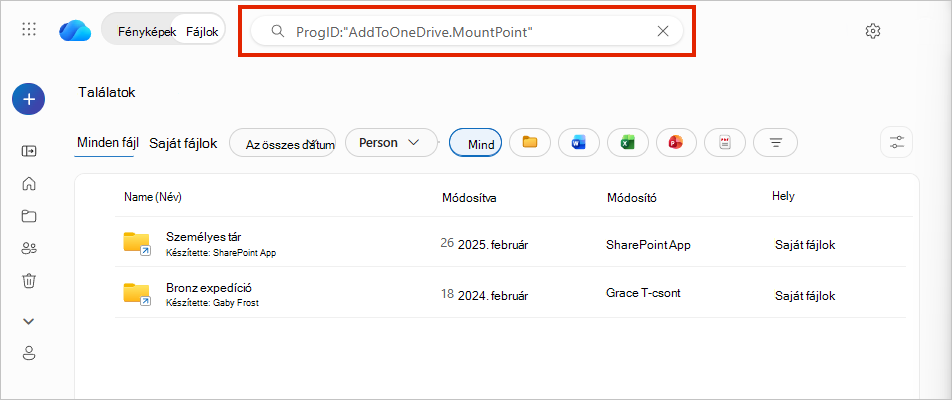
A mappaneveket és a Hely oszlopot áttekintve keresse meg a szinkronizálási hibában szereplő almappára mutató parancsikont.
Miután azonosította a parancsikont, kövesse a Parancsikon eltávolítása című témakört.
Tipp:
Ha inkább a helyi OneDrive mappában szeretné megkeresni a parancsikont, használja a Windows PowerShell parancsot.
A parancsikon megkeresése a Windows PowerShell segítségével
Ha Windowson használja a OneDrive szinkronizálási app, a következő paranccsal listázhatja a helyi OneDrive mappában megtekintendő mappákat.
Figyelem
Ne távolítsa el a mappát csak azért, mert megjelenik a kimenetben. A találatok között szerepelhet a számítógép asztala, a dokumentumok, a letöltések, a zene, a képek, a videók, a filmtekercs és a képernyőképek mappák. A Parancsikon eltávolítása parancs használata előtt azonosítsa a szinkronizálási hibában megnevezett parancsikont. A parancs csak az egyező elemeket sorolja fel; nem távolítja el őket.
Nyissa meg a Windows PowerShell alkalmazást.
Az alábbi parancsban cserélje le
C:\Users\JDOE\OneDrivea helyére a szinkronizálási hibát okozó fiók helyi OneDrive mappájának elérési útját, majd futtassa a parancsot.Get-ChildItem "C:\Users\JDOE\OneDrive" -Recurse | Where-Object {$_.Mode -match "d-r--l"}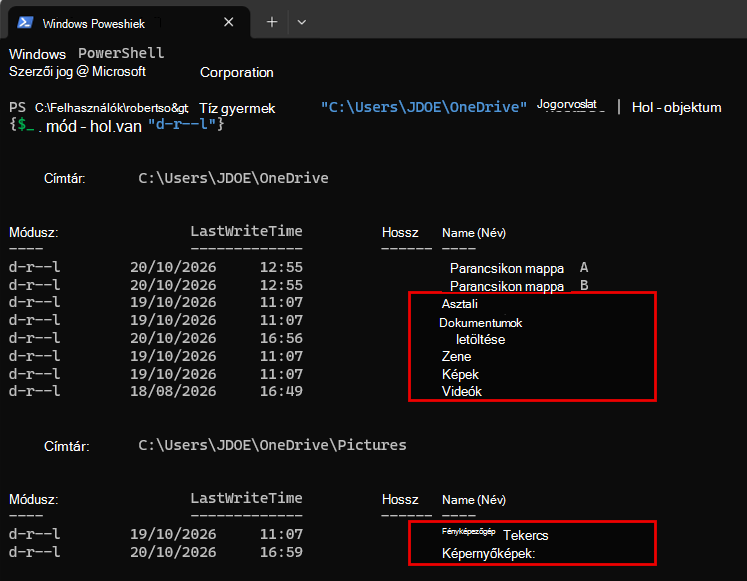
A kimenetben szereplő könyvtárelérési utak és mappanevek áttekintésével keresse meg a szinkronizálási hibában megnevezett almappára mutató parancsikont.
Miután azonosította a parancsikont, kövesse a Parancsikon eltávolítása című témakört.
Ha sem a webhelykeresés, sem a PowerShell-eljárás nem talál parancsikont az érintett fiókban, nincs eltávolítható parancsikon.
További segítségre van szüksége?
Fióktámogatás: Ha segítségre van szükséged a Microsoft-fiókoddal és előfizetéseiddel kapcsolatban, látogass el a fiók & számlázás súgójába.
Technikai támogatás. Technikai támogatásért válassza alább a Kapcsolatfelvétel a Microsoft ügyfélszolgálata lehetőséget, írja be a problémát, és válassza a Segítség kérése lehetőséget.
A mobilfelhasználók a OneDrive alkalmazás megnyitásával és az eszköz finom megrázásával léphetnek kapcsolatba az ügyfélszolgálattal.
Közösségi támogatás. A közösségek segítségével kérdéseket tehet fel, visszajelzést adhat, és részletes ismeretekkel rendelkező szakértőktől hallhat. Kérdezze meg a Microsoft Community közösséget. Ne tegyen közzé személyes vagy bizalmas adatokat nyilvános fórumokon.