
A OneDrive a Microsoft felhőszolgáltatása, amely összekapcsolja Önt az összes fájljával. A segítségével tárolhatja és megvédheti fájljait, megoszthatja őket másokkal, és bármelyik eszközéről elérheti őket. Ha a OneDrive-ot a vállalat vagy az iskola által biztosított fiókkal használja, azt néha "OneDrive munkahelyi vagy iskolai verziónak" hívják. Korábban "OneDrive Vállalati verzió" néven ismerték, így előfordulhat, hogy helyenként még mindig így hívják.
Munkahelyi vagy iskolai dokumentumok és kapcsolódó fájlok tárolása
Ha Microsoft 365-öt használ, a csomagjától függően legalább 1 TB tárhelyet kap a felhőben. Ha a OneDrive-tárat a SharePoint-kiszolgáló üzemelteti a szervezetében, a szervezet rendszergazdája határozza meg a rendelkezésre álló tárterület méretét.
A OneDrive-on tárolt minden fájl privát, kivéve, ha úgy dönt, hogy megosztja őket. Fájlokat és mappákat oszthat meg munkatársaival, így együttműködhet velük a projekteken. Ha be van jelentkezve a Microsoft 365-be, a vállalata által engedélyezett lehetőségektől függően esetleg megoszthat fájlokat a szervezetén kívüli partnerekkel.
Tipp:
Amikor e-mailt küld az Outlook Web App alkalmazásból, a fájlt mellékletként való elküldés helyett csatolhat egy OneDrive-fájlra. Ha hivatkozásként csatol egy fájlt , az üzenet címzettjei automatikusan engedélyt kapnak a fájl szerkesztésére. Ezzel helyet takaríthat meg az összes résztvevő postaládájában, és arra ösztönzi a felhasználókat, hogy ugyanazt a példányt szerkesszék a OneDrive-on.
A OneDrive megnyitása:
Jelentkezzen be a Microsoft 365-be vagy SharePoint-webhelyére munkahelyi vagy iskolai fiókjával.
A lap tetején válassza az appindító
 . , majd a OneDrive elemre.
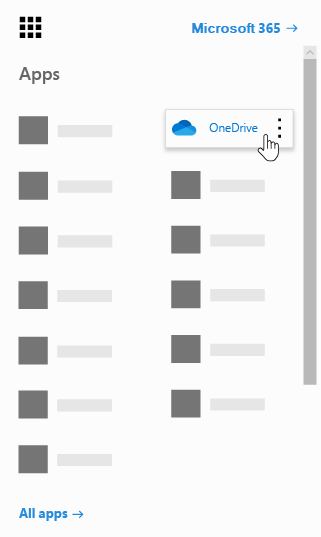
A OneDrive a szervezet SharePoint-környezetének része, akár a Microsoft 365-ben, akár a SharePoint-kiszolgáló helyszíni telepítésében.
A OneDrive-tárterület szinkronizálása a számítógéppel
A OneDrive szinkronizálási app használatával szinkronizálhatja a OneDrive-ot a számítógépével. Ismerje meg, hogyan szinkronizálhat fájlokat Windowsban , illetve Mac gépen is. Ha a szinkronizálási alkalmazás nincs telepítve, töltse le a OneDrive-ot.
Miben különbözik a OneDrive Munkahelyi vagy iskolai verzió az otthoni OneDrive-tól?
Ugyanazokkal az alkalmazásokkal szinkronizálhatja a fájlokat a Windows rendszerű PC-jére vagy Mac gépére, illetve elérheti őket Android vagy iOS rendszerű eszközéről is. A OneDrive Munkahelyi vagy iskolai verziójának használatához jelentkezzen be a munkahelyi vagy iskolai fiókjával, az otthoni OneDrive használatához pedig jelentkezzen be Microsoft-fiókjával.
- A OneDrive Otthoni verzió egy online személyes tárhely, amelyet akkor kap, amikor beállítja a Microsoft-fiókját bizonyos szolgáltatások, például az Outlook.com vagy az Xbox használatához. A OneDrive használatával dokumentumokat, fényképeket és egyéb fájlokat menthet a felhőbe, megoszthatja őket ismerőseivel, és akár közösen dolgozhat a tartalmakon. Ha előfizet a Microsoft 365-re, 1 TB tárterülethez és prémium OneDrive-funkciókhoz jut.
- A OneDrive Munkahelyi vagy iskolai verzió a munkahelyi vagy iskolai szervezet online tárhelye. A szervezete kezeli ezt a OneDrive-ot, mely lehetővé teszi a munkadokumentumok megosztását és a munkatársakkal vagy osztálytársakkal való együttműködést. A szervezet webhelycsoportgazdái határozzák meg, hogy milyen műveleteket hajthat végre a OneDrive-tárban.
Habár az otthoni OneDrive-ot nem tudja összekapcsolni a Microsoft 365 Vállalati verziós fiókjával, a két OneDrive-fiók között másolhat és áthelyezhet fájlokat. A személyes OneDrive-fiókja és a munkahelyi vagy iskolai OneDrive-fiókja közötti fájlmozgatáshoz kövesse az alábbi lépéseket:
Fájlok másolása a OneDrive Otthoni verzió és a OneDrive Munkahelyi vagy iskolai verzió között
- Szinkronizálja a OneDrive mindkét verzióját a helyi számítógépére. További információért lásd: Fájlok szinkronizálása a OneDrive-val Windowsban .
- Nyissa meg mindkét mappát a számítógépen, és másolja vagy húzza át a fájlokat az egyik mappából a másikba.
- Szinkronizálja ismét mindkét mappát a OneDrive-val.
További információ a OneDrive használatáról
További információ a OneDrive és a OneDrive szinkronizálási app használatáról:
| Keresett információ | Vonatkozó cikk |
|---|---|
| Fájlok tárolása és kezelése | |
| Fájlok megosztása és közös használata | |
| Fájlok szinkronizálása a számítógépre |
További információ
A Microsoft 365 alapjai – videós oktatóanyag
További segítségre van szüksége?
Fióktámogatás: Ha segítségre van szükséged a Microsoft-fiókoddal és előfizetéseiddel kapcsolatban, látogass el a fiók & számlázás súgójába.
Technikai támogatás. Technikai támogatásért válassza alább a Kapcsolatfelvétel a Microsoft ügyfélszolgálata lehetőséget, írja be a problémát, és válassza a Segítség kérése lehetőséget.
A mobilfelhasználók a OneDrive alkalmazás megnyitásával és az eszköz finom megrázásával léphetnek kapcsolatba az ügyfélszolgálattal.
Közösségi támogatás. A közösségek segítségével kérdéseket tehet fel, visszajelzést adhat, és részletes ismeretekkel rendelkező szakértőktől hallhat. Kérdezze meg a Microsoft Community közösséget. Ne tegyen közzé személyes vagy bizalmas adatokat nyilvános fórumokon.