
Számos különböző módon vehet fel fájlokat a OneDrive-ba, majd később bárhonnan elérheti őket.
A OneDrive webhelyről
A használt webböngészőtől függően akár 250 GB méretű fájlokat is feltölthet. (Ez a korlát fájlonként érvényes, nem összesen.)
Megjegyzés
Azt javasoljuk, hogy ha nagy fájlokat vagy sok fájlt szeretne feltölteni, akkor vegye fel a fájlokat az asztali OneDrive appba, és ne a webhely Feltöltés gombját használja.
Jelentkezzen be Microsoft-fiókjával a onedrive.com webhelyen, majd keresse meg azt a helyet, ahová fel szeretné venni a fájlokat.
Válassza a Feltöltés elemet.
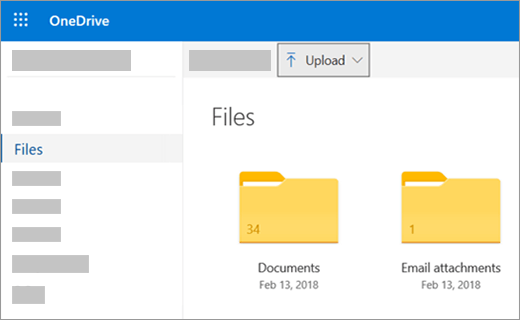
Jelölje ki a feltölteni kívánt fájlokat, majd válassza a Megnyitás gombot.
Tipp:
- A fájlokat a Fájlkezelőből vagy a Mac Finderből közvetlenül a OneDrive webhelyén található fájlokhoz húzhatja.
- A Google Chrome vagy a Microsoft Edge böngészőben mappákat is feltölthet a Feltöltés menü Mappa opciójával, vagy a mappákat a webhelyre húzva.
- Megismerheti a fényképek rendszerezésének és keresésének módját a OneDrive-ban.
Fájlok másolása vagy áthelyezése a OneDrive-ra a Fájlkezelő vagy a Mac Finder használatával
Lehetősége van arra, hogy fájlokat másoljon vagy helyezzen át a OneDrive-on lévő mappák vagy a számítógépen található más mappák között. (Amikor a számítógép más mappáiból fájlokat helyez át egy OneDrive-mappába, eltávolítja őket a számítógépről, és hozzáadja a OneDrive-hoz.)
Ha a Fájlkezelő és a Mac Finder használatakor is másolni szeretné az elemet, ne helyezze át, kattintson a jobb gombbal a fájlra vagy mappára, válassza a Másolás parancsot, majd nyissa meg a OneDrive mappát (vagy almappát), és kattintson > a jobb gombbal Az elem másolatának beillesztése a OneDrive-ba elemre.
Ha át szeretne helyezni egy fájlt a Windows Fájlkezelő használatával, húzza a fájlokat a jobb oldali ablaktáblában lévő fájllistáról a OneDrive-ba a bal oldali ablaktáblában.
 Ha át szeretne helyezni egy fájlt a Mac Finderrel, húzza a fájlokat a jobb oldali ablaktáblában lévő fájllistáról a OneDrive-ba a bal oldali ablaktáblában (ha ott szerepel a OneDrive a Kedvencek között). A Finder kis idő múlva átvált a meglévő OneDrive-fájlok és -mappák megjelenítésére a jobb oldali panelen, Ön pedig áthúzhatja a fájlt a kívánt almappába.

Windows 10 vagy 11 rendszerben
A Windows 10 vagy 11 új telepítéseiben számos jogosult felhasználónál a rendszer a fájlokat alapértelmezés szerint a OneDrive-ra menti a Windows 10-ban, nem pedig a számítógépre. Ez azt jelenti, hogy ezeket a fájlokat bármely, internetre csatlakozó eszközről elérheti, és hogy a fájlok a számítógép esetleges meghibásodása esetén is védettek maradnak. Az alapértelmezett mentési beállítást bármikor módosíthatja. Megtudhatja, hogy miként állíthatja be a fájlok mentési helyét, és hogyan helyezhet át fájlokat a OneDrive-ra.
Automatikus mentés a OneDrive-ba
A OneDrive-ba közvetlenül végezheti a mentést a Microsoft Office-fájlokból (például Word-dokumentumokból és Excel-munkalapokról), PDF-ekből és más dokumentumokból. Ha a számítógépe rendelkezik beépített kamerával, automatikusan mentheti a készített fényképek másolatait közvetlenül a OneDrive-ra, így mindig lesz biztonsági másolata róluk. Ha meg szeretne győződni arról, hogy a számítógép automatikus mentésre van-e állítva, ellenőrizze OneDrive-beállításait.
- Pöccintsen befelé a képernyő jobb széléről, koppintson a Beállítások elemre, majd a Gépház elemre. (Ha egeret használ, mutasson a képernyő jobb alsó sarkára, húzza az egeret felfelé, és kattintson a Beállítások elemre, majd a Gépház elemre.)
- Dokumentumok esetén válassza a OneDrive lehetőséget, majd kapcsolja be a Dokumentumok mentése a OneDrive-ra beállítást alapértelmezés szerint.
- Fényképek esetén válassza a Filmtekercs, majd a Fényképek feltöltése jó minőségben, vagy nagyobb felbontású másolatokhoz a Fényképek feltöltése legjobb minőségben lehetőséget.
Fényképek és fájlok áthelyezése a OneDrive-ba a OneDrive app használatával
Fájlok áthelyezésekor azokat eltávolítja a számítógépről, és hozzáadja a OneDrive-hoz.
- Válassza a OneDrive elem melletti nyilat, majd az Ez a gép lehetőséget.
- Tallózással keresse meg az áthelyezni kívánt fájlokat, majd pöccintsen lefelé vagy kattintson a jobb gombbal a fájlokra a kijelölésükhöz.
- Válassza a Kivágás lehetőséget.
- Válassza az Ez a gép melletti nyilat, majd a OneDrive lehetőséget választva keresse meg a OneDrive egyik mappáját.
- A képernyő felső vagy alsó szélétől befelé pöccintéssel, vagy a jobb egérgombbal nyissa meg az alkalmazásparancsokat, és válassza a Beillesztés parancsot.
Az asztali OneDrive alkalmazással
Ha Mac gépe van, telepítheti az ingyenes asztali OneDrive alkalmazást , amellyel automatikusan feltöltheti a fájlokat és mappákat a OneDrive-ra. Az asztali alkalmazással feltöltött Files mérete nem haladhatja meg a 20 GB-ot.
Mobilappal
A fájlok OneDrive-ra való feltöltéséhez használja az Android vagy iOS rendszerhez készült OneDrive mobilappot. Ha tudni szeretné, hogyan teheti ezt meg, olvassa el az alábbi cikkeket:
- Fájlok és fényképek feltöltése az Android OneDrive-ra
- Fájlok és fényképek feltöltése az iOS OneDrive-ra
A Microsoft Office-ból vagy a Microsoft 365-ből
Bármelyik Office-dokumentumban válassza a Fájl>mentése másként lehetőséget, válassza ki a OneDrive-ot, majd válassza ki azt a mappát, ahová menteni szeretné a fájlt.

Megjegyzés
- A Microsoft korlátozhatja a OneDrive-ba havonta feltölthető fájlok számát.
- Kérjük, hogy tartsa tiszteletben a szerzői jogokat, és ügyeljen arra, hogy miket oszt meg az interneten. A jogosulatlan anyagok másolása vagy megosztása sérti a Microsoft szolgáltatási szerződését.
További segítségre van szüksége?
Fióktámogatás: Ha segítségre van szükséged a Microsoft-fiókoddal és előfizetéseiddel kapcsolatban, látogass el a fiók & számlázás súgójába.
Technikai támogatás. Technikai támogatásért válassza alább a Kapcsolatfelvétel a Microsoft ügyfélszolgálata lehetőséget, írja be a problémát, és válassza a Segítség kérése lehetőséget.
A mobilfelhasználók a OneDrive alkalmazás megnyitásával és az eszköz finom megrázásával léphetnek kapcsolatba az ügyfélszolgálattal.
Közösségi támogatás. A közösségek segítségével kérdéseket tehet fel, visszajelzést adhat, és részletes ismeretekkel rendelkező szakértőktől hallhat. Kérdezze meg a Microsoft Community közösséget. Ne tegyen közzé személyes vagy bizalmas adatokat nyilvános fórumokon.