
概要
この記事では、Microsoft アカウントにサインインするときにエラー 400 メッセージが表示される場合に実行できる手順について説明します。
サインイン時にエラー 400 が発生しますか?
エラー 400 は、通常、パスワードを使用したサインイン要求を処理できなかったことを意味します。 これは、次の場合に発生する可能性があります。
- 何度も連続してサインインしようとしました。
- アプリ、ブラウザー、デバイス、またはネットワークに問題があります。
いくつかの簡単な手順を試して、元に戻してみましょう。
1. 別のサインイン方法を使用します。
サインイン プロンプトで、[ その他のサインイン方法] を選択します。
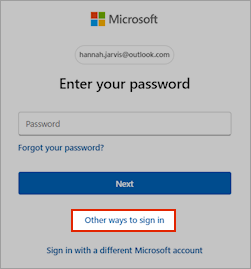
ヒント
Microsoft アカウント用に他の確認オプションが既に構成されている場合は、顔 、指紋、PIN、またはセキュリティ キーを使用する方法を使用してサインインできます。 モバイル アプリでサインインを承認する。または メールにコードを送信します。 検証コードの問題のトラブルシューティング。
2. アプリを更新します。
Microsoft アプリでサインインしようとしたときにエラーが表示される場合は、アプリを削除またはアンインストールします。 次に、Google Play、Apple App Store、または PC 用の Microsoft Store から最新バージョンを再インストールします。
3. デバイスを切り替える:
別の電話、タブレット、またはコンピューターからサインインしてみてください。
4. ネットワークを変更する:
Wi-Fi を使用している場合は、モバイル データに切り替えるか、またはその逆に切り替えます。
将来的にこれを避けたいですか?
パスワードレスでアカウントのセキュリティを強化し、アクセスしやすくします。
補足説明
サインインできない場合
Microsoft アカウントにサインインできない場合、ほとんどの問題はサインイン ヘルパー ツールで特定できます。
サポートに問い合わせる
テクニカル サポートについては、[連絡先] Microsoft サポートに移動し、問題を入力して [ヘルプの取得] を選択します。 それでもサポートが必要な場合は、[サポートに問い合わせ] を選択して、最適なサポート オプションに導きます。
重要
アカウントとそのコンテンツを保護するために、サポート エージェントはパスワード リセット リンクを送信したり、アカウントの詳細にアクセスして変更したりすることは許可されていません。