
Kiekviename kompiuteryje yra standartiniai aplankai, pvz., Darbalaukis, Dokumentai, Muzika, Paveikslėliai ir Vaizdo įrašai, kuriuos tikriausiai naudojate, bet kurie gali būti neįtraukti į "„OneDrive“". Sukūrus atsargines šių aplankų kopijas "„OneDrive“", jie bus apsaugoti ir pasiekiami visuose jūsų įrenginiuose.
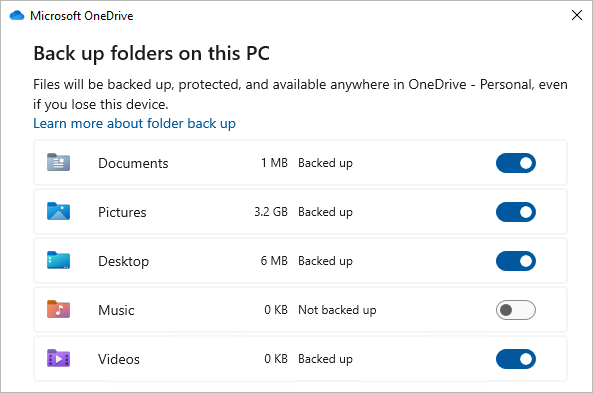
Sužinokite, kaip tvarkyti "„OneDrive“" atsarginių kopijų kūrimo nuostatas. Pamatysite, kurių aplankų atsarginės kopijos šiuo metu sukurtos "„OneDrive“", ir galėsite atlikti pakeitimus vietoje:
Sukurkite svarbių "Windows" aplankų atsargines kopijas "„OneDrive“"
Atidarykite "„OneDrive“" parametrus (pranešimų srityje pasirinkite piktogramą "„OneDrive“" debesis, tada pasirinkite "„OneDrive“" žinyno  , tada – Parametrai.)
- Atidarykite "„OneDrive“" parametrus (pranešimų srityje pasirinkite piktogramą "„OneDrive“" debesis, tada pasirinkite "„OneDrive“" žinyno , tada – Parametrai.)
- Eikite į skirtuką Sinchronizavimas ir atsarginės kopijos kūrimas.
- Pasirinkite Valdyti atsarginę kopiją.
Norėdami pradėti kurti atsarginę aplanko kopiją, perjunkite bet kurį aplanką, kuriame parašyta Nesukurta atsarginė kopija, ir pasirinkite Įrašyti keitimus.
Stabdyti aplanko atsarginės kopijos kūrimą "„OneDrive“"
Norėdami sustabdyti atsarginės aplanko kopijos kūrimą, pasirinkite aplanko perjungimo mygtuką, kad išjungtumėte.
Pasirinkite aplanko perjungiklį, kad sustabdytumėte atsarginių kopijų kūrimą.
Pasirinkite, ar:
- Failus palikite tik "„OneDrive“", pašalindami juos iš savo kompiuterio arba
- Saugokite failus tik savo kompiuteryje, pašalindami juos iš "„OneDrive“".
Pastaba
Jei aplanke, kurio atsarginę kopiją norite sustabdyti, yra tik debesies failai, bus rodomas pranešimas "Kai kurių failų perkelti nepavyko. Pirmiausia atsisiųskite jas pakeisdami jų būseną į Visada laikyti šiame įrenginyje"
Pasiekite aplankų atsargines kopijas bet kuriame įrenginyje
Kai failai bus sinchronizuojami su "„OneDrive“", bus sukurta jų atsarginė kopija ir galėsite juos pasiekti iš bet kurios vietos, naudodami dokumentus arba darbalaukį. Kai kuriate atsarginę darbalaukio aplanko kopiją, darbalaukio elementai keliauja su jumis į kitus darbalaukius, kuriuose naudojate "„OneDrive“".
Jei esate prisijungę prie "„„OneDrive““ sinchronizavimo programa" kompiuteryje, galite naudoti Failų naršyklė, kad pasiektumėte "„OneDrive“". Taip pat galite naudoti "„OneDrive“" mobiliųjų įrenginių programėlę norėdami pasiekti aplankus bet kuriame įrenginyje.
Aplanko atsarginės kopijos kūrimo problemų sprendimas
Čia pateikiamas klaidų, kurias galite matyti nustatydami aplankų atsarginę kopiją, sąrašas. Išplėskite skyrių, kad sužinotumėte, kaip jas išspręsti.
Sistemoje „macOS“ aplanko atsarginis kopijavimas neįtraukia darbalaukio ir dokumentų.
Norint sistemoje „macOS“ įgalinti svarbių aplankų (darbalaukio ir dokumentų) atsarginės kopijos kūrimą, reikia:
- atskiros sinchronizavimo programos, o ne programos iš „Mac App Store“; pašalinti visas kitas „„OneDrive““ versijas, tada atsisiųsti sinchronizavimo programą.
Atsisiųsti - „macOS“ įrenginyje turi būti įgalinta parinktis Prieiga prie viso disko. Eikite į Sistemos nuostatos>Sauga & Privatumo nuostatos Privatumas> ir įtraukite "„OneDrive“" į programų sąrašą. Sužinokite daugiau.
Patarimas
Jei prisijungiate naudodami darbo arba mokymo įstaigos paskyrą, gali būti, kad jūsų IT administratorius išjungė šią funkciją. IT administratoriai gali konfigūruoti įrenginio apribojimo parametrus "„„Microsoft Intune““".
Aplanko apsauga nepasiekiama
Dažna šios klaidos priežastis yra ta, kad svarbių aplankų, prijungtų prie domeno, negalima apsaugoti asmeninėje „„OneDrive““ paskyroje (kai esate prisijungę naudodami „Microsoft“ paskyrą). Norėdami gauti informacijos apie duomenų apsaugos sprendimus, kreipkitės į savo IT administratorių. Neturėtumėte turėti šios problemos dėl darbo arba mokymo įstaigos paskyros.
Failas viršija maksimalų kelio ilgį sistemoje „Windows“
Įsitikinkite, kad visas failo kelias, įskaitant failo vardą, nėra ilgesnis nei 260 simbolių. Failo kelio pavyzdys:
C:\Users\<UserName>\Pictures\Saved\2017\December\Holiday\NewYears\Family…
Jei norite pašalinti problemą, sutrumpinkite failo vardą arba poaplankių vardus „„OneDrive““, arba pasirinkite aukštesnio lygmens poaplankį.
Failas viršija maksimalų failo dydį
"„OneDrive“" negali sinchronizuoti didesnių nei 250 GB failų. Pašalinkite šiuos failus iš aplanko, kurį norite apsaugoti, ir bandykite dar kartą.
Failo vardas neleidžiamas „OneDrive“
Failų vardai negali prasidėti tarpu arba juose negali būti šių simbolių: \ : / * ? < > " |. Norėdami tęsti, perkelkite arba pervardykite failą. Sužinokite daugiau.
Aplankas nepasirinktas sinchronizuoti
Aplankas su klaida nesinchronizuojamas su jūsų kompiuteriu. Norėdami išspręsti šią klaidą, atidarykite „„OneDrive““ parametrus (informacinių pranešimų srityje dešiniuoju pelės mygtuku spustelėkite baltą arba mėlyną debesies piktogramą ir pasirinkite Parametrai), pasirinkite Pasirinkti aplankus, tada įsitikinkite, kad pasirinktas aplankas, kurį norite apsaugoti. Jei paveikslėliuose rodoma ši klaida, įsitikinkite, kad pasirinkta viskas – Nuotraukos, Ekrano kopijos ir Fotoaparato aplankas (arba jų nėra). Taip pat gali būti, kad „„OneDrive““ aplanko pavadinimas skiriasi nuo „Windows“ svarbaus aplanko.
Svarbių aplankų nėra numatytosiose vietose
Aplanke, kuriame yra klaida, yra kitas svarbus aplankas, todėl jo negalima apsaugoti, kol nebus perkeltas esantis aplankas. Svarbūs aplankai, kurie gali būti aplanke: Dokumentai, Darbalaukis, Paveikslėliai, Ekrano kopijos, Fotoaparato aplankas arba „OneDrive“ aplankas.
Įvyko nežinoma klaida, kurios kodas 0x80070005
Jei gaunate klaidos kodą 0x80070005, įgalinta grupės strategija „Uždrausti vartotojui neautomatiškai peradresuoti profilio aplankus“. Galite pastebėti, kad pasirinktų aplankų failai buvo perkelti į jūsų „„OneDrive““ aplanke esančius vienodai pavadintus aplankus, o pradinės vietos yra tuščios. Perkelkite aplanko turinį atgal į pradines vietas ir paklauskite administratoriaus, ar strategiją galima pakeisti.
Aplanke yra atitaisymo taškas (sujungimo taškas arba simbolinė nuoroda)
Aplanke, kurį norite apsaugoti, yra specialus failo tipas, kuris sujungia failų sistemos dalis. Šių elementų negalima apsaugoti. Norėdami apsaugoti aplanką, pašalinkite failą, dėl kurio kilo problema.
Skelbti asmeninio kompiuterio aplanko atsarginę kopiją
„„OneDrive““ bando automatiškai iš naujo atidaryti anksčiau atidarytus bloknotus. Retais atvejais kai kurie bloknotai gali būti automatiškai neįkeliami į „OneNote“ kompiuterio taikomąją programą po kompiuterio aplankų atsarginių kopijų kūrimo. Šios problemos sprendimas – iš naujo atidaryti bloknotus programoje "OneNote" naudojant failo > atidarymą.
Dėmesio
Kai kurios programos gali priklausyti nuo šių saitų, kad veiktų tinkamai. Pašalinkite tik tuos saitus, kuriuos tikrai saugu modifikuoti.
Klaida "Failas atidarytas ir jo perkelti negalima"
Negalima perkelti atidarytų failų. Įrašykite ir uždarykite failą ir bandykite dar kartą.
Klaida "Negalima perkelti "OneNote" bloknotų
Jei bandysite sustabdyti aplanko, kuriame yra "OneNote" bloknotų, atsarginių kopijų kūrimą, matysite klaidos pranešimą "Negalima perkelti "OneNote" bloknotų", nes bloknotai yra debesyje veikiantys failai ir jų negalima perkelti į kompiuterį.
Aplanko atsarginė kopija, neįskaitant "macOS" darbalaukio & dokumentų.
Reikia daugiau pagalbos?
Naujausių „„OneDrive““ problemų pataisos ir sprendimo būdai
Jei atidarius "Outlook" jūsų "„OneDrive“" visada rodoma parinktis Apdorojami keitimai, galite bandyti pašalinti "Outlook" .pst duomenų failą iš "„OneDrive“".
Paskyros palaikymas. Jei reikia pagalbos dėl "Microsoft" paskyros ir prenumeratų, apsilankykite paskyros & atsiskaitymo žinyne.
Techninis palaikymas. Jei reikia techninio palaikymo, toliau pasirinkite Susisiekti su "Microsoft" palaikymo tarnyba , įveskite savo problemą ir pasirinkite Gauti pagalbos.
Mobiliųjų įrenginių vartotojai gali susisiekti su palaikymo tarnyba atidarę "„OneDrive“" programėlę ir švelniai papurtę įrenginį.
Bendruomenės palaikymas. Bendruomenės padeda užduoti klausimus, pateikti atsiliepimų ir išgirsti iš ekspertų, turinčių daug žinių. Paklauskite "„Microsoft“" bendruomenės. Neatskleiskite asmeninės ar slaptos informacijos viešuose forumuose.