
Naudodami "„OneDrive“" programėlę "iOS " įrenginyje galite bendrinti "„OneDrive“" failus, nuotraukas ir aplankus taip pat, kaip asmeniniame arba "Mac" kompiuteryje. Taip pat galite pamatyti Files shared with you. Norėdami sustabdyti bendrinimą, eikite į "„OneDrive“" svetainę ir prisijunkite naudodami savo "Microsoft" paskyrą arba darbo ar mokymo įstaigos paskyrą.
Pasirinkite, kaip norite bendrinti
Kaip norėtumėte bendrinti?
Nukopijuokite saitą, kurį įklijuosite į teksto pranešimą arba žiniatinklio svetainę
- Pasirinkite failą arba aplanką, kurį norite bendrinti (paspauskite ir laikykite, kad pasirinktumėte).
- Bakstelėkite
 >Kopijuoti saitą. "„OneDrive“" sukuria failų URL ir įkelia jį į įrenginio mainų sritį.
 - Eikite ten, kur norite įdėti saitą, pvz., tinklaraštį, tinklalapį ar socialinės medijos įrašą, ir įklijuokite.
Pastaba
Atminkite, kad kiekvienas saitą turintis asmuo gali atidaryti, atsisiųsti ir įrašyti dokumentą bei persiųsti saitą.
Pakvieskite žmones peržiūrėti failą arba aplanką
- Pasirinkite failą arba aplanką, kurį norite bendrinti (paspauskite ir laikykite, kad pasirinktumėte).
- Bakstelėkite Bendrinti>Kviesti žmones. (Norėdami pamatyti šią parinktį, apatinėje eilutėje braukite kairėn.)
-
Skyde "Kviesti People" dalyje "Bendrinti su" įveskite norimus el. pašto adresus. Bakstelėkite Įtraukti kontaktą
 , kad įtrauktumėte gavėjų iš kontaktų sąrašo.
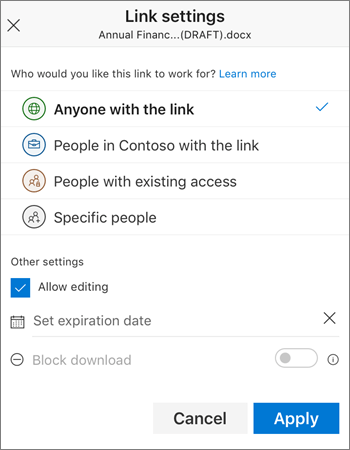
 - Jei norite, kad gavėjai galėtų įtraukti pakeitimus ar redagavimus, dalyje Parinktys įjunkite jungiklį Leisti redaguoti? . Išjunkite ją, kad failas gavėjams būtų skirtas tik skaityti.
- Bakstelėkite Įtraukti. Gavėjai gauna el. laišką su saitu į dokumentą.
Saito siuntimas el. paštu
- Pasirinkite failą arba aplanką, kurį norite bendrinti (paspauskite ir laikykite, kad pasirinktumėte).
- Bakstelėkite Bendrinti>el. paštą programoje "Outlook".
Jei įrenginyje neturite "Outlook", skirtos "iOS", bakstelėkite Bendrinti>paštą, tada naudokite "iOS" pašto programą arba pasirinkite norimą naudoti programą. - Atidaromas el. laiškas, į kurį įtraukiamas saitas į bendrinamus failus. Įveskite žmonių, su kuriais norite bendrinti, adresus ir, jei norite, įtraukite pastabą, tada išsiųskite laišką.
Failo kaip priedo siuntimas
Pasirinkite failą arba aplanką, kurį norite bendrinti (paspauskite ir laikykite, kad pasirinktumėte).
Bakstelėkite
>Siųsti failą. (Norėdami pamatyti šią parinktį, apatinėje eilutėje braukite kairėn.)Patarimas
Dokumento kaip priedo bendrinimas veikia tik su atskirais failais. Jei norite bendrinti kelis failus arba aplanką, naudokite Pakviesti žmonių arba Kopijuoti saitą.
Pasirinkite el. laiškui norimą naudoti programą.
Atidaromas el. laiškas su failu, kurį bendrinate kaip priedą. Įveskite žmonių, su kuriais norite bendrinti, adresus ir, jei norite, įtraukite pastabą, tada išsiųskite laišką.
Su jumis bendrinami failai
Kai kas nors bendrina „„OneDrive““ failą ar aplanką su jumis, paprastai gaunate el. laišką arba pranešimą į savo „iOS“ įrenginį. Norėdami rasti programoje "„OneDrive“" bendrintus failus, bakstelėkite piktogramą Bendrinamas rodinys  programos apačioje.
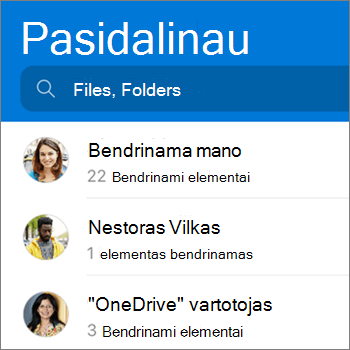
Rodinyje Bendrinama yra failai, bendrinami su jumis, ir failai, kuriuos bendrinote su kitais. Kai būsite prisijungę naudodami asmeninę „„OneDrive““ paskyrą, bakstelėkite bendrinančio asmens vardą, jei norite surasti jo bendrintus failus.
Pastaba
Šeimai bendrinamų elementų peržiūra šiuo metu nepalaikoma.
Pastaba
Rodinys Bendrinama atrodo kitaip, kai esate prisijungę prie darbo ar mokymo įstaigos paskyros.

Reikia daugiau pagalbos?
Paskyros palaikymas. Jei reikia pagalbos dėl "Microsoft" paskyros ir prenumeratų, apsilankykite paskyros & atsiskaitymo žinyne.
Techninis palaikymas. Jei reikia techninio palaikymo, toliau pasirinkite Susisiekti su "Microsoft" palaikymo tarnyba , įveskite savo problemą ir pasirinkite Gauti pagalbos.
Mobiliųjų įrenginių vartotojai gali susisiekti su palaikymo tarnyba atidarę "„OneDrive“" programėlę ir švelniai papurtę įrenginį.
Bendruomenės palaikymas. Bendruomenės padeda užduoti klausimus, pateikti atsiliepimų ir išgirsti iš ekspertų, turinčių daug žinių. Paklauskite "„Microsoft“" bendruomenės. Neatskleiskite asmeninės ar slaptos informacijos viešuose forumuose.