
Pirmą kartą įdiegus "„OneDrive“", skirtą "iOS" arba "Android", mobiliajame įrenginyje arba atidarius "„OneDrive“" žiniatinklio naršyklėje, jums bus pasiūlyta importuoti debesies nuotraukas ir failus.
Kai prisijungiate prie kito debesies saugyklos teikėjo, galite naudoti "„OneDrive“" mobiliąją programėlę arba "„OneDrive“" žiniatinklio naršyklėje, kad nukopijuotumėte visas atskiras nuotraukas ir failus iš "Google Drive", "Dropbox" ar "„Google“ nuotraukos" į "„OneDrive“" saugyklą. Pradinis turinys nepanaikinamas ar perkeliamas, tik nukopijuojamas.
Kaip importuoti nuotraukas ir failus naudojant "„OneDrive“" programėlę
Norėdami pradėti importavimą iš "„OneDrive“" mobiliųjų įrenginių programėlės raginimo:
- Prisijunkite prie paslaugos, iš kurios norite kopijuoti turinį, ir vykdykite taikomosios programos nurodymus.
Jei atmesite raginimą, galite grįžti prie importavimo funkcijos vėliau, kai bus patogiau:
- Atidarykite "„OneDrive“" mobiliųjų įrenginių programėlę.
- Bakstelėkite savo profilio paveikslėlį arba

- Bakstelėkite
 Parametrai
 - Pasirinkite Import Cloud Photos and Files
- Vykdykite programėlės nurodymus.
Kaip importuoti nuotraukas ir failus iš onedrive.com
Norėdami pradėti importuoti iš raginimo:
- Prisijunkite prie tarnybos, iš kurios norite kopijuoti turinį, ir vykdykite nurodymus.
Jei atmesite raginimą, galite grįžti prie importavimo funkcijos vėliau, kai bus patogiau:
- Prisijunkite prie onedrive.com
- Spustelėkite Nustatymai.
- Pasirinkite Importuoti debesies nuotraukas ir failus.
- Vykdykite instrukcijas.
Dėmesio
Turinys kopijuojamas ne į telefono , o "„OneDrive“" debesies saugyklą. Visos debesies tarnybos importavimas gali užimti daug vietos "„OneDrive“" saugykloje. Prieš pradėdami patikrinkite, kiek vietos turite ir kiek importuosite.
Kaip veikia importavimas
Importuokite nukopijuotą turinį iš debesies tarnybos paskyros į "„OneDrive“", išlaikydami pradinį turinį. Jis sustabdomas, kai visi failai nukopijuojami. Jei šaltinio paskyroje yra sukurtas naujas turinys, galite iš naujo paleisti importavimą, kad nukopijuotumėte naujai įtrauktą turinį į "„OneDrive“".
Import report
Pasibaigus importavimui, aplanke Importavimai sugeneruojama TXT ataskaita, kurios pavadinimas panašus į importuotos paskyros.
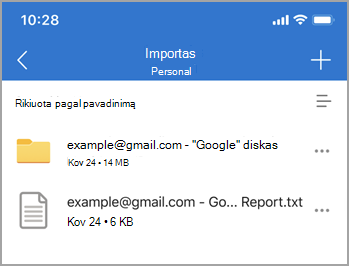
Šioje ataskaitoje pateikiama esminė informacija apie importavimą:
- Importavimo pabaigos būsena.
- Importavimo ID (būtinas šalinant triktis).
- Importavimo pradžios ir pabaigos laikas.
- Importuotų ir neimportuotų failų ir aplankų skaičius.
- Elementų, kurių nepavyko importuoti, sąrašas.
Vėlesnio papildomo importo atveju ankstesnė txt ataskaita bus pakeista nauja.
Kas importuojama
"Dropbox": visi atskiri failai ir aplankai nukopijuojami iš "Dropbox" paskyros.
"Google" diskas: atskiri failai ir aplankai iš "Google" disko debesies saugyklos. El. laiškai, pašto dėžutės, kontaktai arba kalendoriai neimportuojami.
Kas nekopijuojama
- Files su pavadinimais ilgesni nei 256 simboliai.
- Aplankus, kurių pavadinimai ilgesni nei 250 simbolių.
- Files kurių pilnas keliai pavadinimai kombinacijos yra ilgesni nei 400 simbolių.
- Files didesni nei 15 GB neperkeliami.
- Files su 0 baitų dydžio (nulinio baito failai) neperkeliami.
Pastaba
Jei yra failų, pažymėtų kaip apriboti arba nekopijuojami, failai nebus importuojami. Pirmiausia turite išjungti šią funkciją, jei norite importuoti failus.
Kas neimportuojama
Darbo su bendrąja duomenų saugykla pradžia, bendrosios duomenų saugyklos popierius, bendrosios duomenų saugyklos popieriaus šablonas ir bendrosios duomenų saugyklos nuoroda iš jūsų bendrosios duomenų saugyklos neimportuojami į "„OneDrive“".
"Google" piešiniai, formos, svetainės ir žemėlapiai iš jūsų "Google Drive" nebus importuoti į "„OneDrive“". Šiuo metu turinio importavimas iš "„Google“ nuotraukos" paskyros nepalaikomas.
"Google" patentuoti formatai nesuderinami su niekuo kitu, išskyrus "Google" programas. Perkeliant iš "Google", mūsų programa konvertuojama į "Microsoft Office" formatą iš "Google" formato.
Jis konvertuojamas taip:
| "Google" formatas | "Office" formatas |
|---|---|
| .gsheet | .xlsx |
| .gdoc | .docx |
| .gslide | .pptx |
Kas pašalinama iš failų ir aplankų pavadinimų
- Pašalinami šie failų ar aplankų pavadinimų simboliai: " * : <> ? / \ |
- Priekinės tildės (~)
- Pradžioje arba pabaigoje esantis tarpas
- Pradžioje arba pabaigoje esantys taškai (.)
Ką daryti, jei kai kurie failai neimportuojami
Jei gaunate pranešimą, kad nepavyko importuoti tam tikrų elementų, TXT ataskaitoje raskite elementus, kurių nepavyko importuoti. Prieš pašalindami galite pasirinkti sukurti atsarginę neimportuotų šaltinio failų kopiją.
Ar galiu dar kartą paleisti importavimą?
Taip.
Visi naujai sukurti failai šaltinio paskyroje bus importuoti. Modifikuotų šaltinio failų modifikavimo data bus lyginama su paskirties failo data. Jei modifikuotas šaltinio failas yra naujesnis, jis perrašys paskirties failą. Kitu atveju paskirties failas liks toks, koks yra.
Kaip tvarkomas failų bendrinimas
Kai bendrinamas failas iš jūsų šaltinio paskyros, failas nukopijuojamas į "„OneDrive“", bet bendrinimo ypatybė – ne.
Ką daryti, jei kažkas nutiko
- Patikrinkite, ar aplankas "Files - Imports" vis dar egzistuoja. Jei aplanko nėra, atjunkite importavimo paskyrą ir prisijunkite iš naujo, kad aplankas būtų atkurtas tolimesniems importavimo veiksmams atlikti. Jei aplankas yra, pereikite prie kito veiksmo.
- Patikrinkite tinklo ryšį ir bandykite dar kartą po kelių minučių, kartais dėl nepastovaus tinklo ryšio gali būti laikinai sutrikęs paslaugos veikimas.
- Jei nuolat pasirodo " Kažkas negerai ", susisiekite su mumis naudodami "Žinyną & atsiliepimus".
Ataskaitos generavimo klaida
Jei ataskaitos nepavyksta sugeneruoti per 10 minučių po importavimo, taip gali būti dėl:
- Nepakanka saugyklos. Atnaujinkite savo "„OneDrive“" planą ir bandykite dar kartą.
- Pranešimas per didelis. Bandykite vėliau dar kartą.
- Importavimo išimtis. Bandykite vėliau dar kartą.
Kaip importuoti iš "„Google“ nuotraukos"
Dėl "„Google“ nuotraukos" API atnaujinimų importuoti "„Google“ nuotraukos" į "„OneDrive“" dabar galima tik per "„OneDrive“" žiniatinklio naršyklėje.
Taip pat žr.
Failų kopijavimas, perkėlimas arba importavimas į asmeninę „„OneDrive““