
Yra dvi "„OneDrive“" versijos, skirtos "macOS". Jei savo "Mac" įdiegėte atskirą "„OneDrive“" versiją ir "Mac App Store" versiją, galite susidurti su sinchronizavimo problemomis ir gauti pranešimus apie dvi "„OneDrive“" versijas.
Svarbu
- Vienu metu "Mac" kompiuteryje turi būti įdiegta ir konfigūruojama tik viena "„OneDrive“" versija, nes skirtingos versijos negali sinchronizuoti to paties turinio.
- Tai nėra tas pats, kas sukonfigūruoti dvi ar daugiau paskyrų (pvz., asmeninė, darbo arba mokymo įstaigos), kurios yra palaikomos.
Šis vadovas padės suprasti šių versijų skirtumus ir pateiks veiksmus, kaip valdyti ir naudoti tik vieną "„OneDrive“ sinchronizavimo programa" versiją.
- "Store" versija: galima įsigyti iš "Mac App Store".
- Atskira versija: pasiekiama iš OneDrive.com", "Office" ir kitų šaltinių.
Kaip ištaisyti "„„OneDrive““", skirtą „Mac“ pranešimą "Esate prisijungę prie 2 versijų"
Jei nustatėte tą pačią paskyrą naudodami abi versijas, "„„OneDrive““ sinchronizavimo programa" lange galite matyti pranešimą, nurodantį, kad sinchronizuojate tą pačią paskyrą kitoje "„OneDrive“" versijoje. Šis pranešimas visada bus rodomas paleidus programą ir jo išjungti negalima.
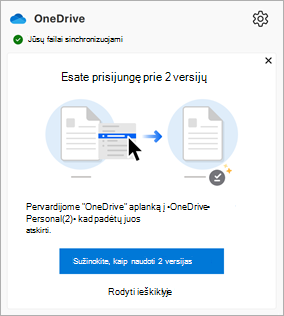
Norėdami išspręsti šią problemą, atlikite šiuos veiksmus:
Meniu juostoje spustelėkite "„OneDrive“" debesies piktogramą, kad būtų rodomas sinchronizavimo veiklos langas.
Spustelėkite pranešime esančią nuorodą Rodyti ieškiklyje .
Pasirodys "Finder" langas, kuriame rodomas /Library/CloudStorage turinys.
Dukart spustelėkite kiekvieną rodomą "„OneDrive“" aplanką.
Apžiūrėkite ieškiklio langų viršų.
Jei viename iš langų matote pranešimo juostą su mygtuku Naikinti , spustelėkite Naikinti , kad pašalintumėte šį aplanką. Aplankas atitinka ankstesnę nebeįdiegtą "„OneDrive“" versiją.
Jei nematote pranešimo juostos arba naikinimo parinkties nė viename iš nustatytų aplankų:
Atidarykite "„OneDrive“" nuostatas.
Spustelėkite skirtuką Paskyra .
Spustelėkite Atsieti šį "Mac" ir vykdykite nurodymus.
Pastaba
Jokie duomenys nebus prarasti, tiesiog trumpam atjungsime jūsų "Mac" nuo "„OneDrive“".
Kai procesas bus baigtas, išeikite iš "„OneDrive“".
Nuvilkite "„OneDrive“" programą iš aplanko Programos į Šiukšlinę.
Iš naujo įdiekite "„OneDrive“" iš vieno iš šių būdų:
- "Store" versija: galima įsigyti iš "Mac App Store".
- Atskira versija: pasiekiama iš OneDrive.com", "Office" ir kitų šaltinių.
Norėdami užbaigti sąranką, paleiskite "„OneDrive“".
Sužinokite daugiau
Įdiegtos versijos identifikavimas
Atidarykite ieškiklį ir eikite į Programos.
Atidarykite aplanką Komunalinės paslaugos.
Dukart spustelėkite terminalą.
Nukopijuokite ir įklijuokite šią komandą ir paspauskite Return:
/usr/libexec/PlistBuddy -c 'Print CFBundleIdentifier' /Applications/OneDrive.app/Contents/Info.plistPatarimas
Jei reikia, pakeiskite Applications/„OneDrive“.app keliu į jūsų įdiegtą "„OneDrive“" kopiją. Žiūrėkite toliau, kaip nustatyti diegimo kelią.
Išvestis nustato, kurią versiją įdiegėte:
- com.microsoft.„OneDrive“ = Standalone version
- com.microsoft.„OneDrive“-mac = parduotuvės versija
Nustatymo versijos identifikavimas
Atidarykite ieškiklį ir eikite į Programos.
Atidarykite aplanką Komunalinės paslaugos.
Dukart spustelėkite terminalą.
Nukopijuokite ir įklijuokite šią komandą ir paspauskite Return:
xattr -l ~/OneDrivePastaba
Jei reikia, pakeiskite ~/„OneDrive“ keliu į jūsų įdiegtą "„OneDrive“" kopiją. Žiūrėkite toliau, kaip nustatyti diegimo kelią.
Išvestis nustato, kurią versiją nustatėte sinchronizuoti:
- com.apple.file-provider-domain-id: com.microsoft.„OneDrive“.FileProvider/„OneDrive“= Atskira versija
- com.apple.file-provider-domain-id: com.microsoft.„OneDrive“-mac.FileProvider/„OneDrive“ = Store versija
Diegimo kelio nustatymas
Atidarykite ieškiklį ir eikite į Programos.
Atidarykite aplanką Komunalinės paslaugos.
Dukart spustelėkite terminalą.
- Norėdami pasirinkti atskirą kelią, nukopijuokite ir įklijuokite šią komandą ir paspauskite "Return":
mdfind kMDItemCFBundleIdentifier = "com.microsoft.OneDrive" - Norėdami pasirinkti parduotuvės kelią, nukopijuokite ir įklijuokite šią komandą ir paspauskite Return:
mdfind kMDItemCFBundleIdentifier = "com.microsoft.OneDrive-mac"
- Norėdami pasirinkti atskirą kelią, nukopijuokite ir įklijuokite šią komandą ir paspauskite "Return":
Bus rodomas programos kelias.
Taip pat žr.
Failų sinchronizavimas su "„OneDrive“" sistemoje "macOS"
Išspręskite „OneDrive“ sinchronizavimo programa problemas "Mac".