
Jei tiesiog nenorite naudoti "„OneDrive“", paprasčiausias sprendimas yra atsieti ją – žr. toliau pateiktus veiksmus.
Patarimas
Jei norite kuriam laikui sustabdyti "„OneDrive“" arba nenaudoti visos, štai keletas kitų sprendimų:
- Jei norite trumpam sustabdyti sinchronizavimą, sužinokite, kaip pristabdyti ir tęsti sinchronizavimą "„OneDrive“".
- Jei norite sustabdyti failo sinchronizavimą, skaitykite Kaip sustabdyti arba atšaukti sinchronizavimą "„OneDrive“".
- Jei norite pašalinti "„OneDrive“" aplanką iš savo kompiuterio, atlikite veiksmus, nurodytus skyriuje Pasirinkimas, kuriuos "„OneDrive“" aplankus sinchronizuoti su savo kompiuteriu.
- Jei norite atšaukti "„OneDrive“" prenumeratą, žr. Kaip atšaukti "„Microsoft“" prenumeratą.
- Jei norite atsijungti nuo "„OneDrive“" žiniatinklyje, pasirinkite savo profilio nuotrauką, tada pasirinkite Atsijungti.
"„OneDrive“" atsiejimas nuo kompiuterio
Atsieję "„OneDrive“" nuo kompiuterio, failų ar duomenų neprarasite. Visada galite pasiekti savo failus prisijungę prie OneDrive.com.
Windows 10/11
- Pranešimų srityje pasirinkite „„OneDrive““ debesį, kad būtų rodomas „„OneDrive““ iššokantysis langas.

- Pasirinkite "„OneDrive“" žinyno ir parametrų piktogramą
 , tada pasirinkite Parametrai.
 - Eikite į skirtuką Paskyra .
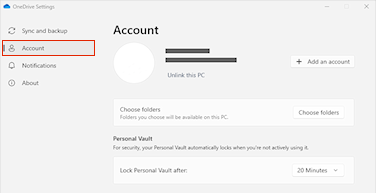
- Pasirinkite Atsieti šį kompiuterį, tada pasirinkite Atsieti paskyrą.
„macOS“
- Meniu juostoje spustelėkite "„OneDrive“" debesies piktogramą, spustelėkite Žinynas & Parametrai atidarytumėte meniu, ir pasirinkite Nuostatos.
- Eikite į skirtuką Paskyra .
- Pasirinkite Atsieti šį „Mac“ kompiuterį.
„„OneDrive““ slėpimas arba šalinimas
Kai kuriose „Windows“ versijose taip pat galite slėpti arba šalinti „„OneDrive““. Taip pat galite šalinti mobiliąją programėlę „„OneDrive““ iš „Android“ ir „iOS“ įrenginių.
Slėpti "„OneDrive“" sistemoje "Windows 10/11"
„„OneDrive““ yra integruota į kai kurias „Windows“ versijas, todėl jos negalima pašalinti. Tačiau galite ją slėpti ir sustabdyti sinchronizavimo procesą, kad ji būtų paslėpta. Norėdami tai padaryti, išjunkite visus „„OneDrive““ parametrus ir pašalinkite „„OneDrive““ aplanką iš failų naršyklės.
Atsieti "„OneDrive“".
- Pranešimų srityje pasirinkite „„OneDrive““ debesį, kad būtų rodomas „„OneDrive““ iššokantysis langas.
- Pasirinkite "„OneDrive“" žinyno ir parametrų piktogramą , tada pasirinkite Parametrai.
- Eikite į skirtuką Paskyra .
- Pasirinkite Atsieti šį kompiuterį, tada pasirinkite Atsieti paskyrą.
Slėpti "„OneDrive“".
- Atidarykite failų naršyklę, dešiniuoju pelės mygtuku spustelėkite „OneDrive“, tada spustelėkite Ypatybės.
- Skirtuke Bendra šalia Atributai pažymėkite langelį Paslėpta. „„OneDrive““ bus paslėpta failų naršyklėje.
- Dar kartą pasirinkite
 ir pasirinkite Išeiti iš "„OneDrive“". Taip pašalinsite „„OneDrive““ piktogramą iš informacinių pranešimų srities.
„„OneDrive““ šalinimas
Pašalinę "„OneDrive“" iš kompiuterio, failų ar duomenų neprarasite. Visada galite pasiekti savo failus prisijungę prie OneDrive.com.
Windows 10/11
Pasirinkite pradžios mygtuką, ieškos lauke įveskite Programos, tada rezultatų sąraše pasirinkite Pridėti arba pašalinti programas .
Dalyje Taikomosios programos ir funkcijos raskite ir pasirinkite „„Microsoft OneDrive““, tada pasirinkite Pašalinti. Jei būsite paraginti pateikti administratoriaus slaptažodį arba patvirtinimą, įveskite slaptažodį arba patvirtinkite.
„Windows 8.1“
- "„OneDrive“" programa pateikiama su "„Windows 8“.1" ir "„Windows RT“ 8.1", todėl jos pašalinti negalima.
„Windows Vista“ arba „Windows 7“
Svarbu
Nuo 2022 m. sausio 1 d. nutrauksime pasirinktų „„OneDrive““ kompiuterio programų, veikiančių „Windows 7“, „Windows 8“ ir „Windows 8.1“, palaikymą. Sužinokite daugiau.
- Spustelėkite mygtuką Pradėti , tada ieškos lauke įveskite Add Programs, tada rezultatų sąraše spustelėkite Programos ir funkcijos.
- Spustelėkite „Microsoft OneDrive“, tada – Pašalinti. Jei būsite paraginti pateikti administratoriaus slaptažodį arba patvirtinimą, įveskite slaptažodį arba patvirtinkite.
„Android“ įrenginiai
- Atidarykite savo programų sąrašą.
- Bakstelėkite ir palaikykite "„OneDrive“" piktogramą, kad būtų rodomas meniu.
- Pašalinkite programėlę.
„iOS“ įrenginiai
- Eikite į pagrindinį ekraną, bakstelėkite ir palaikykite programėlės „„OneDrive““ piktogramą.
- Bakstelėkite X, rodomą viršutiniame kairiajame programėlės piktogramos kampe.
macOS
- Tiesiog nuvilkite „„OneDrive““ taikomąją programą į šiukšlinę.
Reikia daugiau pagalbos?
Kaip atšaukti nusiuntimą arba sustabdyti atsisiuntimą programoje "„OneDrive“"
Paskyros palaikymas. Jei reikia pagalbos dėl "Microsoft" paskyros ir prenumeratų, apsilankykite paskyros & atsiskaitymo žinyne.
Techninis palaikymas. Jei reikia techninio palaikymo, toliau pasirinkite Susisiekti su "Microsoft" palaikymo tarnyba , įveskite savo problemą ir pasirinkite Gauti pagalbos.
Mobiliųjų įrenginių vartotojai gali susisiekti su palaikymo tarnyba atidarę "„OneDrive“" programėlę ir švelniai papurtę įrenginį.
Bendruomenės palaikymas. Bendruomenės padeda užduoti klausimus, pateikti atsiliepimų ir išgirsti iš ekspertų, turinčių daug žinių. Paklauskite "„Microsoft“" bendruomenės. Neatskleiskite asmeninės ar slaptos informacijos viešuose forumuose.