
Kas yra "„OneDrive“" ir "SharePoint" versijų retrospektyva?
Naudodamiesi versijų istorija, galite pamatyti ir atkurti ankstesnes failų, saugomų "„OneDrive“" arba "SharePoint", versijas. Versijų istorija veikia su visų tipų failais, įskaitant "Microsoft 365" failus, PDF, CAD failus, nuotraukas, vaizdo įrašus ir kt. Jei reikia, taip pat galite atkurti panaikintus "„OneDrive“" failus arba atkurti panaikintus "SharePoint" elementus iš šiukšlinės.
Patarimas
"Office" programose galite peržiūrėti ankstesnes "Office" failų versijas .
Prisijunkite prie "„OneDrive“" naudodami asmeninę "Microsoft" paskyrą arba darbo ar mokymo įstaigos paskyrą.
Pasirinkite failą, kurio ankstesnę versiją norite atkurti (galite atkurti tik vieną failą vienu metu), spustelėkite dešiniuoju pelės mygtuku, tada pasirinkite Versijų retrospektyva.
Pastaba
Klasikiniame rodinyje pasirinkite dokumentą, tada viršuje pasirinkite Daugiau>versijų istorijos.
Versijų istorijos srityje atlikite vieną iš šių veiksmų:
Jei esate prisijungę prie "„OneDrive“" arba "SharePoint" naudodami darbo arba mokymo įstaigos paskyrą (pvz., "Microsoft 365" paskyrą), pasirinkite daugtaškį (...) šalia dokumento, kurį norite atkurti, versijos, tada spustelėkite Atkurti.

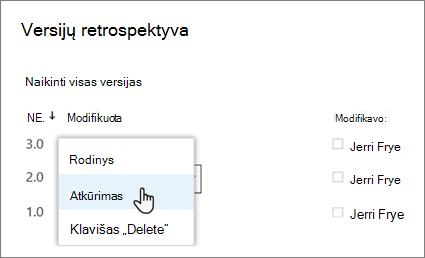
Klasikiniame rodinyje arba ankstesnėse "SharePoint Server" versijose pasirinkite rodyklę šalia dokumento, kurį norite atkurti, versijos, tada spustelėkite Atkurti.
Kaip naudoti "„OneDrive“" versijų istoriją "Windows" Failų naršyklėje
Jei kompiuteryje įdiegta "„OneDrive“" sinchronizavimo programa, dešiniuoju pelės mygtuku spustelėkite failą, kurio ankstesnę versiją norite atkurti Failų naršyklėje, ir pasirinkite Versijų istorija. Tada pasirinkite daugtaškį (...) šalia norimos versijos ir spustelėkite Atkurti.

Pasirinkta dokumento versija tampa dabartine. Ankstesnė dabartinė versija tampa ankstesne versija sąraše.
Pastaba
- Jei prisijungsite naudodami asmeninę "Microsoft" paskyrą, galėsite gauti pastarąsias 25 versijas. Jei prisijungsite naudodami darbo arba mokymo įstaigos paskyrą, versijų skaičius priklausys nuo jūsų bibliotekos konfigūracijos.
- Jei naudojate "„OneDrive“" kaip "SharePoint Server" dalį, jūsų administratorius gali būti išjungęs dokumento versijų kūrimą. Daugiau informacijos apie "SharePoint" versijų kūrimo parametrus (kurie taip pat taikomi "„OneDrive“" darbui ar mokymo įstaigai) rasite Sąrašo arba bibliotekos versijų kūrimo įgalinimas ir konfigūravimas arba Kaip veikia sąrašo arba bibliotekos versijų kūrimas?
- Jei esate prisijungę prie "„OneDrive“" naudodami "Microsoft" paskyrą, šiukšlinėje esantys elementai automatiškai panaikinami praėjus 30 dienų po jų perkėlimo į šiukšlinę. Jei šiukšlinė pilna, seniausi elementai bus automatiškai panaikinti po trijų dienų. Jei prisijungėte prie darbo ar švietimo įstaigos paskyros, šiukšlinėje esantys elementai automatiškai panaikinami praėjus 93 dienoms, nebent administratorius pakeitė parametrą. Žr. daugiau informacijos apie darbo ir švietimo įstaigos paskyrų panaikintų elementų laikymo šiukšlinėje laiką.
Sužinokite, kaip rasti prarastus ar trūkstamus failus „„OneDrive““ arba peržiūrėti „Office“ failų istorines versijas.
Reikia daugiau pagalbos?
Paskyros palaikymas. Jei reikia pagalbos dėl "Microsoft" paskyros ir prenumeratų, apsilankykite paskyros & atsiskaitymo žinyne.
Techninis palaikymas. Jei reikia techninio palaikymo, toliau pasirinkite Susisiekti su "Microsoft" palaikymo tarnyba , įveskite savo problemą ir pasirinkite Gauti pagalbos.
Mobiliųjų įrenginių vartotojai gali susisiekti su palaikymo tarnyba atidarę "„OneDrive“" programėlę ir švelniai papurtę įrenginį.
Bendruomenės palaikymas. Bendruomenės padeda užduoti klausimus, pateikti atsiliepimų ir išgirsti iš ekspertų, turinčių daug žinių. Paklauskite "„Microsoft“" bendruomenės. Neatskleiskite asmeninės ar slaptos informacijos viešuose forumuose.