
Šiame straipsnyje rasite kai kurių klaidų, kurios gali būti rodomos nusiunčiant failus į "„OneDrive“" svetainę, sprendimus.
Pastaba
Jei viršysite savo "„Microsoft“" saugyklos vietą, negalėsite nusiųsti, redaguoti ar sinchronizuoti naujų failų (pvz., fotoaparato aplanko) su savo "„OneDrive“". Sužinokite daugiau.
Išskleiskite toliau esančią dalį, kad peržiūrėtumėte bendras problemas arba klaidų pranešimus, kuriuos galite gauti bandydami nusiųsti failus iš "„OneDrive“" svetainės, ir galimus sprendimus.
„„OneDrive““ negali nusiųsti šio failo
Svarbu
- Jei viršysite savo "„Microsoft“" saugyklos vietą, negalėsite nusiųsti, redaguoti ar sinchronizuoti naujų failų (pvz., fotoaparato aplanko) su savo "„OneDrive“". Sužinokite daugiau.
- „„OneDrive““ negali nusiųsti nuotraukų, optimizuotų „iCloud“. Norėdami išjungti optimizavimą, palieskite "Settings",>"iCloud>Photos " ir išvalykite "Optimize Storage".
Šis pranešimas gali būti rodomas dėl vienos iš šių priežasčių:
Kilo „„OneDrive““ problema. Bandykite dar kartą nusiųsti failą.
Perduodant failą nutrūko ryšys su „„OneDrive““, arba jūs nebuvote prisijungę prie „„OneDrive““. Prisijunkite prie „„OneDrive““ naudodami savo „Microsoft“ abonementą, tada bandykite dar kartą nusiųsti failą.
Neturite teisės pasiekti failą (tik darbo arba mokymo įstaigos paskyroms). Jei failas yra serveryje, įsitikinkite, kad galite jį atidaryti, tada bandykite nusiųsti jį dar kartą. Norėdami gauti daugiau informacijos dėl teisės pasiekti failą, kreipkitės į tinklo administratorių.
Neturite teisės nusiųsti failą į pasirinktą aplanką. Pasirinkite aplanką, kurį turite teisę redaguoti, tada bandykite dar kartą nusiųsti failą.
Failo tipas nepalaikomas.
- Nuotraukos gali būti šių įprastų formatų: JPEG, JPG, TIF, TIFF, GIF, PNG, RAW.
Arba jie gali būti šių rečiau paplitusių formatų: BMP, DIB, JFIF, JPE, JXR, EDP, PANO, ARW, CR2, CRW, ERF, KDC, MRW, NEF, NRW, ORF, PEF, RAF, VG2, RWL, SR2, SRW. - Vaizdo įrašai gali būti šių įprastų formatų: AVI, MOV, WMV, ASF, MP4.
Arba jie gali būti šių rečiau paplitusių formatų: 3G2, 3GP, 3GP2, 3GPP, M2T, M2TS, M4V, MP4V, MTS, WM, LRV. Sužinokite daugiau apie vaizdo formatus, kuriuos galite leisti "„OneDrive“" žiniatinklio svetainėje.
- Nuotraukos gali būti šių įprastų formatų: JPEG, JPG, TIF, TIFF, GIF, PNG, RAW.
Nusiuntimas užblokuotas
PROBLEMA
Ši problema gali kilti, jei esate prisijungę prie "Microsoft 365" programos naudodami paskyrą, kuri neturi teisės nusiųsti failus į "„OneDrive“".
SPRENDIMAS
Iš naujo nustatykite "Windows" parametrų programą, prie kurios buvo prisijungta naudojant darbo paskyrą, iš naujo įdiekite "„OneDrive“" programą ir ji išsprendė problemą.
- Atlikite nurodytus veiksmus, kad įtrauktumėte "„OneDrive“" kaip paslaugą.
Jei tai nepadeda, gali tekti išvalyti senus "„OneDrive“" kredencialus atliekant toliau nurodytus veiksmus.
Kai kuriems vartotojams gali kilti problemų prisijungiant prie „„OneDrive““ naudojant kredencialus, kurių galiojimo laikas baigėsi kompiuteryje.
PROBLEMA
Sukuriama failo kopija su jūsų kompiuterio pavadinimu, įtrauktu į failo vardą, pvz.:
- Knyga1.xlsx
- knyga1-darbalaukis-kompiuteris.xlsx
SPRENDIMO BŪDAS
"Windows":
- Paspauskite "Windows" klavišą
 + R , kad atidarytumėte dialogo langą "Vykdyti".
 - Įveskite kelią %localappdata%\„Microsoft“\„OneDrive“\settings ir pasirinkite Gerai.
- Panaikinkite failą ClickToRunPackagerLocker.
„Mac“:
- Iš "Spotlight" paieškos įveskite "kodų grandinė" ir pasirinkite "Keychain Access". Jei dalies Rekomenduojama nematote, eikite į aplanką Kūrimo priemonės ir atidarykite Kodų grandinės prieigą ten.
- Ieškokite „„OneDrive““.
- Panaikinkite "„OneDrive“" talpykliniai kredencialai".
- Paleiskite „„OneDrive““.
Jei šie sprendimų būdai neišsprendžia problemos, pašalinkite ir iš naujo įdiekite "„OneDrive“":
Pastaba
Išjungę arba pašalinę „„OneDrive““ savo kompiuteryje, failų ar duomenų neprarasite. Visada galite pasiekti savo failus prisijungę prie OneDrive.com.
Deja, „„OneDrive““ negali nusiųsti aplankų ar tuščių failų
Norėdami nusiųsti failus į naują „„OneDrive““ aplanką, pirmiausia sukurkite aplanką, tada nusiųskite į jį failus. Negalima iš „„OneDrive““ svetainės nusiųsti 0 baitų dydžio failų.
Patarimas
Naudodami "„OneDrive“" programėlę , galite nusiųsti visus aplankus į "„OneDrive“" net neeidami į "„OneDrive“" svetainę.
„„OneDrive““ negali nusiųsti šio failo į šią vietą
Visas kelias (įskaitant failo vardą) yra per ilgas. Kelią turi sudaryti mažiau nei 442 simboliai. Sutrumpinkite failo vardą arba poaplankių pavadinimus „„OneDrive““ arba pasirinkite aukštesnio lygmens poaplankį, tada bandykite dar kartą nusiųsti failą.
Norėdami nusiųsti į konkretų aplanką, pereikite į paskirties aplanką, tada pasirinkite Nusiųsti.
Šis failas yra per didelis
Jei naudojate "Microsoft Edge" arba naujausią kitos populiarios interneto naršyklės versiją, į "„OneDrive“" galite nusiųsti ne didesnius nei 250 GB dydžio failus. Jei naudojate senesnę žiniatinklio naršyklę, maksimalus failo dydis yra 300 MB.
"OneNote" bloknotai, įrašyti "„OneDrive“", negali viršyti 2 GB.
Patarimas
- Jei naudojate "„OneDrive“" programėlę, galite nusiųsti ne didesnius nei 250 GB dydžio failus. (Prisijungus naudojant darbo ar mokymo įstaigos paskyrą, maksimalus failo dydis yra 15 GB.)
- Jei reikia perkelti didelius failus arba daug failų, rekomenduojame įtraukti failus į "„OneDrive“" kompiuterio programą, o ne naudoti mygtuką "Nusiųsti " žiniatinklio svetainėje.
Fotoaparato aplanko problemos
Jei neveikia automatinis fotoaparato nusiuntimas arba jei įkeliamos tik kelios nuotraukos, atlikite šiuos veiksmus:
Išjunkite fotoaparato turinio nusiuntimą "„OneDrive“" programėlės parametruose (veiksmus rasite vadovuose, kaip naudoti "„OneDrive“" sistemoje "iOS" arba "„OneDrive“", skirtą "Android").
Eikite į "„OneDrive“" svetainę ir pervardykite fotoaparato aplanką.
Įsitikinkite, kad turite gerą Wi-Fi arba mobiliojo tinklo ryšį.
Įjunkite fotoaparato turinio nusiuntimą, kad fotoaparato aplanke esančių nuotraukų nusiuntimas iš naujo būtų paleistas iš mobiliojo įrenginio į debesį.
Patarimas
- Jei viršysite savo "„Microsoft“" saugyklos vietą, negalėsite nusiųsti, redaguoti ar sinchronizuoti naujų failų (pvz., fotoaparato aplanko) su savo "„OneDrive“". Sužinokite daugiau.
- „„OneDrive““ negali nusiųsti nuotraukų, optimizuotų „iCloud“. Norėdami išjungti optimizavimą, palieskite "Settings",>"iCloud>Photos " ir išvalykite "Optimize Storage".
Nepavyksta nusiųsti į "„OneDrive“" asmeninį seifą
Prieš bandydami į jį nusiųsti failus, įsitikinkite, kad asmeninis seifas yra atrakintas.
Jei neturite "Microsoft 365" prenumeratos, į asmeninį seifą galite įtraukti ne daugiau nei tris failus. Jei turite prenumeratą, galite įtraukti tiek failų, kiek norite (iki jūsų saugyklos limito).
Trūksta saugyklos vietos
Failo nepavyks nusiųsti, jei jam neužteks vietos saugykloje. Norėdami sužinoti, kiek vietos yra likę, arba gauti daugiau vietos, eikite į puslapį Saugykla.
Jei viršysite savo "„Microsoft“" saugyklos vietą, negalėsite nusiųsti, redaguoti ar sinchronizuoti naujų failų (pvz., fotoaparato aplanko) su savo "„OneDrive“". Sužinokite daugiau.
„„OneDrive““ negali pasiekti šio failo
Gali būti, kad failas yra atidarytas kitoje programoje. Įrašykite failo pakeitimus, uždarykite programą ir bandykite dar kartą nusiųsti failą.
Jei failas yra keičiamojoje laikmenoje, pvz., kompaktiniame diske arba USB atmintinėje, jis gali būti nepasiekiamas. Įsitikinkite, kad keičiamoji laikmena yra tinkamai prijungta prie kompiuterio, tada bandykite dar kartą nusiųsti failą.
Jei bandote atidaryti failą iš senesnės "Excel" versijos, galite pirmiausia pabandyti atidaryti "Excel", tada atidaryti failą iš jos.
Arba gali tekti nustatyti senesnę "Excel" versiją kaip numatytąją:
- Užduočių juostos ieškos lauke įveskite Valdymo skydas, tada pasirinkite jį rezultatų sąraše arba pasirinkite Enter.
- Programų> pasirinkimasNumatytosios programos>Nustatykite numatytąsias programas.
- Pasirinkite senesnę "Excel" versiją (pvz., "Excel 2016"), pasirinkite Nustatyti šią programą kaip numatytąją, tada pasirinkite Gerai.
„„OneDrive““ nepavyksta rasti šio failo
Gali būti, kad prieš bandant nusiųsti failą, jis buvo perkeltas, pervardytas arba panaikintas. Raskite failą ir bandykite nusiųsti jį dar kartą.
Šiame faile yra draudžiamų simbolių
Failo varde yra neleidžiamų simbolių. Pakeiskite failo vardą, kad jo pradžioje ar pabaigoje nebūtų tarpo, kad pabaigoje nebūtų taško arba visame varde nebūtų šių simbolių: / \ <> : * "? |
Šių failų ar aplankų vardų naudoti negalima: AUX, PRN, NUL, CON, COM0, COM1, COM2, COM3, COM4, COM5, COM6, COM7, COM8, COM9, LPT0, LPT1, LPT2, LPT3, LPT4, LPT5, LPT6, LPT7, LPT8, LPT9.
Norėdami pervardyti failą arba aplanką prieš įrašydami ar nusiųsdami, pasirinkite failą arba aplanką ir paspauskite klavišą F2. "Mac" vartotojai turėtų pervardyti failą arba aplanką jį pažymėdami, tada pasirinkdami grįžties klavišą.
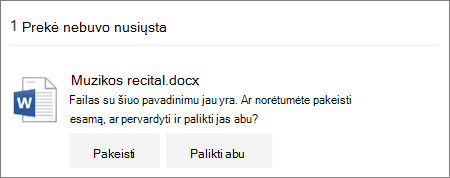
Failas su šiuo pavadinimu jau yra
Pasirinkite Pakeisti , kad pakeistumėte esamą failą, arba pasirinkite Palikti abu , kad pervardytumėte nusiunčiamą failą.
Pastaba
Jei failas neturi plėtinio, jo negalima nusiųsti į vietą, kurioje yra aplankas tuo pačiu pavadinimu.
Šio faile negalima pakeisti, nes jis atidarytas
Uždarykite failą, kurį norite pakeisti. Kai kuriais atvejais gali būti greičiau įrašyti arba atsisiųsti failą nauju vardu, panaikinti pradinį failą ir pervardyti naują failą į pradinį failo vardą.
Reikia daugiau pagalbos?
Jei kyla problemų, nesusijusių su nusiuntimu, pagalbos galite rasti šiuose straipsniuose:
- „OneDrive“ sinchronizavimo problemų sprendimas
- Kaip atšaukti arba sustabdyti sinchronizavimą „„OneDrive““
- Ką reiškia „„OneDrive““ klaidų kodai?
- Naujausių „„OneDrive““ problemų pataisos ir sprendimo būdai
- Neleistini failų vardai ir failų tipai programose "„OneDrive“" ir "SharePoint"
Paskyros palaikymas. Jei reikia pagalbos dėl "Microsoft" paskyros ir prenumeratų, apsilankykite paskyros & atsiskaitymo žinyne.
Techninis palaikymas. Jei reikia techninio palaikymo, toliau pasirinkite Susisiekti su "Microsoft" palaikymo tarnyba , įveskite savo problemą ir pasirinkite Gauti pagalbos.
Mobiliųjų įrenginių vartotojai gali susisiekti su palaikymo tarnyba atidarę "„OneDrive“" programėlę ir švelniai papurtę įrenginį.
Bendruomenės palaikymas. Bendruomenės padeda užduoti klausimus, pateikti atsiliepimų ir išgirsti iš ekspertų, turinčių daug žinių. Paklauskite "„Microsoft“" bendruomenės. Neatskleiskite asmeninės ar slaptos informacijos viešuose forumuose.