
Jei kyla problemų naršant asmeninėje "„OneDrive“" nuotraukų arba vaizdo įrašų saugykloje dėl "Office" apribojimų, šis straipsnis gali padėti išspręsti šią problemą.
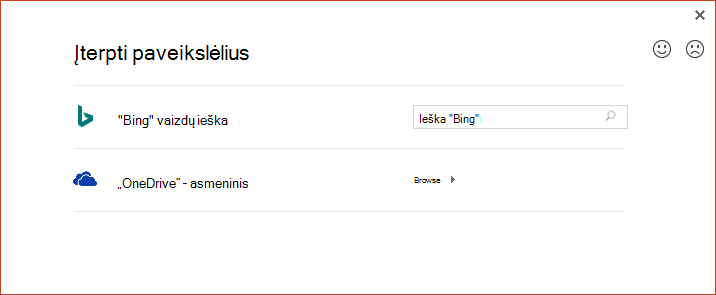
Susigrąžinkite prieigą prie paveikslėlių savo "„OneDrive“"
Norėdami įtraukti paveikslėlių iš asmeninio "„OneDrive“" naudodami "Office" internetinius paveikslėlius dar kartą, turite atnaujinti "Office 2016".
Yra dvi "Office" diegimo technologijos: Spustelėkite ir naudokitės bei "„Microsoft“ Installer" (MSI). Nuo jūsų turimos įdiegties tipo priklauso, kaip turėtumėte atnaujinti "Office".
Norėdami nustatyti, ar turite "Office" spustelėkite ir naudokitės, ar MSI versiją, atlikite šiuos veiksmus:
- Atidarykite bet kurią "Office" programą.
- Juostelėje eikite į skirtuką Failas , pasirinkite Paskyra.
- Ieškokite diegimo parinkčių.
- Metodo "spustelėkite ir naudokitės" įdiegtys turės mygtuką Naujinimo parinktys .
- MSI pagrįstos įdiegtys neturi mygtuko Naujinimo parinktys . Matysite tik mygtuką Apie<>.
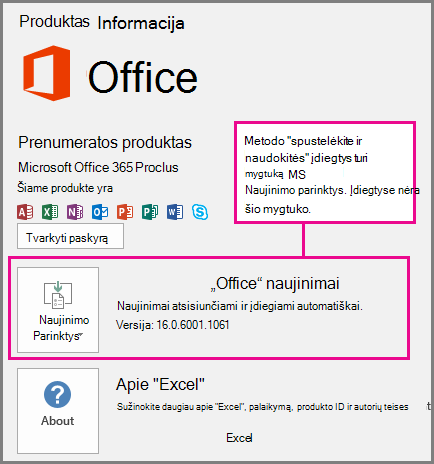
Norėdami gauti daugiau informacijos, pasirinkite antraštę.
Atnaujinti "Office" spustelėkite ir naudokitės diegimą
Jei turite "Microsoft 365" spustelėkite ir naudokitės įdiegtį:
Puslapyje Failo > paskyra pasirinkite Naujinimo parinktys, tada pasirinkite Naujinti dabar.
Kitu atveju "Microsoft 365" bus nedelsiant atnaujinta. Tai padarę, dar kartą atidarykite failo > paskyros puslapį ir peržiūrėkite įdiegto "Microsoft 365" versijos numerį. Sėkmingai atnaujinote į versiją, kuri išsprendžia internetinių paveikslėlių problemą, kai jūsų versijos numeris yra mažiausias:
"Office 2016":Kanalas Minimalus versijos numeris Dabartinis kanalas 16.0.9001.2138 Pusmetinis organizacijos kanalas (peržiūra) 16.0.9001.2138 Pusmetinis organizacijos kanalas 16.0.8431.2137 Jei Naujinti dabar yra pilkas, tai reiškia, kad jūsų organizacija valdo, kada naujinate į naują "Microsoft 365" versiją. Turėsite palaukti, kol jūsų organizacija gaus "Microsoft 365" naujinimą, kad išspręstumėte šią internetinių paveikslėlių problemą.
Jei dar neatnaujinote į tinkamą "Microsoft 365" versiją, galite atlikti veiksmus, nurodytus vaizdo įrašų arba paveikslėlių failų įterpimas naudojant "„OneDrive“" programą.
MSI pagrįsto "Office" diegimo atnaujinimas
Jei turite MSI pagrįstą "Microsoft 365" įdiegtį, jūs arba jūsų administratorius pirmiausia turėtumėte įdiegti šią pataisą:
- "Office 2016":KB4011632
Įdiegę pataisą, galite vėl įtraukti paveikslėlių naudodami paveikslėlius internete (kaip aprašyta straipsnyje "Paveikslėlių įterpimas").
Jei anksčiau neįdiegėte pataisos, galite atlikti veiksmus, nurodytus vaizdo įrašų arba paveikslėlių failų įterpimas naudojant "„OneDrive“".
Vaizdo arba nuotraukų failų įterpimas naudojant "„OneDrive“" programėlę
Vaizdo įrašą arba paveikslėlį iš asmeninės "„OneDrive“" galite įtraukti į "Office" programą. Pirmiausia įsitikinkite, kad failas yra jūsų kompiuteryje naudojant "„OneDrive“" kompiuterio programą.
- Jei jūsų kompiuteryje veikia "Windows 10", "„OneDrive“" programa jau yra integruota į sistemą ir esate pasirengę naudoti skirtuką Įterpimas, kaip aprašyta toliau pateiktuose veiksmuose.
- Jei turite "Mac" arba kompiuteryje veikia ankstesnė "Windows" versija, eikite į https://onedrive.com/download , kad atsisiųstumėte "„OneDrive“" programėlę. Kai jis bus įdiegtas, būsite pasirengę naudoti skirtuką Įterpimas , kaip aprašyta toliau pateiktuose veiksmuose.
Pastaba
"„OneDrive“" programa jūsų kompiuteryje saugo sinchronizuotą visų "„OneDrive“" failų kopiją. Žiūrėkite dviejų minučių trukmės vaizdo įrašą, kad pamatytumėte, kaip tai veikia.
Atidarykite bet kurią "Office" programą.
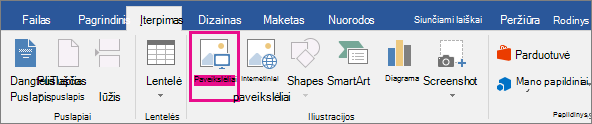
Perėjimas į juostelės skirtuką Įterpimas . Turite šias parinktis:
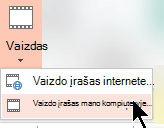
Naudojant "PowerPoint": Pasirinkite vaizdo įrašą > Mano kompiuteryje.
Visose kitose programėlėse: Pasirinkite Paveikslėliai>šiame įrenginyje.
Kairėje dialogo lango pusėje esančiame vietų sąraše pasirinkite "„OneDrive“" – asmeninis .
Raskite failą, kurį norite įterpti, pasirinkite jį, tada pasirinkite Įterpti.
Iš OneDrive.com atsisiųsto failo įterpimas
Jei nenorite, kad jūsų kompiuteryje būtų įdiegta "„OneDrive“" programa, galite atlikti šiuos veiksmus, kad įterptumėte "„OneDrive“" failą į "Microsoft 365" programą:
Atsisiųskite failą iš "„OneDrive“", tada jį įdėkite
- Eikite į https://onedrive.com ir prisijunkite naudodami savo "Microsoft" paskyrą.
- Pereikite į aplanką, kuriame yra jūsų failai, ir pasirinkite nuotrauką arba vaizdo įrašą, kurį norite įterpti.
- Pasirinkite Atsisiųsti ir įrašykite failą savo kompiuteryje.
- Programėlėje pasirinkite skirtuką Įterpimas , tada pasirinkite Paveikslėliai arba (tik "PowerPoint") Vaizdo įrašas > Mano kompiuteryje. Tada eikite į vietą, į kurią atsisiuntėte failą atlikdami 3 veiksmą.
- Pasirinkite failą, tada pasirinkite Įterpti.
Taip pat žr.
Paveikslėlių kūrimas arba radimas programoje "Microsoft 365"
Paveikslėlių įterpimas į "„Microsoft 365“", skirtą „Mac“
Iliustracijos įtraukimas į failą
Failų ir aplankų atsisiuntimas iš „„OneDrive““ arba „SharePoint“
Kompiuteryje arba "„OneDrive“" esančio vaizdo įrašo failo įterpimas ir leidimas