
Automatinis įrašymas veikia "Microsoft 365", kai failas įrašomas į "„OneDrive“" arba "SharePoint". Norėdami naudoti automatinį įrašymą, atidarykite arba įrašykite failą tiesiai iš "Word", "Excel" arba "PowerPoint" ir įsitikinkite, kad turite aktyvią "Microsoft 365" prenumeratą.
Pastaba
CSV failai nepalaikomi automatiniame įrašyme.
Automatinio įrašymo įjungimas "Word", "Excel" arba "PowerPoint"
Norėdami įjungti automatinį įrašymą, įrašykite failą į "„OneDrive“" arba "SharePoint" aplanką iš "Microsoft 365" programos.
Eikite į Failas , tada Įrašyti kaip.
Pasirinkite
 "„OneDrive“" asmeninė, darbo arba mokymo įstaigos paskyra.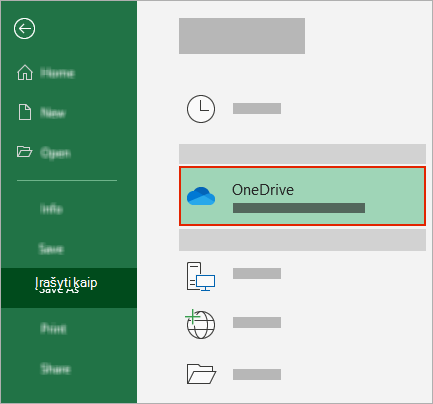
Pasirinkite poaplankį iš pasirodžiusio sąrašo.
Įveskite failo pavadinimą ir pasirinkite Įrašyti.
Patarimas
- Jei sąraše nematote savo "„OneDrive“" , pasirinkite Prisijungti. Jei nematote savo šeimos, darbo ar mokyklos "„OneDrive“" sąraše, pasirinkite Įtraukti vietą. Sužinokite daugiau apie tai, kaip įtraukti "„OneDrive“" kaip paslaugą.
- Pasirinkus esamą failą, bus įgalintas automatinis įrašymas tam failui.
- Jei sąraše nematote savo "„OneDrive“"
Automatinio įrašymo įgalinimas atidarant failus "„OneDrive“" arba "SharePoint"
Norėdami įsitikinti, kad automatinis įrašymas įjungtas, kai tik pradedate redaguoti, atidarykite failą pereidami į "„OneDrive“" arba "SharePoint" aplanką iš "Microsoft 365" programos.
Eikite į Failas , tada Atidarykite.
Pasirinkite
"„OneDrive“" asmeninė, darbo arba mokymo įstaigos paskyra.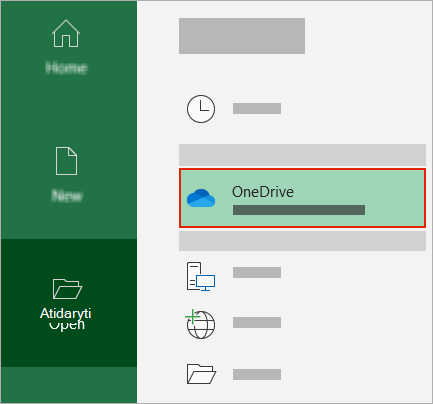
Pasirodžiusiame sąraše pasirinkite poaplankio vietą.
Pasirinkite failą, kad jį atidarytumėte.
Patarimas
- Jei sąraše nematote savo "„OneDrive“" , pasirinkite Prisijungti. Jei nematote savo šeimos, darbo ar mokyklos "„OneDrive“" sąraše, pasirinkite Įtraukti vietą. Sužinokite daugiau apie tai, kaip įtraukti "„OneDrive“" kaip paslaugą.
- Atidarius failą nereikia nuolat įrašyti – kiekvienas keitimas įrašomas automatiškai.
- Jei sąraše nematote savo "„OneDrive“"
Ištaisykite raginimą "Tiesiog nusiųsti failą", kai įjungiamas automatinis įrašymas

Jei pasirenkate automatinio įrašymo jungiklį ir matote raginimą "Tiesiog nusiųsti failą", atlikite šiuos veiksmus:
Norėdami toliau dirbti su pradiniu failu, pasirinkite X , kad uždarytumėte langą. Tada atlikite aukščiau nurodytus veiksmus: Automatinio įrašymo funkcijos įjungimas.
Norėdami sukurti failo kopiją, neuždarykite lango Įrašymas. Vietų sąraše pasirinkite "„OneDrive“" ir įveskite kopijos pavadinimą.
Dėmesio
Jei atidarysite pradinį failą, jokių vėlesnių redagavimų nematysite.
Patarimas
Programos viršuje pasirinkite failo vardą, kad pamatytumėte jo vietą ir versijų istoriją.
Automatinio įrašymo "Microsoft 365" programose įjungimo trikčių šalinimas
Kodėl automatinis įrašymas neįjungtas atidarant failą iš Failų naršyklės arba ieškiklio?
Jei atidarote "Office" failą naudodami Failų naršyklė arba ieškiklis, turėsite atidaryti failą, kaip aprašyta aukščiau, kad įgalintumėte automatinį įrašymą.
Uždarykite ir iš naujo atidarykite failą iš "Microsoft 365" programėlės, o ne Failų naršyklės ar ieškiklio.
Kodėl atidarant failą iš vėliausiai naudotų failų sąrašo automatinis įrašymas neįjungtas?
Jei atidarote "Office" failą iš naujausių failų sąrašo naudodami užduočių juostą arba "Office" programą, norėdami įgalinti automatinį įrašymą, turėsite atidaryti failą, kaip aprašyta anksčiau.
Norėdami patikrinti, užveskite pelės žymeklį ant sąrašo Naujausi: Files, kurių kelyje prasideda C:\Vartotojai\, nebus atidaryti naudojant automatinį įrašymą, tačiau failai, kuriuose https://, bus atidaryti.
Uždarykite ir iš naujo atidarykite failą iš "Microsoft 365" programos, o ne iš naujausių failų sąrašo.
Kodėl automatinis įrašymas išsijungia?
Jei atidarote "Office" failą iš Failų naršyklės, ieškiklio arba naujausių failų sąrašo užduočių juostoje, gali tekti įrašyti arba atidaryti failą, kaip aprašyta aukščiau, kad įgalintumėte automatinį įrašymą.
Uždarykite ir iš naujo atidarykite failą iš "Microsoft 365" programos, o ne iš naujausių failų sąrašo.
Kai kuriems failams, ypač dideliems failams arba failams, saugomiems "SharePoint", automatinio įrašymo parametrai gali būti išjungti.
- Eikite į Įrašyti failo>parinktys>.
- Patikrinkite, ar pažymėtas langelis Automatinis įrašymas .
Automatinis įrašymas vis dar neįjungtas, kai atidarote failą naudodami "Microsoft 365" programą iš "„OneDrive“"
Kai kuriems failams, ypač dideliems failams arba failams, saugomiems "SharePoint", automatinio įrašymo parametrai gali būti išjungti.
- Eiti į failo>parinkčių>įrašymą
- Patikrinkite, ar pažymėtas langelis Automatinis įrašymas .
Ką daryti, jei automatinis įrašymas vis dar neįjungtas
Taip pat yra ir kitų priežasčių, kodėl automatinis įrašymas gali būti išjungtas. Čia pateikiamas dažnai pasitaikančių priežasčių sąrašas, kodėl jis išjungtas:
- Automatinis įrašymas pasiekiamas tik jei turite aktyvią "Microsoft 365" prenumeratą. Neturite prenumeratos? Išnaudokite visas "Office" galimybes su "Office 365".
- Failo formatas yra senesnis, pvz., .xls, .ppt arba .doc.
- "„OneDrive“" sinchronizavimas pristabdytas.
- Failas įdėtas kitame "Microsoft 365" faile.
- Pateiktis yra skaidrių demonstravimo režimu.
Supraskite, ar automatinis įrašymas veikia su vietiniais failais "Microsoft 365" programose
Automatinis įrašymas taikomas tik "Microsoft 365" failams, saugomiems "„OneDrive“", tačiau "Microsoft 365" automatinio atkūrimo funkcija yra įjungta pagal numatytuosius parametrus ir įrašo jūsų darbą kas 10 minučių.
Norėdami peržiūrėti arba pakeisti automatinio atkūrimo parametrus, atidarykite "Microsoft 365" programą ir pasirinkite Failo>parinktys>Įrašyti.
Automatinio įrašymo išjungimas "Word", "Excel" arba "PowerPoint"
Norėdami išjungti automatinį įrašymą, perjunkite automatinio įrašymo jungiklį viršutiniame kairiajame programėlės antraštės kampe.

Gavote atsiliepimą?
Atsiųskite mums atsiliepimą, kad padėtumėte nustatyti naujų funkcijų svarbą būsimuose naujinimuose. Daugiau informacijos žr. Kaip pateikti atsiliepimą apie „Microsoft Office“?.
Reikia daugiau pagalbos?
Paskyros palaikymas. Jei reikia pagalbos dėl "Microsoft" paskyros ir prenumeratų, apsilankykite paskyros & atsiskaitymo žinyne.
Techninis palaikymas. Jei reikia techninio palaikymo, toliau pasirinkite Susisiekti su "Microsoft" palaikymo tarnyba , įveskite savo problemą ir pasirinkite Gauti pagalbos.
Mobiliųjų įrenginių vartotojai gali susisiekti su palaikymo tarnyba atidarę "„OneDrive“" programėlę ir švelniai papurtę įrenginį.
Bendruomenės palaikymas. Bendruomenės padeda užduoti klausimus, pateikti atsiliepimų ir išgirsti iš ekspertų, turinčių daug žinių. Paklauskite "„Microsoft“" bendruomenės. Neatskleiskite asmeninės ar slaptos informacijos viešuose forumuose.