
Jei norite pakeisti "„OneDrive“" saugojimo vietą iš kompiuterio į SD kortelę ar kitą išorinį saugyklos šaltinį, galite tai padaryti, kol išorinio disko negalima išimti. Keičiamieji USB laikai nepalaikomi.
Pastaba
Jei kompiuteryje nepakanka vietos, naudokite "„OneDrive“" funkciją "Files On-Demand", skirtą "Windows" ir "Mac", taip pat pasirinktinį sinchronizavimą.
Pirmiausia turėtumėte patikrinti naudojamo išorinio disko failų sistemą.
Patikrinkite disko failų sistemą
- Atidarykite failų naršyklę.
- Dešiniuoju pelės mygtuku spustelėkite diską ir pasirinkite Ypatybės.
- Skirtuke Bendra šalia Failų sistema pažiūrėkite, ar parašyta NTFS.
Jei failų sistema yra FAT arba FAT32, žr. kitą skyrių. Kitu atveju pereikite prie "„OneDrive“" atsiejimo ir dar kartą paleiskite "„OneDrive“" sąranką.
FAT arba FAT32 disko konvertavimas į NTFS
Konvertavus diską naudojant šiuos veiksmus, failai bus išsaugoti diske. Vis tiek rekomenduojame įsitikinti, kad turite atsargines visų failų diske kopijas.
- Raskite disko raidę, kurią norite konvertuoti. Atidarykite Failų naršyklė ir kairiojoje srityje ieškokite disko dalyje "Šis kompiuteris" arba "Kompiuteris".
- Paspauskite "Windows" logotipo klavišą + R, kad atidarytumėte dialogo langą Vykdyti.
- Įveskite cmd , kad atidarytumėte komandinės eilutės langą.
- Komandinės eilutės eilutėje įveskite convert drive: /fs:ntfs
Pavyzdžiui, jei disko, kurį norite konvertuoti, raidė yra e, turėtumėte įvesti konvertuoti e: /fs:ntfs
Pastaba
Jei norite konvertuoti NTFS diską atgal į FAT32, turite įrašyti failų, kuriuos norite išsaugoti, kopijas, tada suformatuoti arba padalinti diską.
„„OneDrive““ atsiejimas ir „„OneDrive““ sąrankos vykdymas dar kartą
Išjungę, pašalinę arba atsieję „„OneDrive““ savo kompiuteryje, failų ar duomenų neprarasite. Savo failus prisijungę visada galite pasiekti, prisijungę prie „„OneDrive““ paskyros internete.
- Pranešimų srityje pasirinkite „„OneDrive““ debesį, kad būtų rodomas „„OneDrive““ iššokantysis langas.

- Pasirinkite "„OneDrive“" žinyno ir parametrų piktogramą
 , tada pasirinkite Parametrai.
 - Eikite į skirtuką Paskyra .
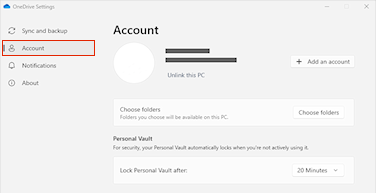
- Pasirinkite Atsieti šį kompiuterį, tada pasirinkite Atsieti paskyrą.
Pastaba
Nesusietus failus galima saugiai panaikinti iš vietinės saugyklos, nes jie taip pat saugomi debesyje ir pasiekiami per "„OneDrive“" svetainę.
Vykdykite vediklyje "Sveiki! Čia "„OneDrive“", nurodytus veiksmus, kad nustatytumėte "„OneDrive“" naujoje failo vietoje.
Įspėjimas
Negalima nustatyti aplankų apsaugos naudojant "„OneDrive“" išorinėje atmintyje.
Reikia daugiau pagalbos?
Nepavyksta sinchronizuoti "„OneDrive“" su SD kortele arba išorine USB atmintine
Paskyros palaikymas. Jei reikia pagalbos dėl "Microsoft" paskyros ir prenumeratų, apsilankykite paskyros & atsiskaitymo žinyne.
Techninis palaikymas. Jei reikia techninio palaikymo, toliau pasirinkite Susisiekti su "Microsoft" palaikymo tarnyba , įveskite savo problemą ir pasirinkite Gauti pagalbos.
Mobiliųjų įrenginių vartotojai gali susisiekti su palaikymo tarnyba atidarę "„OneDrive“" programėlę ir švelniai papurtę įrenginį.
Bendruomenės palaikymas. Bendruomenės padeda užduoti klausimus, pateikti atsiliepimų ir išgirsti iš ekspertų, turinčių daug žinių. Paklauskite "„Microsoft“" bendruomenės. Neatskleiskite asmeninės ar slaptos informacijos viešuose forumuose.