
Gjelder: nye Outlook for Windows
Alle kontoer henter e-post fra flere kontoer til én visning. Postboksene forblir separate, og du kan fremdeles åpne innboksen for hver konto. Denne artikkelen gjelder for nye Outlook for Windows, ikke Outlook på nettet eller klassisk Outlook.
Før du begynner
Koble minst to kvalifiserte e-postkontoer til nye Outlook. Aktiver frakoblet tilgang for kontoene du vil inkludere under Innstillinger>generelt>i frakoblet modus, og gi tid til å synkronisere e-posten. Organisasjonen kan administrere om Alle kontoer er tilgjengelige.
Åpne og bruke Alle kontoer
I mapperuten utvider du Alle kontoer og velger Innboks. Du kan lese og svare på e-post, skrive nye meldinger og bruke tilgjengelige handlinger som Søk, Slett, Arkiv og Marker som lest eller ulest. Hvis en handling ikke er tilgjengelig for det merkede området, åpner du den aktuelle kontoens postboks.
Skjul alle kontoer
Åpne Flere alternativer (...) ved siden av Alle kontoer i mapperuten, og velg deretter Skjul alle kontoer.
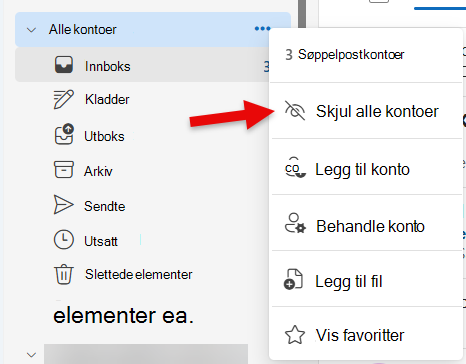
Figur 1. Skjul Alle kontoer fra mapperuten.
Vis alle kontoer på nytt
ÅpneE-postmappe-ruten>for Innstillinger>. Under Vis alle kontoer velger du Se e-postmeldinger fra alle kontoene dine på ett sted. Lagre endringen hvis du blir bedt om det. Fjern merket i avmerkingsboksen for å skjule visningen igjen.
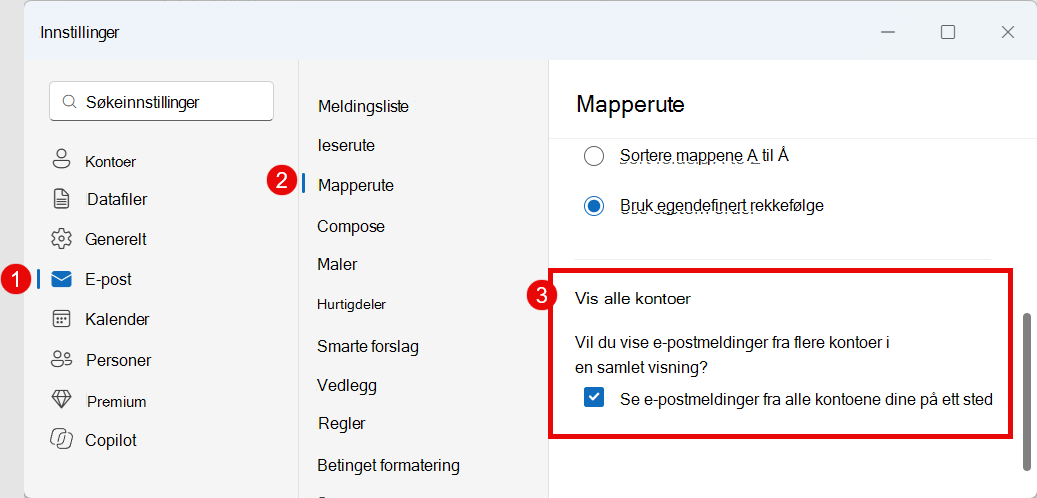
Figur 2. Vis eller skjul Alle kontoer i innstillingene for mapperuten.
Hvis du skjuler alle kontoer, fjernes ikke kontoene dine eller slettes e-post. Det er ikke det samme som å deaktivere frakoblet tilgang. Hvis innstillingen ikke er tilgjengelig eller administreres av organisasjonen, kan du kontakte systemansvarlig.
Vise eller skjule Alle kontoer fra Vis-fanen
Velg Vis>mapperute> på båndetAlle kontoer. Velg Vis for å vise alle kontoer, eller Skjul for å fjerne den fra mapperuten.
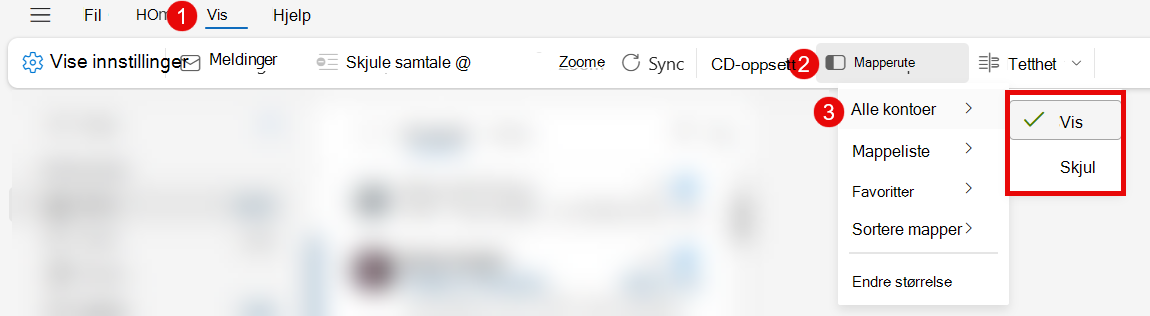
Figur 3. Vis eller skjul Alle kontoer på Visning-fanen.
Sortere meldinger
Alle kontoer støtter kun sortering av meldinger etter dato. Hvis du vil sortere etter avsender, emne, størrelse eller andre vilkår, åpner du postboksen for en enkeltkonto. Denne begrensningen gjelder for meldinger i Alle kontoer, ikke rekkefølgen på mappene i mapperuten.
Søk etter og finn eldre e-post
Alle kontoer søker i e-post som er lagret lokalt for deltakende kontoer, ikke hver melding i hver postboks. Hvis du vil se etter eldre e-postmeldinger, åpner du den aktuelle postboksen og søker mens du er koblet til Internett.
På slutten av søkeresultatene for det synkroniserte vinduet ser du «Ser du etter eldre e-post?» Velg Frakoblede innstillinger i meldingen, og øk antall dager med e-post som skal lagres, hvis en lengre periode er tilgjengelig. Vent litt til den ekstra e-posten synkroniseres, og søk deretter på nytt.
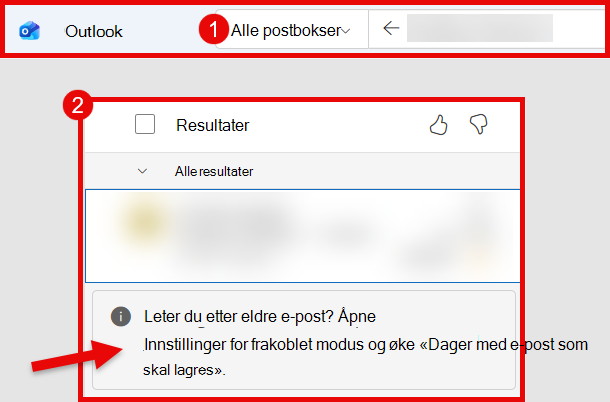
Figur 4. Åpne Innstillinger for frakoblet modus fra meldingen på slutten av søkeresultatene.
Hvis du vil endre hvor mye e-post som lagres lokalt, åpner du Innstillinger>generelt>i frakoblet modus, velger kontoen hvis den vises, og velger deretter Dager med e-post som skal lagres. Velg 7, 30 (standard), 90 eller 180 dager.
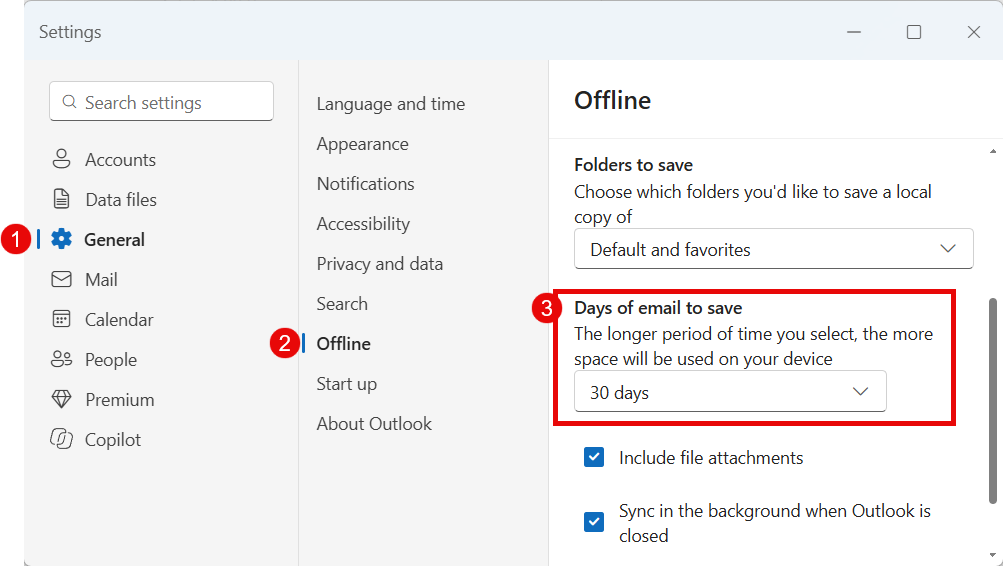
Figur 5. Velg hvor mye e-post du vil lagre lokalt.
En lengre periode bruker mer lagringsplass på enheten og kan ta tid å synkronisere. Begrenset ledig plass kan redusere e-post som lagres lokalt. Hvis du skjuler alle kontoer, endres ikke det frakoblede vinduet i seg selv.
Slik arbeider du frakoblet i Outlook for Windows
Feilsøking
Jeg ser ikke Alle kontoer
Bekreft at du bruker nye Outlook for Windows, at du har to eller flere kvalifiserte kontoer med frakoblet tilgang aktivert, og at du ikke har skjult visningen. Organisasjonen kan administrere denne innstillingen. Det kan hende at ikke alle kontoer er tilgjengelige for alle kvalifiserte brukere ennå under utrullingen.
Kontroller avsenderkontoen
Før du sender en ny melding eller et svar, må du kontrollere Fra-kontoen. Hvis det ikke er den tiltenkte kontoen, retter du den før du sender.