

Samtalelogg hjelper deg med å spore tidligere samtaler i en samtalekø. Du kan se gjennom aktiviteten, følge opp tapte anrop og ringe noen tilbake ved behov.
I denne artikkelen: Lær om personlig og delt samtalelogg, hvordan du viser samtaler, oppdaterer samtalestatus, filtrerer listen og viser samtaledetaljer.
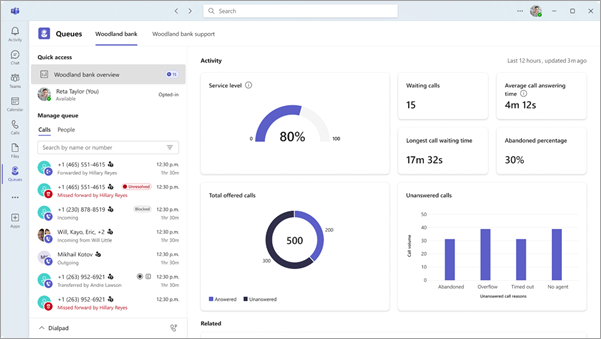
Logg over personlige samtaler (standard)
Loggen over personlige samtaler viser bare dine egne anrop. Dette inkluderer:
- Anrop agenten svarte på
- Anrop agenten foretok
Bruk denne visningen når du bare trenger å spore ditt eget arbeid.
Delt samtalelogg (valgfritt)
Delt samtalelogg viser anrop for hele køen. Dette inkluderer:
- Tapte anrop over køen
- Samtaler som resulterte i talemeldinger
- Innkommende og utgående anrop håndteres av en hvilken som helst agent i køen
Bruk denne visningen til å koordinere oppfølging og unngå å ringe samme person to ganger.
Obs!
En Teams-administrator må aktivere delt samtalelogg. Hvis du vil ha mer informasjon, kan du se Delt samtalelogg for Køer - Microsoft Teams | Microsoft Learn.
Vis samtalelogg
Slik viser du samtaleloggen:
- Åpne Køer-appen.
- Velg Anrop under Administrer kø.
Anropslogglisten viser tapte anrop, anrop som gikk til telefonsvareren og annen nylig aktivitet.
Administrere samtalelogg
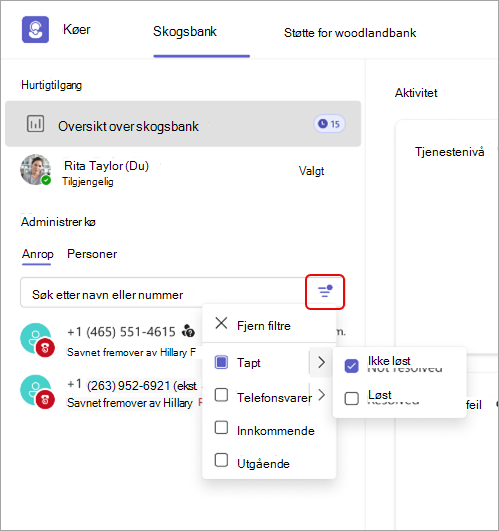
Du kan oppdatere anropsstatus for å spore fremdriften:
- Tapte anrop starter som Uløste.
- Oppdater statusen til Pågår når du arbeider med en oppfølging.
- Endre statusen til Løst når problemet håndteres.
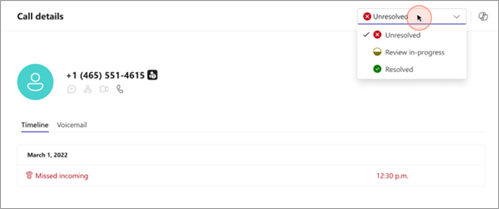
Du kan også filtrere samtalelisten for å finne det du trenger:
- Tapte anrop
- Besvarte anrop
- Utgående anrop
Filtre gjør det enklere å prioritere og administrere aktivitet i samtalekøen.
Vise anropsdetaljer
Velg en samtale for å se detaljer som:
- Anropernummer
- Klokkeslett og dato for samtalen
- Anropstype (tapt, besvart eller utgående)
- Anropsstatus (Uløst, Pågår eller Løst)
- Tilknyttet telefonsvarer (hvis tilgjengelig)
- Innspilling og transkripsjon (hvis automatisk opptak er aktivert for køen)
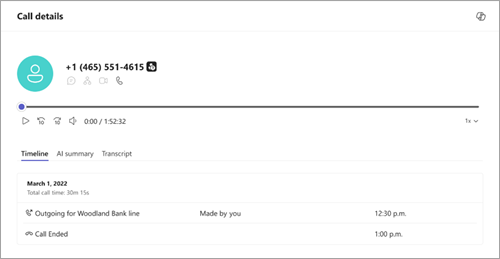
Få tilgang til samtaleinnspillinger
Hvis administratoren har slått på automatisk innspilling i en samtalekø, kan du få tilgang til innspillinger fra samtaleloggen.
- Velg en samtale fra listen.
- Velg opptakskoblingen i samtaledetaljene.
Opptakene lagres i SharePoint. Avhengig av administratorens innstillinger, kan du kanskje også få tilgang til dem direkte fra SharePoint-nettstedet.
Ringe tilbake fra samtalelogg
Slik ringer du noen tilbake:
- Velg en samtale fra listen.
- Velg Ring.
- Samtalen bruker køens anrops-ID (hvis den er konfigurert). Ellers brukes oppringer-ID-en din.