

Microsoft Teams-skjermer er dedikerte Teams-enheter med en omgivelsesberøringsskjerm.
All Teams-aktivitet og alle varsler, inkludert chat- og kanalmeldinger, møter og anrop, er synlige på et øyeblikk, uten at du må bytte bort fra skjermene for primært arbeid. Og samarbeidsalternativene i Teams er alltid tilgjengelige, med mindre du låser skjermen eller logger av.
I denne artikkelen
Koble Teams-skjermen til Teams Windows-skrivebordet
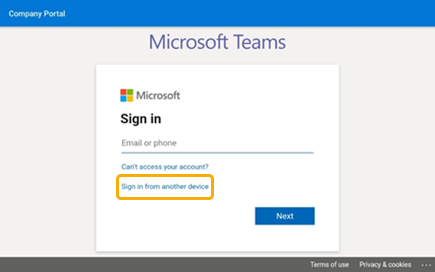
Logg på
Du kan logge på Teams-skjermen eller velge Logg på fra en annen enhet for å bruke datamaskinen eller telefonen. Følg
Se hva som skjer
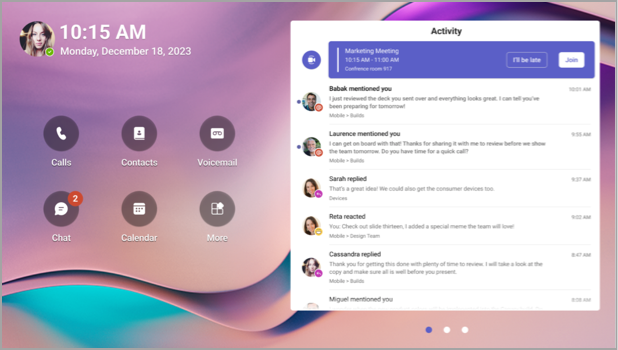
Du får den nyeste informasjonen om samtaler, kommende møter, chatter, kanalaktivitet og mer.
Bli med i et møte med ett enkelt klikk, eller velg et alternativ til venstre for å lytte til talemeldinger, vise kalenderen, bli med i en chat eller på annen måte komme i kontakt med gruppemedlemmer.
Ringe
Velg Anrop for å få tilgang til hurtigoppringingskontakter, samtalelogg og talemeldinger. Du kan også bruke det numeriske tastaturet til å ringe.
Sjekke timeplanen din
Velg Calendar for å vise dagens møter. Velg et møte for å vise flere detaljer.
Delta i møter
Bli med i et møte fra kalenderen eller et varsel. Samhandle med teammedlemmene ved hjelp av enhetens HiFi-lyd og -video.
Tips
Hvis du vil bli med i og delta i møter på både Teams-skjermen og datamaskinen samtidig, kobler du til enhetene. Hvis du vil ha mer informasjon, kan du se Koble Teams-skjermen til Teams Windows-skrivebordet nedenfor.
Chat med kolleger
Velg Chat for å vise og svare på meldinger. Svar på meldinger ved hjelp av det innebygde Teams-skjermtastaturet.
Tips
Hvis du vil skrive meldinger på datamaskinens tastatur i stedet, kobler du til enhetene. Hvis du vil ha mer informasjon, kan du se Koble Teams-skjermen til Teams Windows-skrivebordet nedenfor.
Synkroniser med teamene dine
Velg Teams for å vise aktiviteten og meldingene i teamkanalene. Svar med det innebygde skjermtastaturet.
Endre utseendet
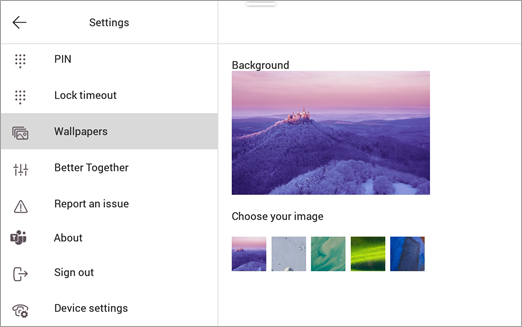
Bytt bakgrunn for å gi Teams-visningen et nytt utseende.
Velg bildet øverst til venstre på skjermen, og velg deretter Innstillinger.
Velg Bakgrunner og gjør ditt valg.
Låse skjermen
For å beskytte konfidensiell informasjon når du er borte eller med en besøkende, kan du låse skjermen. Dette kan gjøres på to måter.
- Sveip ned fra toppen av skjermen.
Eller
- Velg bildet, og velg deretter Lås.
Hvis du vil låse opp skjermen, sveiper du nedover fra toppen og skriver inn PIN-koden.
Koble Teams-skjermen til Teams Windows-skrivebordet
Koble skjermen til Windows-datamaskinen for å aktivere samhandling på tvers av enheter. Teams-skjermen låses og låses enkelt opp når datamaskinen er låst og ulåst.
Du kan også bli med i og delta i møter på både datamaskinen og skjermen samtidig, samt svare på chattemeldinger som du leser på skjermen ved hjelp av datatastaturet.
Obs!
Mac, Linux, nett, mobil og 32-biters/ARM-baserte Teams-klienter støttes ikke for øyeblikket.
Før du begynner
- Datamaskinen må kjøre 64-biters skrivebordsklientversjon 1.3.00.15364 eller nyere.
- Datamaskinen må være Bluetooth-aktivert.
- Teams-skjermen må være plassert i nærheten av datamaskinen.
Koble til enhetene
Logg på datamaskinen og skjermen som samme bruker.
Velg bildet på skjermen, og velg deretter Koble til en enhet.

Velg Finn en enhet.
Når skjermen finner datamaskinen, velger du Koble til.
Velg Koble til på datamaskinen.