
Microsoft Teams-rom på Windows støtter nå flere kamerastrømmer for eksterne deltakere. Eksterne deltakere vil se opptil fire kamerastrømmer og kan bytte mellom visninger.
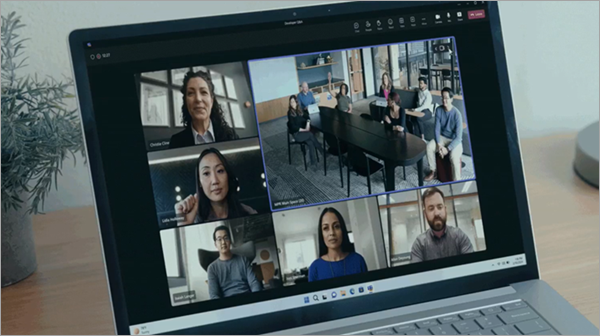
Administrere flere kameravisninger for eksterne deltakere
Hvis administratoren har aktivert visning av flere kamera i Microsoft Teams-rommet, blir innstillingen aktivert som standard. Følg instruksjonene nedenfor for å deaktivere denne innstillingen og bruke én enkelt kamerastrøm.
- Velg rullegardinpilen ved siden av kameraikonet på møteromkonsollen.
- Velg kamerainnstillinger.
- Deaktiver veksleknappen ved siden av Visning av flere kamera.

Hvis du vil aktivere denne innstillingen på nytt, følger du fremgangsmåten ovenfor og aktiverer veksleknappen.
Bytte mellom kameravisninger
Når visning av flere kamera er aktivert, har eksterne deltakere mulighet til å bytte mellom kameravisninger under møtet.
I øvre høyre hjørne av møteskjermen velger du pilene på hver side av kameraikonet for å bla gjennom de tilgjengelige kameravisningene.
Hvis innhold deles under møtet, kan eksterne deltakere bytte mellom kameravisninger ved hjelp av pilene øverst i videoflisen i rommet.
Beslektede emner
Microsoft Teams-rom: Windows eller Android
Forbedre hybridmøter med Microsoft IntelliFrame for Teams-rom