

Oversikt
Med Teams telefon mobil kan du holde deg tilkoblet uansett hvor du er. SIM-aktivert telefonnummer er også Teams-telefonnummeret, slik at du kan svare på og flytte anrop sømløst mellom enheter.
Obs!
Teams telefon mobil er bare tilgjengelig på SIM-aktiverte telefonnumre du har fått gjennom bedriften. Kontakt systemansvarlig for å finne ut om denne tjenesten er tilgjengelig for deg.
Komme i gang
Når du konfigurerer Teams Phone Mobile-enheten for første gang, er det viktig at du følger disse instruksjonene:
- Åpne Teams-appen og logg på.
Hvis du allerede er logget på Teams-mobilappen på iOS- eller Android-enhet:
a) Trykk på profilbildet ditt.
b) Trykk på Innstillinger > Anrop under Microsoft-fanen.
c) Velg Konfigurer Teams telefonmobil.
- Åpne Teams-appen og logg på.
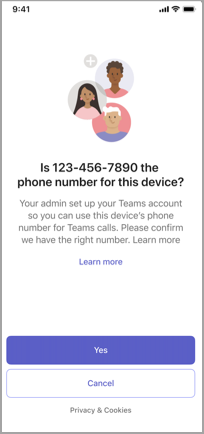
- Du vil se en melding som ber om å bekrefte telefonnummeret ditt.
- Velg Ja bare hvis du er på den SIM-aktiverte, bedriftsleverte Teams Phone Mobile-enheten med telefonnummeret du har fått fra bedriften.
Obs!
Selv om du kan se denne meldingen når du logger deg på en enhet, bør du bare velge Ja på Teams Phone Mobile-enheten. Når du logger på med Teams-appen på en annen enhet, enten det er datamaskin, nettbrett eller annen mobiltelefon, må du alltid velge Avbryt når denne meldingen vises.
Funksjoner
Teams telefon mobil har en rekke unike funksjoner som skiller den fra skrivebords- og mobilversjonen av Teams-appen.
Ett nummer for alle enhetene dine
Den SIM-aktiverte telefonen som leveres av bedriften, deler ett nummer med Teams-appen. Alle enheter du er logget på med Teams-kontoen, ringer samtidig når du mottar et anrop, og du kan svare direkte i telefonens standard anropsapp. Hvis du svarer på denne måten, endres Teams-statusen automatisk til I en samtale.
Delt logg
Samtaleloggen deles mellom Teams og telefonappen. Alle anrop fra begge appene, vises i anropsloggen på begge. Anrop fra Teams-appen vises i samtaleloggen overalt der du er logget på Teams, men telefonappen viser bare anrop fra den enheten.
Talepost deles på tvers av alle enheter gjennom Teams. Talemeldinger er utilgjengelig via standard anropsapp på Teams mobiltelefon.
Obs!
Hvis du vil motta talemeldinger på Teams-appene, slår du av direkte talemeldinger på iPhone.
Løft opp og overfør til en annen enhet
Med Teams telefon mobil kan du overføre samtalen fra telefonappen til Teams på en hvilken som helst enhet. Bare åpne Teams på enheten du ønsker, og velg Bli med i samtalen.
Hvis du er i en samtale via telefonappen og ønsker å bruke video, dele skjermen eller overføre samtalen til noen andre fra Teams telefonmobilenheten, må du først løfte samtalen til Teams. Dette gjør du ved å åpne Teams-appen på den enheten og trykke på Flytt samtale til Teams.
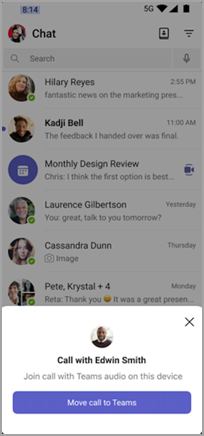
Hvis du vil ha mer informasjon om hvordan du flytter en samtale eller et møte mellom enheter, kan du se Bli med i et møte på en annen enhet.
Obs!
Overføring av samtaler mellom enheter er atskilt fra overføring av anrop, som gjør det mulig å overføre en én-til-en-samtale til en annen person. Hvis du vil ha mer informasjon, kan du se Sette over en samtale i Microsoft Teams.
Flytte et anrop fra Teams til mobiltelefonen
Hvis du trenger å ringe eller motta samtaler i områder med lite data- eller Internett-tilkobling, kan du enkelt flytte samtaler fra Teams til iOS- eller Android-enheten uten avbrudd. Teams bruker abonnementstjenesten for telefonkonferanser til å koble til mobiltelefonoppringeren.
Obs!
- Når du bruker Ring telefonen fra den registrerte Teams Mobile-appen, går all fakturering og vurdering gjennom telefonkonferansefakturering. Mer informasjon om telefonkonferanser på telefonkonferanseabonnementer med "Oppringing"/"Ring meg på"-minuttfordel.
- Denne funksjonen gjelder bare for en-til-en-samtaler med Teams Phone Mobile, og er bare tilgjengelig på Teams Mobile-apper (iOS/Android).
På anropsskjermen velger du Mer > for flere alternativerRing telefonen min .
Du vil se en popup-melding som spør om du vil flytte samtalen til mobiltelefonen. Velg Flytt samtalen for å fortsette eller Avbryt for å fortsette samtalen ved hjelp av Teams.

Hvis du er i en samtale og ser en melding som sier «Dårlig nettverkstilkobling. Flytte denne samtalen til mobiltelefonen?» velg Flytt samtale for å bytte enhet. Velg Avbryt for å fortsette samtalen ved hjelp av Teams.
Obs!
Hvis anropet ikke når mobiloppringeren, forblir samtalen på Teams-appen.
Krav
- Ring telefonen krever at mobilitetspolicyen settes til Oppringing for mobiltelefon.
- Ta kontakt med IT-administratoren for å sikre at bedriften har lydkonferanser med Teams Phone konfigurert for denne bruken.
- Kontroller at du har et gyldig telefonnummer som er knyttet til Teams Phone Mobile-kontoen.
- Du må ha en telefonkonferanseplan med et aktivt telefonnummer for å kunne bruke Ring telefonen min. Kontroller at du har nok utringingsminutter tilgjengelig i abonnementet for telefonkonferanse til å foreta anropet.
Beslektede emner
Administrere anropsinnstillinger i Microsoft Teams mobiltelefon