

Teams har to alternativer for å kringkaste Teams-møteinnhold: NewTek NDI® (Network Device Interface) og SDI (serial digital interface)
Newtek NDI-teknologi® lar deg kringkaste lyd- og videostrømmer fra et Teams-møte til ditt lokale nettverk. Når du bruker NewTek NDI-teknologi® i et Teams-møte, vil du ha unike videostrømmer på nettverket som kan brukes i din egen produksjon.
SDI har blitt brukt i kringkastingsproduksjoner siden 1989 og støttes på de fleste eldre studiomaskinvareenheter. Maskinvareenheter fra AJA Video Systems og Blackmagic Design gir tilkobling til eldre kringkastingsenheter som bruker SDI.
Aktivere NDI-teknologi® i Teams
Hvis du vil begynne å bruke NDI,® må administratoren aktivere policyen for kringkastingsproduksjon. Når policyen er aktivert, vil NDI® være tilgjengelig.
Slik begynner du å bruke NDI® i Teams:
- Velg Innstillinger og mer
 i Teams.
 - Velg
 >Apptillatelser
 .
. - Under Produksjonsverktøy velger du Last ned kobling for å installere de nyeste NDI-binærfilene®.
- Når du har installert, aktiverer du veksleknappen Produksjonsverktøy . Du kan ikke aktivere denne veksleknappen mens du er i et Teams-møte.
Viktig
- Du må fullføre disse trinnene etter hver Teams-oppdatering. Vi anbefaler at du fullfører dem før en hendelse ved hjelp av NDI®, i tilfelle du må laste ned de nyeste binærfilene på nytt.
- Hvis du vil lære mer om lanseringsplanen for Teams-oppdateringen, kan du se Versjonsoppdateringslogg for Teams.
Når du har aktivert NDI-teknologi® i Teams, kan du bli med i et møte og velge Flere handlinger:  i møtekontrollene. Velg deretter Streaming>Broadcast over NDI.
Alle møtedeltakere som abonnerer på den NDI-strømmen, vil bli varslet om at kringkastingsfunksjoner er aktivert.
NDI-out-funksjoner®
Når NDI-teknologi® er slått på, vil følgende strømmer være tilgjengelige:
Hovedtaler: Det genereres en strøm som automatisk bytter til den som snakker aktivt fra alle innkommende strømmer. (Lyd/video fra din egen datamaskin blir ikke inkludert.)
Lokalt: Det genereres en strøm av lyden/videoen som sendes til møtet fra datamaskinen. (Dette gjør at du kan ha samme lyd/video både i møtet og i din lokale NDI-produksjon®.)
Individuelle brukere: Hver bruker vil ha en strøm tilgjengelig via NDI.® Den innkommende lyden for et møte blandes sammen og vil være den samme for alle individuelle brukerstrømmer. Disse strømmene viser videoen med samme kvalitet som mottas av klienten.
Obs!
Hvis ingen video er tilgjengelig, ser du en enkel skjerm med Teams-logoen. Men strømmen mottas fortsatt av NDI-programvaren®/maskinvaren.
Skjermdeling: All innkommende skjermdeling vil være tilgjengelig som en NDI-strøm®.
Stort galleri: Denne modusen vil ha sin egen NDI-strøm® tilgjengelig.
SDI-enheter med maskinvare ute
På samme måte som med NDI-ut-funksjoner®, må SDI-maskinvare-ut-funksjoner ha NDI/kringkastings-policyen aktivert av administratoren. Du må også bruke enten Blackmagic Design (BMD) eller AJA Video Systems-maskinvare.
Når administratoren har aktivert deg for å kringkaste, må du gå til Innstillinger og mer ved siden av profilbildet ditt i Teams. Velg deretter Innstillinger>for apptillatelser> , og aktiver deretter veksleknappen ved siden av Produksjonsfunksjoner. Hvis du har noen SDI-enheter tilkoblet, ser du dem under Videomaskinvare ut.
Obs!
SDI-maskinvareenheter trenger kanskje ekstra konfigurering utenfor Teams. Se produsentens dokumentasjon for mer informasjon.
Hvis alternativet maskinvare ut av er tilgjengelig, har du mulighet til å sende video til maskinvaren når du er i et møte i Flere alternativer ved siden av navnet på en møtedeltaker.
Hvis det er mer enn én type enhet tilgjengelig, vises de i alfabetisk rekkefølge. Hvis en enhet kan sende ut mer enn én A/V-strøm, vil du se en liste over utdataalternativer å velge mellom.
Hvis du vil slutte å strømme en bestemt video, går du tilbake til Flere alternativer ved siden av personens navn og velger Stopp sending til.
Obs!
Hvis maskinvareenheten er i bruk av noe annet enn Teams, vises alternativet fortsatt, men deaktiveres.
Tekniske begrensninger
Dette er noen vanlige tekniske problemer du bør vurdere når du bruker NDI-teknologi® i Teams:
- Kringkasting av NDI-signaler® fra Teams begrenses av antall strømmer og kvaliteten på strømmene Teams-klienten mottar.
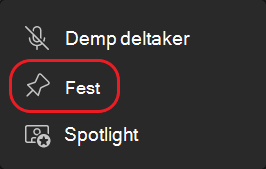
- En god strategi er å først «feste» en videostrøm i Teams for å sikre at den bestemte videoen forblir tilkoblet under møtet. Velg Flere handlinger under navnet på møtedeltakeren
 , og velg deretter Fest.
- Prøv å begrense antall NDI-ut-videostrømmer® til to eller tre på én enkelt datamaskin. Dette er en annen god strategi som vil bidra til å sikre stabilitet og ytelse for de fleste brukere.
- Hvis du endrer til et annet møteoppsett, for eksempel Stort galleri , hindres videostrømmer fra andre personer i møtet på datamaskinen. Maskinen din vil da bare kunne streame det valgte oppsettet via NDI.® (Hvis du går tilbake til Galleri-oppsettet , gjenopprettes videostrømmene.)
- Apple Mac-er med BlackMagic-enheter støttes for øyeblikket ikke for maskinvareavvik.