
Med Teams-skrivebordshuben kan du raskt se om en skranke er tilgjengelig, og reservere den når du ankommer kontoret. Teams-skrivebordshuben er en enhet med berøringsskjerm installert på en skrivebord som kan reserveres , som viser tilgjengelighet, kommende reservasjoner og alternativer for å administrere reservasjonen direkte fra berøringsskjermen.
I denne artikkelen:
Obs!
Organisasjonen må konfigurere skrivebordet og den tilknyttede enheten før den kan brukes.
Koble til Teams-skrivebordshuben for reservasjoner på stedet
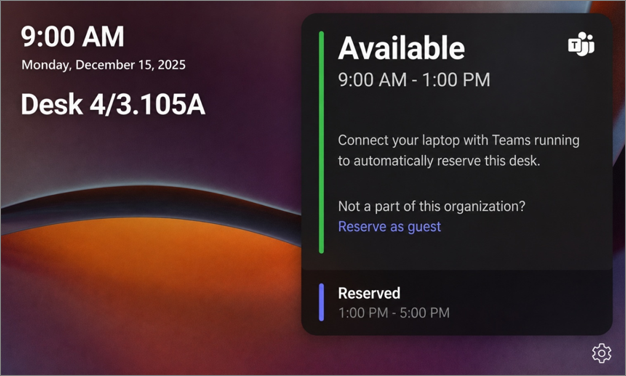
Teams skrivebordshub viser gjeldende dato, klokkeslett, skrivebordsnavn, tilgjengelighetsstatus og eventuelle kommende reservasjoner.
- Sjekk tilgjengelighet for skrivebord som kan reserveres
- Vis kommende reservasjoner
- Reservere et skrivebord
- Sjekk skrivebordsplanen
- Administrer en eksisterende reservasjon
- Forlenge eller avslutte en reservasjon
Sjekk om et skrivebord er tilgjengelig
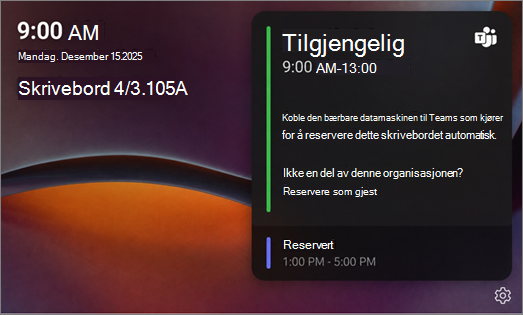
Når et skrivebord er tilgjengelig, lyser LED-lampen på bordhuben grønt for å indikere at skrivebordet kan reserveres. Vis kalenderen i skrivebordshuben for å sjekke om skrivebordet er tilgjengelig for den dagen.
Hvis en bestillbar skranke ikke har en Teams-skrivebordshub, kan du se hvordan du kan bruke reserverbare skrivebord med Microsoft Teams.
Reservere et skrivebord med en Teams skrivebordshub
Slik reserverer du et ledig skrivebord:
- Kontroller at Microsoft Teams er åpent på den bærbare datamaskinen.
- Koble den bærbare datamaskinen til bordhubkabelen. Teams-skrivebordshuben forteller deg om skrivebordet er reservert, eller om det ikke er tilgjengelig.
- Etter at reservasjonen er gjort, oppdateres skrivebordshuben for å vise reservasjonen din. Dette kan ta opptil 2 minutter etter at Teams-appvarselet vises.
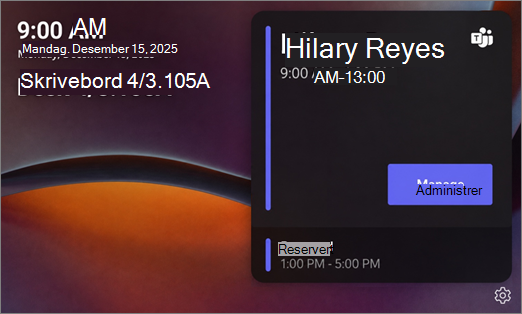
- Du kan bruke «Administrer»-knappen på berøringsskjermen i skrivebordshuben for å forlenge eller kansellere reservasjonen.
Reservere et skrivebord som gjest
Hvis du er på besøk fra en annen organisasjon og ikke tilhører organisasjonen som er knyttet til skranken, kan du reservere skranken som gjest. Slik reserverer du som gjest:
- Koble den bærbare datamaskinen til bordhubkabelen hvis du vil bruke skrivebordets eksterne enheter (skjerm, mus, tastatur osv.).
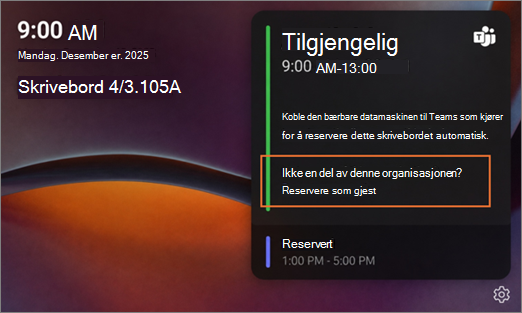
- Velg Reserver som gjest på Teams-skrivebord-huben.
- Se gjennom bekreftelsesmeldingen: «Bare bruk dette når du ikke er i denne organisasjonens leier.»
- Velg OK.
Obs!
Når en gjestereservasjon er bekreftet, viser Teams-skrivebordshuben Reservert i stedet for navnet på en person.
Begrensninger på gjestereservasjoner
Avhengig av når reservasjoner gjøres, er gjestene begrenset i visse tider.
Mellom 08:00 og 17:00:
- Hvis du logger inn som gjest, vil reservasjonen din automatisk bestille frem til kl. 17.00, med mindre det er en annen reservasjon senere samme dag.
- Hvis en ny reservasjon begynner senere samme dag, avsluttes reservasjonen din 15 minutter før neste.
Utenom kl. 08.00 og 17.00:
- Reservasjonen varer i to timer.
Vis kommende reservasjoner
Reservasjoner opprettet via Microsoft Places vises i skrivebordshubkalenderen. Hvis du har en reservasjon for skranken, vises en Behandle-knapp i reservasjonsvinduet.
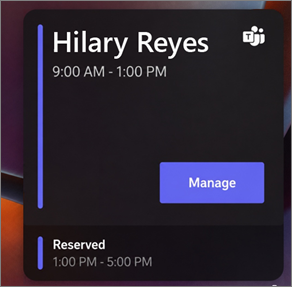
Administrer en reservasjon på en Teams skrivebordshub
- Velg Administrer for å vise alternativer for reservasjonsadministrasjon.
- Avhengig av reservasjonen din kan du sjekke ut eller forlenge reservasjonen.
Sjekk ut av en Teams-skrivebordshub
Når du er ferdig med å bruke skranken før reservasjonen avsluttes, sjekk ut slik at en annen person kan gjøre en reservasjon.
- Velg Administrer i Teams-skrivebord-huben.
- Velg Sjekk ut.
Reservasjonen fjernes og skranken blir tilgjengelig for andre å reservere.
Forlenge en reservasjon
Hvis mer tid er tilgjengelig, kan du forlenge reservasjonen. Tilgjengelige utvidelsesalternativer vises i trinn på to timer.
- Velg Administrer.
- Velg Forleng reservasjon.
- Velg et nytt sluttidspunkt.
Obs!
Hvis mindre enn 2 timer er tilgjengelig før neste reservasjon begynner, utvider skrivebordshuben automatisk reservasjonen til 15 minutter før neste reservasjon starter.
Sjekk inn på reservasjonen din
Hvis du vil sjekke inn, kobler du den bærbare datamaskinen til kabelen for Teams-skrivebordshuben mens Microsoft Teams kjører. Microsoft Teams viser et varsel som forteller deg at skrivebordet er sjekket inn og klart for deg. Etter innsjekking viser hubskjermen for Teams-skrivebordshuben navnet ditt og reservasjonstidspunktet.
Du kan også sjekke inn ved å bruke innsjekkings-e-posten som ble sendt ved starten av reservasjonen.
Viktig
For øyeblikket vises ikke en innsjekkingsknapp på Teams-skrivebordshuben, selv når en reservasjon krever innsjekking.
Begrensninger i skrivebordsstatus med Microsoft Places
Hvis en skrive bordplassering er konfigurert som tilordnet eller utilgjengelig i Microsoft Places, kan den ikke reserveres gjennom Teams skrivebordshub. Disse statusene vises for øyeblikket ikke på skrivebordshuben. Hvis du kobler til den bærbare datamaskinen, varsler Teams deg om at skrivebordet er utilgjengelig eller tilordnet til en annen bruker.
Åpne hubinnstillingene for Teams-skrivebordshub for å vise enhetsinformasjon
Trykk på Teams-skrivebordshuben Innstillinger for å vise:
- Rapporter et problem
- Om
- Enhetsinformasjon
- Innstillinger for tilgjengelighet
- Start enheten på nytt
- Personvernerklæring
Finn ut mer
Bruk reserverbare skrivebord med Microsoft TeamsBruk møterommodus i Microsoft Teams