

Hvis du velger å opprette gjenkjenningsprofilen for Microsoft Teams, kan du forbedre hybridmøter betraktelig. Alle møtedeltakere, både i Teams-rommet og som deltar eksternt, vil få en forbedret opplevelse hvis deltakere i rommet oppretter profiler for ansikts- og stemmegjenkjenning. Disse profilene gjør det mulig for de intelligente kameraene og høyttalerne i rommet å gjenkjenne deg og merke deg riktig i møter, legge til navnet ditt i videorammen og identifisere deg i møtetranskripsjonen, og gjøre deg søkbar i listen over deltakere.
Obs!
IntelliFrame og intelligent høyttaler for deltakere i rommet er bare tilgjengelig for organisasjoner med en Microsoft Teams-rom Pro-lisens. Påloggede deltakere kan alltid oppleve IntelliFrame, uavhengig av lisens.

Slik fungerer det
Planlegg et Teams-møte for å bli gjenkjent fra møterommet. Inviter et Teams-møterom og andre deltakere, både fysisk til stede og eksternt, og bli deretter med i møtet.
Før du deltar på et møte i et utstyrt Teams-rom, kan du opprette en gjenkjenningsprofil. Dette gjør at alle støttede kameraer og høyttalere kan gjenkjenne ansiktet og stemmen din og identifisere deg i ethvert møte uten at du trenger å gjøre noe mer.
Obs!
IntelliFrame støtter maksimalt 12 personer i Teams-rommet og ikke mer enn 64 møtedeltakere totalt.
Opprette stemme- og ansiktsgjenkjenningsprofiler
For å bli gjenkjent av kameraet og høyttaleren, må du først opprette en stemmeprofil og en ansiktsprofil. Når de er gjenkjent, plasserer kameraet og høyttaleren automatisk navnet ditt i videofeeden og i chattranskripsjonen når du snakker. Du vil også være søkbar i deltakerlisten.
Gjenkjenningsprofiler kreves ikke for å kunne bruke IntelliFrame eller Intelligent høyttaleropplevelse. Deltakere som ikke har konfigurert disse profilene, vil bli merket som gjester.
Obs!
Gjenkjenning vises bare i innstillingene hvis IT-administratoren har aktivert denne funksjonen. Kontakt dem hvis du vil vite mer.
- På Teams for skrivebordet går du til Innstillinger og mer
 >Gjenkjenning. Denne innstillingen er bare tilgjengelig hvis den er aktivert av organisasjonen. Hvis du ikke ser det, kontakter du systemansvarlig.
 - Hvis du vil konfigurere taleprofilen din, velger du Start taleopptak under Talegjenkjenning.
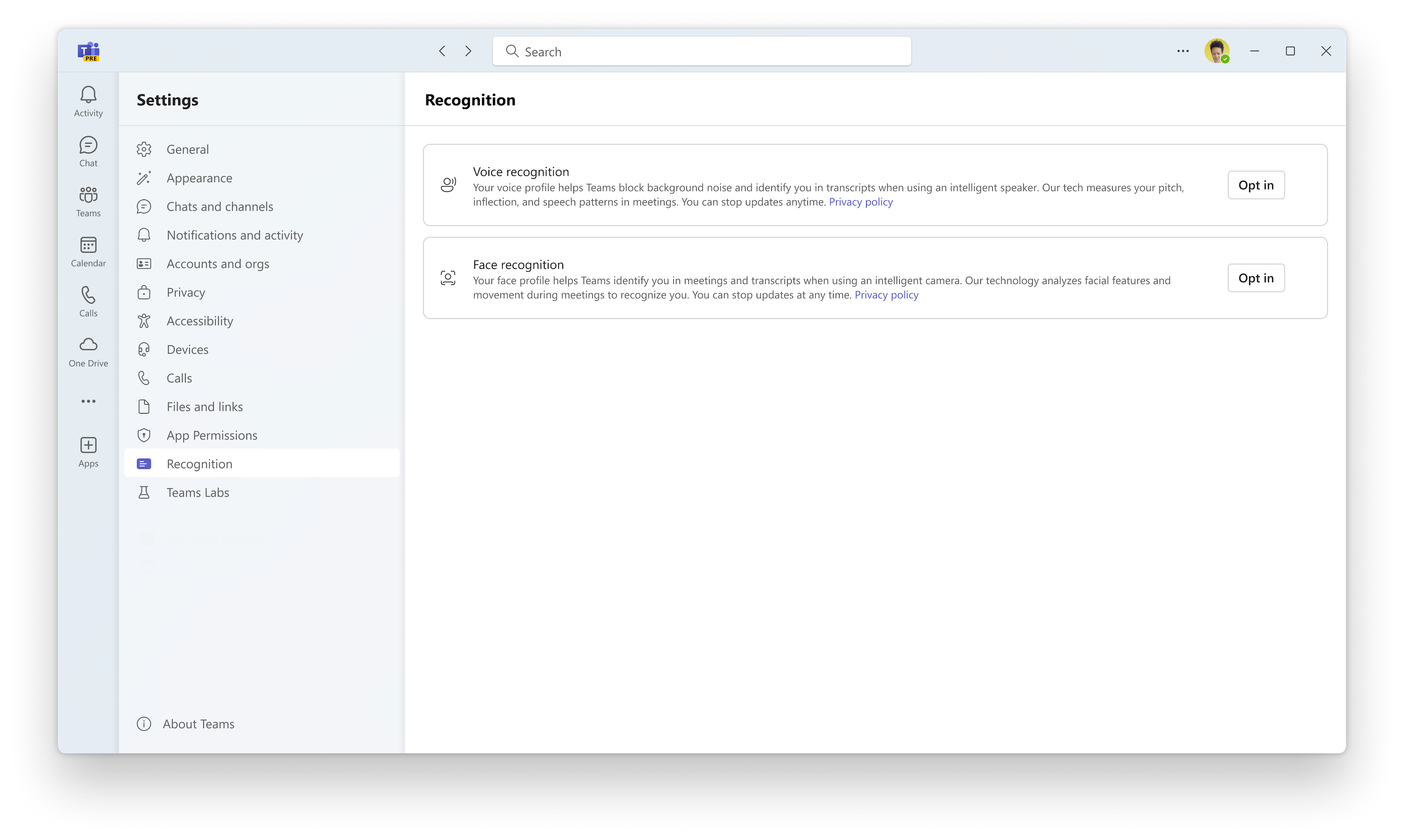
Når du har meldt deg på, begynner Teams å generere stemmeprofilen din ved det neste kvalifiserte møtet.
Når Teams er ferdig med å generere stemmeprofilen din, ser du en indikator for fullført stemmeprofil under delen for talegjenkjenning.
Hvis du ikke vil vente på at Teams skal generere denne stemmeprofilen, kan du registrere stemmen din manuelt. Denne funksjonen er også tilgjengelig hvis du vil oppdatere stemmeprofilen etter at den er generert.
- Hvis du vil registrere deg manuelt, velger du Opprett eller Oppdater.
- Du blir bedt om å lese et avsnitt inn i mikrofonen. Kontroller at mikrofonen er valgt fra rullegardinmenyen for enheten.
- Velg Start taleopptak , og les teksten.
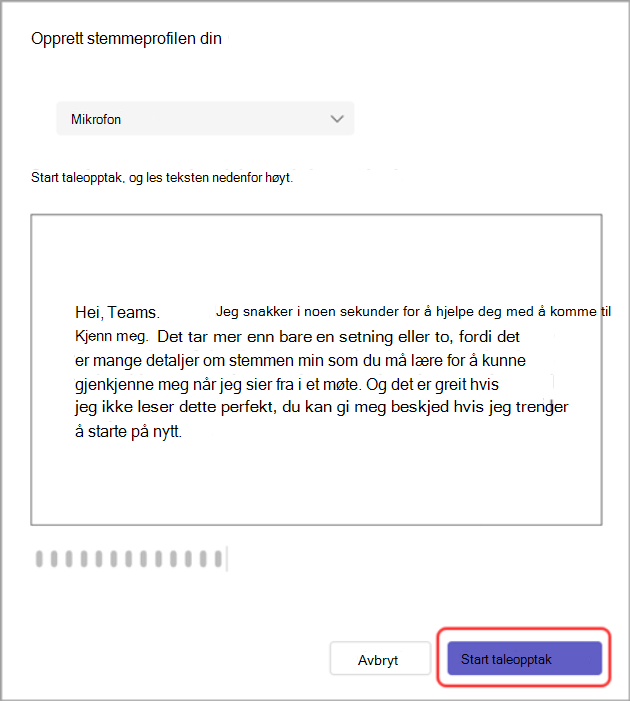
Tips
Ta opp stemmeprofilen din på et stille sted ved hjelp av en mikrofon av høy kvalitet for best resultat.
- Velg Avslutt taleopptak når du er ferdig.
- Du kan starte konfigurasjon av ansiktsgjenkjenning rett etter at du er ferdig med å opprette stemmeprofilen din, eller velge Lukk for å gjøre dette en annen dag.
Til slutt må du sørge for å registrere ansiktsprofilen din også for å fullføre Teams-gjenkjenningsprofilen.
Tips
Ta bilder i et opplyst rom for best resultat.
Velg Start ansiktsinnspilling under Ansiktsgjenkjenning.
Følg instruksjonene for å ta ni bilder av ansiktet ditt.
Når begge profilene er generert, blir du automatisk oppdaget i alle fremtidige møter. Hvis du vil oppdatere eller slette stemme- eller ansiktsprofilene dine, kan du gå til denne fanen på nytt.
Oppdater eller fjern stemme- eller ansiktsprofilen
Du kan registrere stemmen eller ansiktsprofilen på nytt hvis du opplever problemer med de avhengige funksjonene som taleisolasjon eller taletillegg.
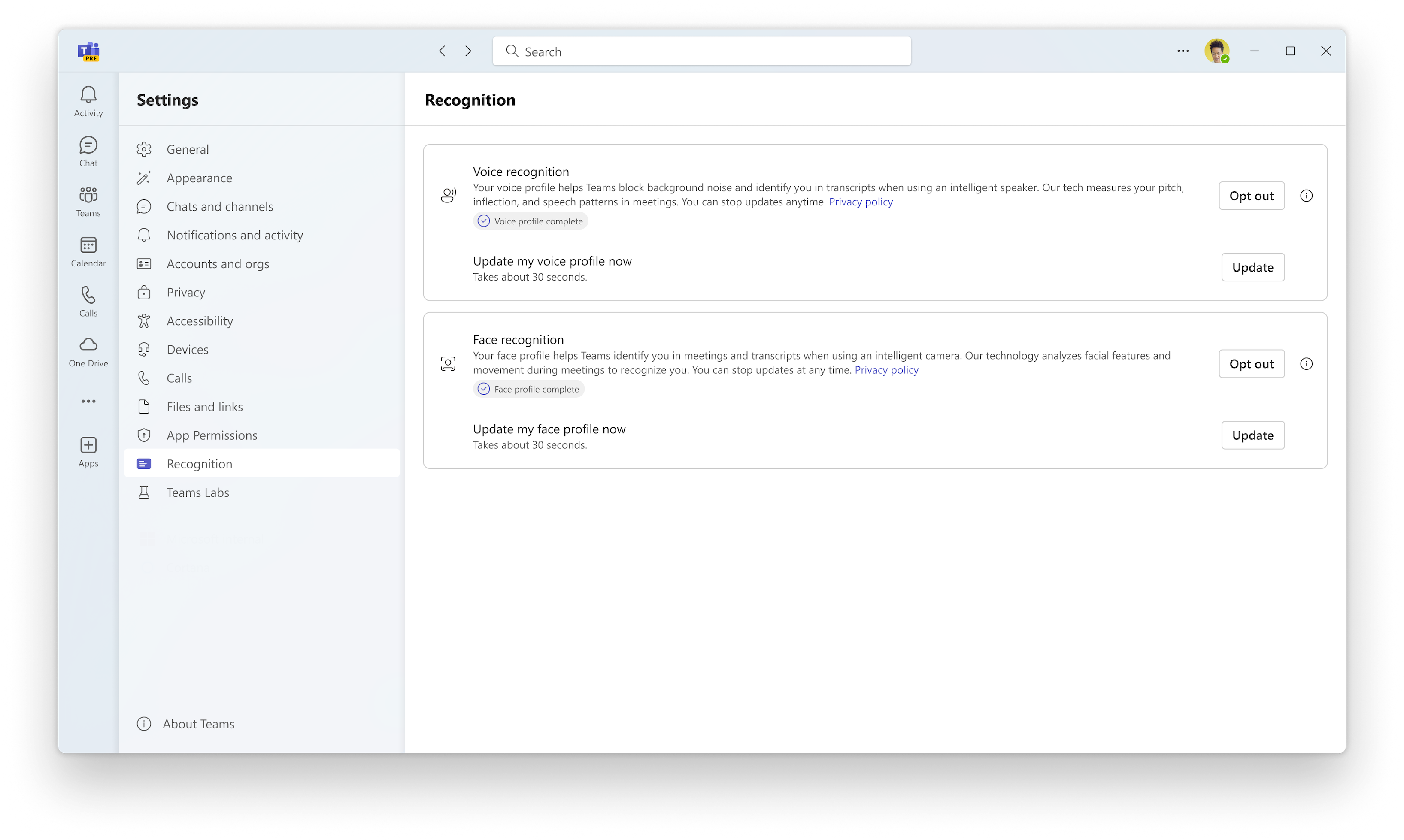
Hvis du velger bort å slette stemmen eller ansiktsprofilen din, vil ikke stemmen din bli identifisert i fremtidige møter.
Velg Innstillinger og mer i Teams
>Innstillinger >Gjenkjenning.
Under Talegjenkjenning eller Ansiktsgjenkjenning velger du Oppdater for å registrere profilen på nytt, eller velger Velg bort for å slette profilen.
Eksportere tale- og ansiktsdata
Hvis du registrerte stemmen din ved å lese et avsnitt høyt, er dette stemmeklippet tilgjengelig for eksport. Slik eksporterer du:
Gå til Innstillinger og mer
>Innstillinger>Gjenkjenning.Velg Eksporter for å laste ned dataene. Dataene lagres direkte i enhetens nedlastingsmappe .
Databruk og personvern
Ansikts- og stemmeprofilene dine brukes bare til de formålene du har gitt direkte samtykke til. Microsoft vil ikke bruke disse profilene til andre formål. Hvis du vil ha mer informasjon om hvordan vi håndterer personopplysningene dine, kan du se Microsofts personvernerklæring. Hvis du vil ha tilgang til profildataene dine for ansikt eller tale når som helst, kan du kontakte IT-administratoren.
Ansiktsprofilen din slettes hvis den har vært ubrukt i ett år.
Notater
- For at kameraet skal fungere som det skal, må møterommet legges til i invitasjonen. Hvis du vil lære hvordan du legger til et rom i et møte fra Teams eller Outlook, kan du se Microsoft Teams-rom (Windows).
- Hvis en deltaker ser uskarp ut på skjermen, kan du prøve å rotere kameraet litt.
- Noen ganger kan kameraet identifisere livløse objekter som mennesker. Dette skjer sannsynligvis på grunn av bevegelse, enten ved at bordet ristes, skygger eller vind som flytter et objekt i bakgrunnen. Denne feilidentifiseringen bør opphøre når bevegelsen gjør det.
- Gjenkjenning fungerer best når deltakerne er mindre enn 5 meter fra kameraet.
- Det fungerer best å ramme inn deltakere når de sitter minst en meter fra hverandre.
- Hvis mer enn 64 personer er invitert til et møte, deaktiveres IntelliFrame automatisk. Hvis det er mer enn 12 personer i Teams-rommet, vises en melding i deltakerlisten om at ikke alle deltakerne kunne identifiseres.
Beslektede emner
Forbedre hybridmøter med Microsoft IntelliFrame for Teams-rom