

Microsoft Teams-paneler er de fargerike enhetene med berøringsskjerm som du ser montert utenfor møterom. De gir deg en rask oversikt over informasjon om romtilgjengelighet, og på nært hold finner du detaljer om det gjeldende møtet og en liste over kommende møter.
Bruk Teams-paneler til å:
- Vis møtedetaljer og kommende reservasjoner
- Reservere et ledig møterom nå eller for et fremtidig møte
- Frigjøre et rom for andre å bruke
- Forlenge romreservasjonen
Finn møtet
Hvis du er på vei til et planlagt møte, gir Teams-panelet deg beskjed om du er på riktig sted. Navn, klokkeslett og arrangør for gjeldende møte vises på høyre side av skjermen.
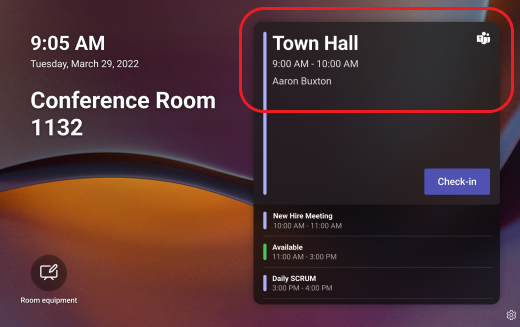
Hvis du er tidlig, kan du bare sjekke listen som kan rulles for å se kommende møter.
Finn et ledig rom
Hvis du leter etter et sted å ha et ad hoc-møte, vil panelet fortelle deg om rommet er tilgjengelig nå. En grønn stolpe betyr at rommet er ledig.

Hvis du vil gjøre krav på det tilgjengelige rommet for møtet, trykker du Reserver, velger et sluttidspunkt og trykker Reserver.
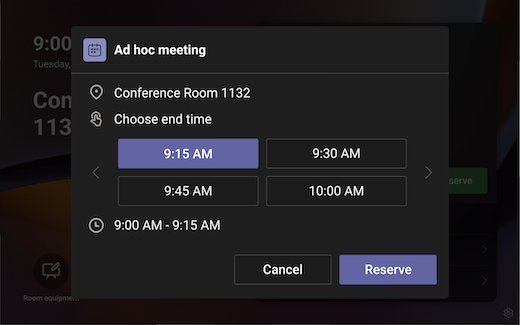
Når du har reservert rommet, opprettes det automatisk et Teams-møte.
Obs!
Hvis rommet er et Microsoft Teams-rom, kan du bli med i møtet ved hjelp av enhetene for Teams-rommet eller overflate Hub i rommet.
Bestill en fremtidig reservasjon
Hvis du leter etter et sted for et fremtidig møte, vil panelet fortelle deg om rommet er tilgjengelig frem til midnatt neste dag. En grønn stolpe betyr at rommet er ledig på tilsvarende dato og klokkeslett.
Hvis du vil gjøre krav på ledig rom for det kommende møtet, trykker du pilen ved siden av Tilgjengelig tid. Velg et starttidspunkt, et sluttidspunkt, en gjest som skal legges til reservasjonen (valgfritt), og trykk på Reserver.
Når du har reservert rommet, opprettes det automatisk et Teams-møte for det fremtidige reservasjonstidspunktet, og en kalenderinvitasjon sendes til gjesten i møtet hvis en har blitt lagt til.
Frigi et rom
Hvis møtet avsluttes tidlig, og du vil frigjøre rommet for andre å bruke, trykker du bare på Administrer>utsjekking>.
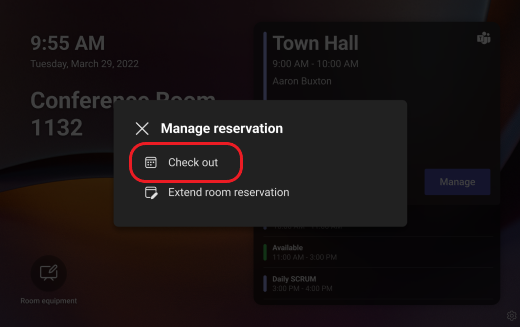
Forlenge romreservasjonen
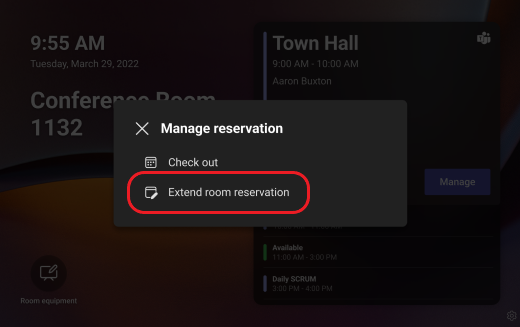
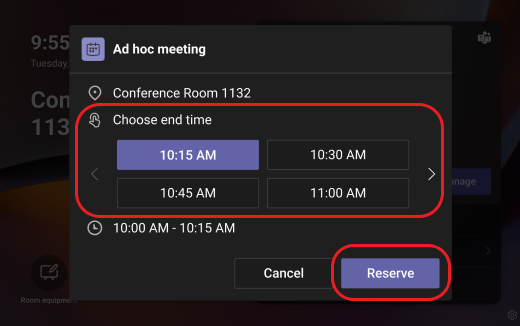
Hvis du trenger å bruke rommet lenger enn forventet, og det er tilgjengelig etter det opprinnelige sluttidspunktet for møtet, kan du forlenge reservasjonen. Slik forlenger du romreservasjonen:
- Trykk på Administrer.
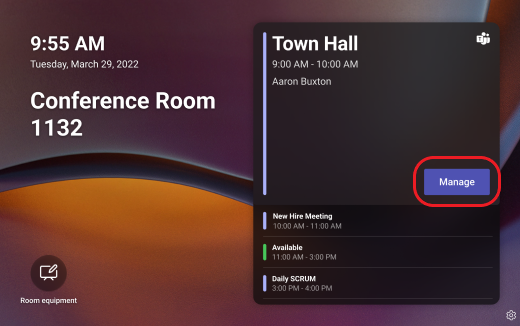
- Trykk på Forleng romreservasjon.
- Velg et nytt tidspunkt, og trykk deretter på Reserver.
Tilgjengelighet og andre alternativer
Hvis du vil rapportere et problem med enheten, trykker du på  nederst til høyre i panelet.

Hvis du vil angi tilgjengelighetsalternativer eller starte panelet på nytt, trykker du på  på Innstillinger-skjermen.
