

Med organisasjonens Microsoft Teams-rom kan du holde møter der deltakere i rommet kan identifiseres i direkte transkripsjon.
Under møtet kan alle deltakerne enkelt se hvem som sier hva, og transkripsjonen etter møtet identifiserer både eksterne deltakere og deltakere i rommet, bortsett fra de som velger ikke å bli identifisert. Uten talegjenkjenning vil lyd bli tilskrevet rommet i notater laget av kunstig intelligens.
I denne artikkelen
Konfigurere den digitale stemmeprofilen din
Romopplevelse med og uten talegjenkjenning
Identifiser deg selv i en møtetranskripsjon
Ivareta personvernet og sikkerheten for dataene dine
Konfigurere den digitale stemmeprofilen din
Hvis du vil konfigurere taleprofilen din, kan du bruke skrivebordsversjonen av Teams på en Windows- eller Mac-enhet.
Obs!
Uansett hvilket språk du har konfigurert stemmeprofilen din med, kan du fortsatt delta i møter der et annet språk snakkes.
Før du oppretter en stemmeprofil, må du kontrollere at språket ditt støttes i Teams. Se Opprette din Microsoft Teams Anerkjennelsesprofil for mer informasjon.
Romopplevelse med og uten talegjenkjenning
 Med talegjenkjenning konfigurert, vil enkeltpersoner i konferanserommet bli tildelt navn i notater laget av kunstig intelligens.
 Uten talegjenkjenning konfigurert vil lyd tilskrives rommet i notater laget av kunstig intelligens.
Obs!
- Hvis du blir med fra rom som ikke er Microsoft Teams-rom, velger du romlyd i vinduet før sammenføyning. Du blir tilskrevet med navnet ditt i notatene fra transkripsjonen og kunstig intelligens hvis du konfigurerer talegjenkjenning.
- Hvis stemmeprofilen din ikke er tilgjengelig under gjenkjenningsfanen i Innstillinger og du ikke blir tilskrevet i transkripsjoner, kan du registrere stemmeprofilen på nytt.
Identifiser deg selv i en møtetranskripsjon
Følg disse trinnene for å sikre at du er identifisert riktig i en møtetranskripsjon.
- Finn noe du har sagt i møtetranskripsjonen. Du vises som Høyttaler 1,2 (romnavn) hvis du ikke har konfigurert en stemmeprofil.
- Velg Identifiser høyttaler.
- Du blir spurt om du vil oppdatere alle forekomster av Foredragsholder 1,2 (romnavn) til navnet ditt. Velg Bare denne ellerOppdater alle. Transkripsjonen oppdateres tilsvarende.
- Hvis du vil angre identifikasjonen, velger du Fjern meg ved siden av navnet ditt i transkripsjonen.
Obs!
Du kan bare identifisere deg selv i en møtetranskripsjon, ikke andre deltakere.
Feilgjenkjenning
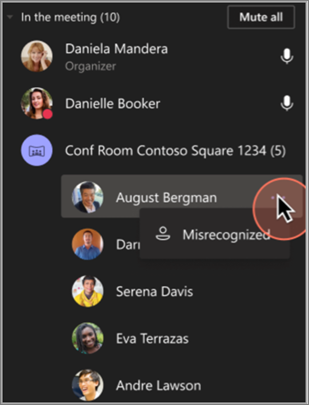
I noen tilfeller kan det hende at møtedeltakere ikke kan identifiseres på riktig måte. Hvis noen ikke er merket riktig, kan enhver bruker løse dette.
- Under Deltakere vil personen som ble feilaktig gjenkjent, være oppført under overskriften for konferanserommet.
- Velg
 vedsiden av personens navn Mer >feilgjenkjent.
Denne handlingen vil endre deltakeren til en gjest så lenge møtet varer.
Aktivere eller deaktivere gjenkjenning av personer
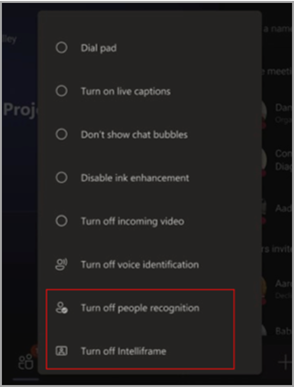
Du kan ønske å slå av funksjonen for persongjenkjenning for et bestemt møte.
- Velg Mer på Microsoft Teams-rom-konsollen.
- Velg Deaktiver gjenkjenning av personer.
Deaktivere talegjenkjenning under møtet
Du kan deaktivere talegjenkjenning under møtet for alle som bruker Microsoft Teams-romkonsollen.
Når du har blitt med i møtet, velger du Flere alternativer nederst på konsollen, og velger Deaktiver taleidentifikasjon.
Obs!
For BYOD-scenarioer (bring your own device), etter at du har blitt med i et møte og startet transkripsjonen eller opptaket, kan du deaktivere talegjenkjenning ved å velge Flere alternativer>Ta opp og transkriber>Stopp tale-ID for dette rommet.
Støttede områder og språk
Intelligent høyttaler er tilgjengelig i alle land og områder.
Språket for Teams-appen du har installert, bestemmer taleregistreringsspråkene. Dette er de lokaliserte versjonene som er tilgjengelige:
| Språk | Land/område | Kultur-ID |
|---|---|---|
| Arabisk | De forente arabiske emirater | ar-ae |
| Arabisk | Saudi-Arabia | ar-SA |
| Bulgarsk | Bulgaria | bg-bg |
| Katalansk | Catalonia | ca-es |
| Kinesisk (forenklet) | Kina | zh-cn |
| Kinesisk | Hongkong | zh-hk |
| Kinesisk | Taiwan | zh-tw |
| Kroatisk | Kroatia | hr-hr |
| Tsjekkisk | Tsjekkia | cs-cz |
| Dansk | Danmark | da-dk |
| Nederlandsk | Belgia | nl-be |
| Nederlandsk | Nederland | nl-nl |
| Engelsk | Australia | en-au |
| Engelsk | Canada | en-ca |
| Engelsk | India | en-in |
| Engelsk | New Zealand | En-NZ |
| Engelsk | Storbritannia | en-gb |
| Engelsk | USA | en-US |
| Estisk | Estland | et-ee |
| Finsk | Finland | fi-fi |
| Fransk | Canada | fr-ca |
| Fransk | Frankrike | fr-fr |
| Tysk | Tyskland | de-de |
| Tysk | Sveits | de-ch |
| Gresk | Hellas | el-gr |
| Hebraisk | Israel | he-il |
| Hindi | India | he-in |
| Ungarsk | Ungarn | hu-hu |
| Indonesisk | Indonesia | id-id |
| Italiensk | Italia | it-it |
| Japansk | Japan | ja-jp |
| Koreansk | Korea | ko-kr |
| Latvisk | Latvia | lt-lt |
| Litauisk | Litauen | lv-lv |
| Norsk | Norge | nb-no |
| Polsk | Polen | pl-pl |
| Portugisisk | Brasil | pt-br |
| Portugisisk | Portugal | pt-pt |
| Rumensk | Romania | ro-ro |
| Russisk | Russland | ru-ru |
| Serbisk | Serbia | SR-RS |
| Slovakisk | Slovakia | sk-sk |
| Slovensk | Slovenia | sl-si |
| Spansk | Spania | es-es |
| Spansk | Mexico | es-mx |
| Svensk | Sverige | sv-se |
| Thai | Thailand | th-th |
| Tyrkisk | Tyrkia | tr-tr |
| Ukrainsk | Ukraina | uk-ua |
| Vietnamesisk | Vietnam | vi-vn |
| Walisisk | Storbritannia | cy-gb |
Obs!
Vi utvider språkstøtten aktivt på tvers av ulike områder. Hvis ditt foretrukne Teams-språk ikke er oppført i tabellen ovenfor, vil vi snart automatisk flytte deg til det nærmeste tilgjengelige språket, basert på språklige og regionale likheter. I mellomtiden kan du velge et språk manuelt fra listen som støttes.
Ivareta personvernet og sikkerheten for dataene dine
Hos Microsoft tar vi personvern og sikkerhet svært alvorlig. Vår forpliktelse er å sikre at dataene dine håndteres med de høyeste standardene for beskyttelse og åpenhet.
Du har ultimat kontroll: Du har myndighet til å bestemme hvordan dataene skal brukes. Du må først registrere deg og velge å oppgi opplysningene dine. Ditt samtykke kreves for all bruk av dataene dine. Se gjennom oversikten over registrering av ansikt og tale hvis du har spørsmål om bruk og lagring av taleprofildata.
Informert samtykke: Du gir eksplisitt samtykke til at dataene dine brukes, slik at du alltid har kontroll over dine personlige opplysninger.
Velg bort når som helst og sletting av data: Du har muligheten til å trekke tilbake samtykket og stoppe bruken av dataene dine når som helst. Hvis du velger å avregistrere deg, slettes dataene dine, slik at de ikke lenger lagres eller brukes.
Hvor lagres dataene? Dataene dine lagres i samme område som Microsoft Teams-dataene dine, noe som sikrer overholdelse av regionale forskrifter for datasuverenitet og personvern.
Sikker lagring i Microsoft Cloud: Dataene, for eksempel talesignaturer for møterom, lagres sikkert i organisasjonens tenant i Microsoft Cloud og lokalt på brukerens enhet for taleisolasjon. Disse dataene administreres i samsvar med Microsofts strenge standarder for databeskyttelse.
Datatilgang: Tilgang til data er sterkt regulert i Microsoft, støttet av strenge sikkerhetsprotokoller som sikrer personvern og forhindrer at disse dataene deles med tredjeparter.
Vanlige spørsmål
Hvorfor blir jeg ikke identifisert? Jeg har konfigurert stemmeprofilen min, og talen min er tydelig transkribert.
Etter møtet kan du prøve å oppdatere stemmeprofilen din.
Hva er kravene for å invitere møtedeltakere til å bruke intelligente høyttalere?
Hver møtedeltaker må inviteres enkeltvis, på den opprinnelige invitasjonen eller via en videresendt invitasjon.
Hva brukes stemmeprofilen min til?
Stemmeprofilen brukes bare på måter du allerede har samtykket til. Microsoft bruker ikke stemmeprofilen din uten din tillatelse.
Hvor mange personer kan være på invitasjonslisten?
Det er ingen begrensning på antall personer som inviteres til møtet. Hvis mer enn 50 inviterte deltakere har registrert stemmer, vil imidlertid ikke taleidentifikasjon fungere. Begrens antall inviterte med stemmene sine påmeldt til 50.
Når vil stemmeprofilen min bli slettet?
Taleprofilen din slettes etter ett år uten bruk.
Hva gjør jeg hvis jeg ikke får tilgang til enkelte funksjoner?
Hvis du ikke får tilgang til visse funksjoner, kan du kontakte IT-administratoren. Hvis du vil ha mer informasjon, kan du se Administrere kontroller for talegjenkjenningsteknologi for en intelligent høyttaler
Vil du vite mer? Se gjennom registreringsdokumentet for ansikt og tale hvis du har spørsmål om bruk og lagring av taleprofildata.