
Logg på Microsoft Teams-telefonen for å få oppdatert informasjon om samtaler og møter, og alternativer for raskt samarbeid.
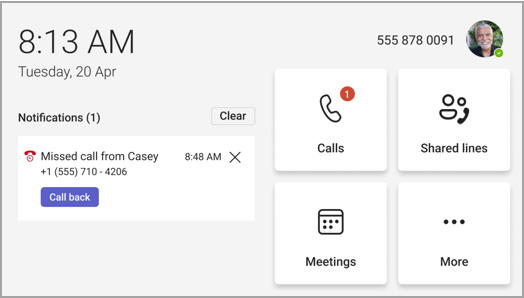
Når du er logget på, ser du kommende møter, tapte anrop, talepost og mer på startskjermen. Du ser også alternativer for å bli med i et møte, lytte til talemeldinger eller returnere et anrop.
I denne artikkelen
Legge til kontakter og grupper
Koble Teams-telefonen til Teams Windows-skrivebordet
Administrer anropene dine
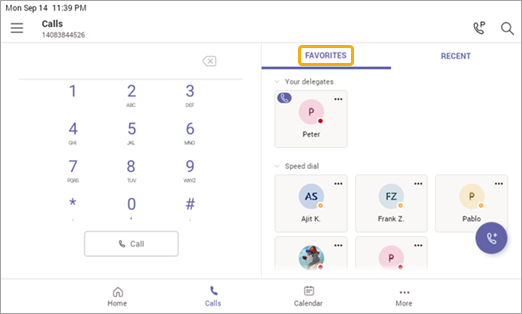
Velg Anrop for å få tilgang til favorittene dine. Dette kan inkludere hurtigoppringingskontakter, representanter eller personer du støtter som er overført fra Teams-skrivebordet.
Velg Siste som anropslogg, og foreta anrop med ett enkelt klikk.
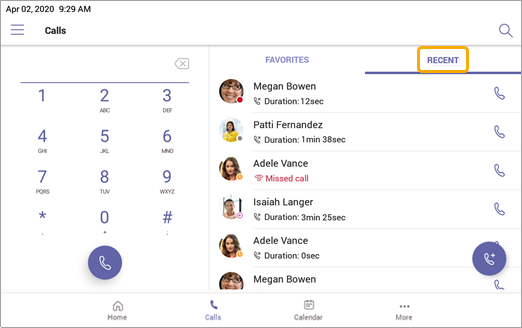
Vil du legge til innringeren som en hurtigoppringingskontakt? Velg innringeren og deretter stjernen. Hvis du vil fjerne en innringer, velger du bare stjernen på nytt for å avbryte merkingen.

Du kan også starte en video- eller telefonsamtale her, eller gå til innringerens kontaktkort for å se flere detaljer før du kontakter dem.
På telefoner med vannrett skjerm er det numeriske tastaturet alltid tilgjengelig. Hvis telefonskjermen er loddrett, velger du telefonikonet for å få tilgang til det numeriske tastaturet.
Overfør en samtale med et Copilot-sammendrag
Når du overfører samtalen på Teams-telefonenheten, kan du la Copilot inkludere et sammendrag av samtalen så langt.
Hvis du vil lære hvordan du gjør dette, kan du se Komme i gang med Copilot i Microsoft Teams telefon.
Send innkommende anrop til mobilsvarer
Hvis du vil sende et innkommende anrop direkte til mobilsvareren, velger du Send til telefonsvarer på skjermbildet for innkommende anrop.
Ringe noens telefonsvarer direkte
Velg Flere alternativer fra Anrop-menyen, og velg Forlat telefonsvarer. Telefonen ringer ikke, og du blir bedt om å legge igjen en talemelding.
Obs!
Hvis du ikke ser alternativet for å sende innkommende anrop til telefonsvarer, må du ta kontakt med IT-administratoren.
Aktivere viderekobling av anrop
Du kan aktivere alternativet for viderekobling for å viderekoble anrop til telefonsvareren, kontakter, et telefonnummer, samtalegrupper eller representanter.
Slå på viderekobling direkte fra startskjermen. Hvis du ikke ser alternativet for viderekobling på startskjermen, aktiverer du Vis viderekobling på startskjermen i Innstillinger-menyen .
Eller:
- Velg Mer>Innstillinger>Anrop>Viderekobling av anrop.
- Velg Viderekoble anrop til telefonsvarer nederst på Anrop-menyen.
- Velg Videresend til telefonsvarer eller Videresend til kontakt fra rullegardinlisten.
- Hvis du videresender til en kontakt, angir du kontaktens telefonnummer eller søker etter eksisterende kontakter etter navn eller nummer.
Hvis du vil deaktivere viderekobling av anrop, går du tilbake til den samme menyen og velger Ikke viderekoble
Parker og hent anrop
Du kan parkere en pågående samtale ved å velge Parker samtale mens du er i samtalen.
Det genereres en unik kode som må angis når du eller noen andre tar den parkerte samtalen.
Hvis noen andre henter anropet, kopierer du koden og deler den med dem.
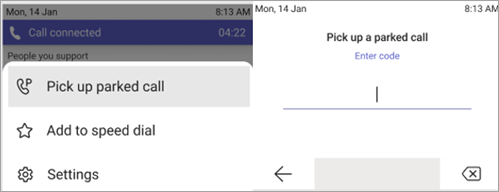
Hvis du vil hente en parkert samtale, velger du Svar på parkert samtale, angir koden og velger Plukk opp.
Delta i møter
Bli med i et møte fra kalenderen eller et varsel med ett enkelt klikk. Når du er inne, kan du:
- Send og motta video, og deaktiver innkommende video for å redusere nødvendig båndbredde, hvis maskinvaren tilbyr videofunksjoner.
- Start opptak av møtet.
- Rekk opp den virtuelle hånden for å indikere at du ønsker å bidra.
- Aktiver og deaktiver direkteteksting.
Velg Flere alternativer for å få tilgang til menyen.

Hvis du vil ha mer informasjon, kan du se Møter og samtaler.
Legge til kontakter og kontaktgrupper
Du kan legge til nye kontakter i grupper på berøringstelefoner og telefoner uten berøring.
Gå til People-skjermen for å vise og kommunisere med alle kontaktene dine, og for å organisere dem i grupper slik at de blir enklere å finne.
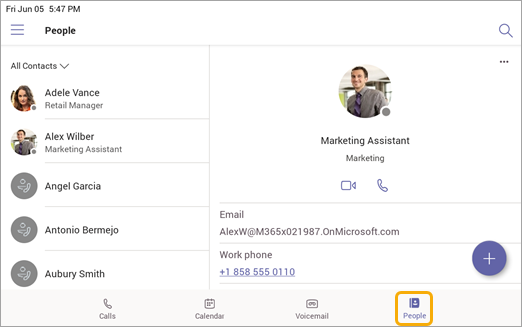
Velg Legg til + for å legge til en kontakt i den gjeldende gruppen (gjeldende gruppe er Alle kontakter), eller for å opprette en ny gruppe.
Hvis du vil bytte visning fra Alle kontakter til en annen gruppe, velger du på menyen ved siden av People og velger gruppen.

Delegere anropene dine
Du kan velge noen til å fungere som din representant. Det er en person eller en felles telefonkonto som kan motta og ringe på dine vegne. Når du legger til en representant, deler du egentlig telefonlinjen med vedkommende, slik at vedkommende kan se og håndtere alle samtalene dine.
Legge til en representant
- Trykk på profilbildet ditt.
- Gå til Innstillinger>for behandling av representanter.
- Skriv inn navnet på personen eller fellestelefonen du vil legge til.
Vise eller endre representanttillatelser
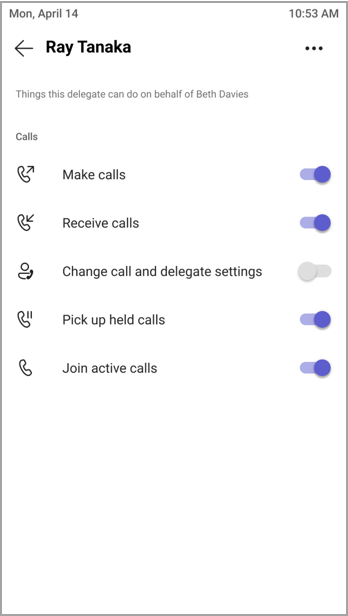
Du kan endre hvilke funksjoner representantene har, inkludert om de også kan legge til nye representanter og endre representantinnstillingene.
- Gå til
 >Favoritter.
 - Under Representanter trykker du på representantens navn >Vis tillatelser.
- Aktiver eller deaktiver veksleknappene for funksjonen du vil at representanten skal ha tilgang til.
Hvis du aktiverer veksleknappen for Endre innstillingene for anrop og representant , får representanten tilgang til denne menyen og kan gjøre endringer selv.
Du kan også få tilgang til disse tillatelsene fra Behandle representanter-menyen i den forrige delen.

Bli med i aktive samtaler
Som delegatør kan du alltid bli med i alle aktive anrop som håndteres av representantene.
- Gå til >Favoritter eller Nylige.
- Under Favoritter vises pågående anrop ved siden av representantens navn. Under Nylig vil fanen Pågående vise alle aktive og ventende anrop.
- Trykk på Bli med.
Sett samtaler på vent og fortsett
Som delegatør kan du gjenoppta alle anrop som er satt på vent av representantene. Bare trykk på Fortsett i delen Pågående i Nylige.
Fungere som en representant
Hvis du er angitt som representant av noen, kan du foreta og motta anrop som denne personen. Det er også mulig å være representant for flere forskjellige personer.
Vise og bytte mellom delte linjer
Du kan bytte mellom linjene du deler med forskjellige delegatorer.
- Trykk Delte linjer på startskjermen.
- Ved hjelp av rullegardinlisten øverst på skjermen kan du bytte mellom delegatorer.

I tillegg kan du bytte mellom delte linjer fra i Anrop. Bare trykk på navnet til delegatøren under People you support.
Administrere en delegatørlinje
Du kan vise anrop på delegatørens linje. Med de riktige tillatelsene kan du foreta anrop som delegatør, bli med i en aktiv samtale og gjenoppta samtaler som er satt på vent, og administrere andre representanter for denne delegatøren.
Ringe som en annen person
Med de riktige tillatelsene kan du foreta anrop som din delegatør. Hver gang du ringer, vises en meny der du blir spurt om du vil ringe som deg selv eller som en av dine delegatører.

Lås skjermen
For å beskytte konfidensiell informasjon når du er borte eller med en besøkende, kan du låse telefonens skjerm. Du kan fremdeles motta anrop, men ikke foreta anrop.
Hvis du vil ha tilgang til telefonens låseinnstilling, velger du og deretter Innstillinger> forenhet.
Koble Teams-telefonen til Teams Windows-skrivebordet
Koble telefonen til Windows-datamaskinen for å aktivere samhandling på tvers av enheter. Teams-telefonen låses og låses enkelt opp når datamaskinen er låst og ulåst.
Obs!
Mac, Linux, nett, mobil og 32-biters/ARM-baserte Teams-klienter støttes ikke for øyeblikket.
Før du begynner
- Datamaskinen må kjøre 64-biters skrivebordsklientversjon 1.3.00.15364 eller nyere.
- Datamaskinen må være Bluetooth-aktivert.
- Teams-telefonen må være plassert i nærheten av datamaskinen.
Koble til enhetene
Logg på datamaskinen og Teams-telefonen som samme bruker.
Velg bildet ditt på Teams-telefonen, og velg deretter Koble til en enhet.
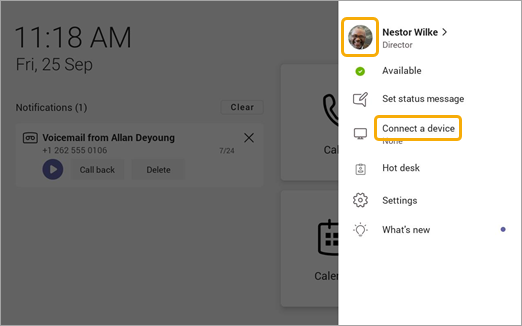
Velg Finn en enhet.
Når Teams-telefonen finner datamaskinen, velger du Koble til.
Velg Koble til på datamaskinen.
Real-Time tekst (RTT)
Sanntidstekst (RTT) er en tilgjengelighetsfunksjon som er tilgjengelig på Teams-telefonenheter, og som gjør at overført tekst vises umiddelbart, tegn for tegn mens den skrives inn, uten at du må trykke Send.
Hvis RTT er aktivert, får du et varsel når noen ringer eller inviterer deg til et møte.
Obs!
Tekstinntasting støttes bare fra skrivebord eller mobil. Telefonenheter støtter skrivebeskyttet RTT. RTT må være aktivert på skrivebordet eller mobilen for bruk på Teams-telefoner. Du finner mer informasjon her: Sanntidstekst (RTT) i Microsoft Teams.
Beslektede emner
Del en telefonlinje med en stedfortreder