

Microsoft Teams-rom for Windows bringer HD-video, lyd og innholdsdeling til Microsoft Teams-samtaler og -møter i alle størrelser, fra små møteområder til store konferanserom. Teams-rom bygger bro over gapet mellom personer som jobber eksternt og de på kontoret, og gjør det mulig for alle å bli sett, hørt og delta fullt ut fra hvor som helst.
Her er noen ting du kan finne i Teams-rommet:
- kamera(er), mikrofon(er), høyttaler(e) som kan integreres eller modulært
- Én eller to eksterne skjermer som kan være ikke-berørings- eller berøringsaktiverte
- en berøringsskjermkonsoll på bordet for å kontrollere rommet
- en tavleenhet med berøringsskjerm
Teams-rom kan være Windows-baserte eller Android-baserte.
Finn Android-brukerveiledningen her: Teams-rom (Android).
Hva vil du gjøre?
Finn ut mer om berøringsskjermkonsollen
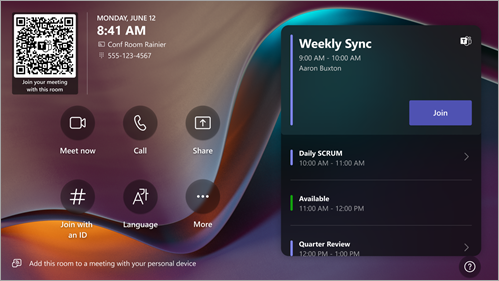
Berøringsskjermkonsollen i et konferanserom er hjertet i ethvert møte. Den aktiveres automatisk når den registrerer bevegelse. Det er et par ting du kan gjøre på skjermen:
- Bli med i et kommende planlagt møte ved å velge Bli med.
- Skann QR-koden for rommet for å bli med i et møte på den mobile enheten ved hjelp av romsystemet, eller for å strømme innhold fra den mobile enheten til romvisningen.
- Start et nytt møte ved å velge Møt nå
 .
. - Foreta en telefonsamtale ved å velge anropsikonet i
 og slå et nummer.
 - Speil den bærbare datamaskinen ved å koble til kabelen som er koblet til konsollen. Avhengig av rominnstillingene kan den projiseres til rommet automatisk, eller du må kanskje velge Del
 på romkonsollen.
 - Strøm innhold til romvisningen fra skrivebordet eller mobilenheten.
- Velg Bli med med en ID
 for å bli med i et møte som ikke finnes i kalenderen.
 - Velg Hjelp ? for å rapportere et problem eller gi tilbakemelding.
- Velg Flere
 for å endre innstillinger. Du kan også justere volumet på systemlyder (varsler, ringetone for innkommende anrop og avspilling av HDMI-innhold).
 - Velg Romkontroller for å bytte til en OEM-levert applikasjon for medier eller rombelysning og/eller persiennekontroller i rommet. Dette alternativet er tilgjengelig når det konfigureres av IT-administratoren.
Når du er i et møte, har du alternativer for å administrere kameraet og mikrofonen, chatte med deltakere, dele innhold, administrere deltakere, aktivere reaksjoner, endre oppsett for visningen i rommet og forlate møtet.
Obs!
For at et møte skal vises på romkonsollen må arrangørene angi rommet som møtested.
Invitere et rom til et møte
Bruk Outlook til å reservere et rom som er utstyrt med Microsoft Teams-rom
Tips
Hvis du vil hindre at møtenavnet vises på konsollene foran i rommet og på berøringsskjermen, slik at alle i rommet kan se det, kan du merke møtet som privat i Outlook.
- Åpne Outlook, og gå til kalenderen.
- Velg Nytt Teams-møte i Teams-møtedelen eller Nytt møte og deretter Teams-møte.
- Velg Romsøker i møteplanleggeren, eller skriv inn e-postadressen for konferanserommet.
- Velg Vis en romliste , og finn en bygning eller liste.
- Velg et rom fra listen over tilgjengelige rom.
- Fullfør møteinvitasjonen på samme måte som for andre møter, før du sender den.
Bruk Microsoft Teams til å reservere et rom som er utstyrt med Teams-rom
- Åpne Teams, og gå til kalenderen.
- Velg Nytt møte for å planlegge et møte. Velg en møtetype fra rullegardinmenyen for å planlegge et nettseminar eller direktesendt arrangement.
- Velg Legg til nødvendige deltakere i møteplanleggeren, og skriv inn navnet eller adressen til konferanserommet.
- Velg et rom fra listen over tilgjengelige rom.
- Fullfør møteinvitasjonen på samme måte som for andre møter, før du sender den.
Obs!
For direktesendte hendelser kan du legge til et rom som presentatør, men ikke som produsent eller deltaker.
Bruk Microsoft Teams for å legge til et Teams-rom i et eksisterende møte
- Bli med i møtet fra din personlige enhet.
- Velg Personer.
- Søk etter romnavnet (det er på konsollen), og velg OK.
- Godta anropet på konsollen for å bli med i møtet.
Bruk Teams eller Outlook for å legge til et Teams-rom i et eksisterende møte
- Åpne møtet i Teams eller Outlook på din personlige enhet.
- Legg til romnavnet (det er på konsollen) i deltakerlisten, eller finn rommet ved hjelp av Romsøker i møteplanleggeren (tilgjengelig i Outlook), og send oppdateringen.
- Hvis møtet godtas, vises det på konsollen.
- Velg møtet på konsollen du vil bli med i.
Bruk Outlook til å videresende en tredjeparts møteinvitasjon til et Teams-rom
Obs!
Denne funksjonen er bare tilgjengelig på Microsoft Teams-rom på Windows-enheter som er lisensiert med en Microsoft Teams-rom Pro-lisens. Mer informasjon om tredjepartsmøter i Teams-rom.
- Finn møteinvitasjonen i Outlook-innboksen. Vær oppmerksom på at tredjepartsmøtet må ha SIP-koordinater.
- Videresend møtet til Teams-rommet du ønsker å bruke.
- Du ser møteinvitasjonen i romkalenderen. Velg: Bli med.
Bli med i et møte eller en hendelse
Bli med i et planlagt møte eller arrangement
Finn møtet eller arrangementet på konsollen, og velg Bli med for å delta.
Romtidsplanen viser gjeldende møte først. Kommende møter, hendelser og tilgjengelige tidspunkter finner du under gjeldende møte. Du kan velge et kommende møte eller en kommende hendelse for å vise detaljene.
Hvis et planlagt møte eller en planlagt hendelse ikke vises i romkalenderen, eller hvis det ikke finnes noen Bli med-knapp på møteflisen, kan du invitere rommet, skanne rommets QR-kode, velge Bli med med en ID #, eller legge til rommet på din personlige enhet for å bli med i møtet på romsystemet.
Bli med i et planlagt møte eller en planlagt hendelse som ikke er på konsollen
Bli med i møtet eller arrangementet på din personlige enhet.
Når du velger lyd- og videoinnstillinger, har du mulighet til å legge til et rom og bruke lyd- og videoutstyret i dette rommet.
Den personlige enheten kan oppdage et rom i nærheten ved hjelp av Bluetooth og/eller ultralyd. Hvis den gjør det, vises (foreslått) ved siden av Romlyd. Hvis rommet i nærheten allerede er blitt med, velger du Ikke bruk lyd til å delta med lyden slått av, og unngå å forstyrre møtet. Dette alternativet aktiverer fortsatt nærhetsgjenkjenning.
Hvis enheten ikke finner rommet i nærheten, velger du Romlyd og søker etter et rom.
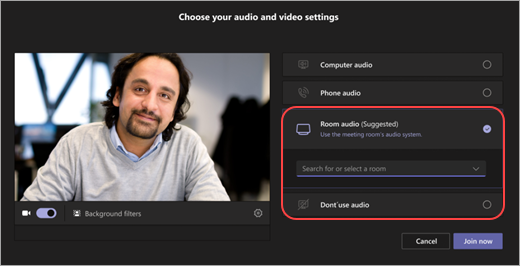
Hvis du deltar via romlyd eller Ikke bruk lyd, blir du gruppert under romnoden i deltakerpanelet.
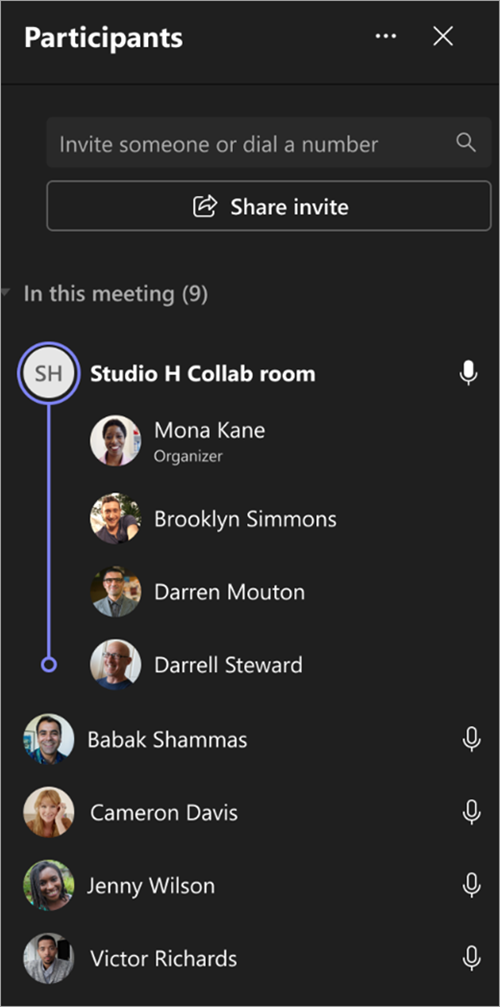
Hvis du allerede har blitt med på din personlige enhet, kan du velge Vis deltakere
 , og gå deretter til Inviter noen, eller ring et nummer og søk etter romnavnet. Velg rommet, og velg OK for å kalle det inn til møtet eller hendelsen.
Rommet ringer. Hvis du vil bli med, velger du Godta på romkonsollen.
Obs!
Kontroller at lyden på den personlige enheten din er av før du godtar anropet på romkonsollen, ellers kan det forårsake ekko.
Bli med i et allmøte, nettseminar eller strukturert møte Hvis du blir med i et planlagt allmøte, nettseminar eller strukturert møte som presentatør eller deltaker, kan du bli med i arrangementet fra Teams-rommet ved å følge instruksjonene ovenfor. Rommet legges til i møtet med rollen til brukeren som legger til rommet. Hvis du vil ha mer informasjon om hvordan du er vert for eller deltar på et arrangement fra et Microsoft Teams-rom, kan du se Være vert for eller delta på et arrangement fra et Microsoft Teams-rom.
Bli med i et tredjepartsmøte
Hvis rominnstillingene tillater at du blir med i tredjepartsmøter, for eksempel Zoom eller WebEx, kan du bli med ved å skrive inn møte-ID-en og passordet deres om nødvendig, og velge Bli med.
Starte et møte på et øyeblikk
- Velg Møt nå på romkonsollen. Møtet starter automatisk.
- Søk etter den du vil invitere, under Skriv inn et navn.
- Velg personnavnene fra søkeresultatene.
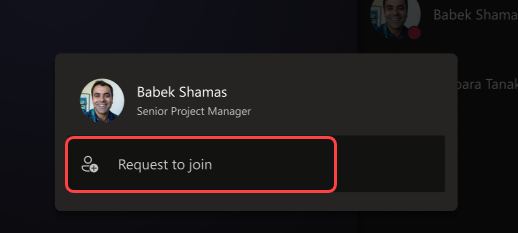
- Velg Be om å bli med for å legge dem til i møtet.
Finn ut mer om roller for Teams-rom i møter og hendelser
Når du planlegger et Teams-møte eller et arrangement, for eksempel et allmøte eller et nettseminar, kan arrangører tilordne bestemte roller til et Teams-rom for å gi det bestemte tillatelser.
Det finnes tre roller å velge mellom for deltakere i Teams-møter og -arrangementer: medarrangør, presentatør og deltaker. Medarrangører og presentatører deler de fleste arrangørtillatelser, mens deltakerne er mer begrenset. Hvis du vil ha mer informasjon, kan du se Roller i Microsoft Teams-møter.
- Når Teams-rommet legges til som deltaker, kan deltakerne i rommet se hendelsen på romvisningen akkurat slik den vil vises på de personlige enhetene deres.
- Når Teams-rommet legges til som presentatør, har du et fullstendig kontrollpanel og kan administrere deltakere på skjermen ved hjelp av konsollen. Du kan også bytte mellom presentatør- og deltakervisninger under arrangementet.
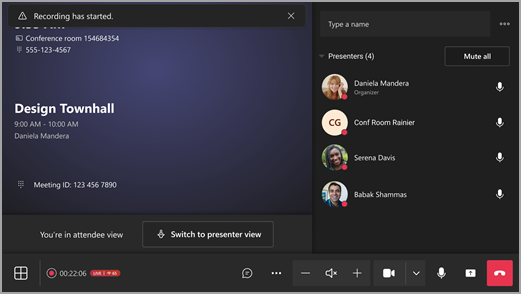
Bli med som presentatør
Møtearrangører kan angi Teams-rommet som presentatør før eller under møtet.
Hvis du vil tillate at Teams-rom blir med i et møte som presentatør, må arrangørene angi Hvem som kan presentere til bestemte personer og velge rommet. Hvis du vil ha mer informasjon kan du se Møtealternativer i Microsoft Teams.
Hvis du vil tillate at Teams-rom blir med i en hendelse som presentatør, må arrangørene legge til rommet som presentatør eller medarrangør.
Teams-rom på Windows kan bli med i et arrangement som presentatør. Hvis du vil gjøre dette, må Teams-romorganisasjonen ha en Pro-lisens.
Teams-rom som blir med fra eksterne organisasjoner, må legges til av møtearrangøren som eksterne presentatører.
Foreta et anrop
Foreta et Teams-anrop:
- Velg anropsikonet for på romkonsollen.
- Kontroller at rullegardinmenyen øverst til venstre er satt til Teams-anrop.
- Slå et nummer, og velg deretter anropsikonet i .
Foreta et SIP/H323-anrop:
- Følg fremgangsmåten ovenfor, men endre typen samtale i rullegardinmenyen til enten SIP eller H323.
- Slå en SIP- eller H323-nettadresse, og velg deretter .
Dele innhold
Dele skjermen i et Teams-rom (utenfor et Teams-møte)
Hvis du vil dele skrivebordet med deltakere i rommet utenfor et Teams-møte, kan du koble den personlige enheten din til riktig kabel som er koblet til romkonsollen. Avhengig av rominnstillingene kan skjermen deles automatisk, eller du må kanskje velge Del på romkonsollen.
Hvis du er i et rom med to skjermer, kan du velge Dupliser innhold eller Stopp duplisering for å justere om lokalt HDMI-innhold skal deles på én skjerm eller begge skjermene.
Du kan også caste innhold fra din personlige enhet. Hvis du vil ha mer informasjon, kan du se casting fra en mobilenhet eller casting fra en stasjonær datamaskin.
Dele skjermen med alle møtedeltakere (under et Teams-møte)
Du kan dele med deltakere både i rommet og nettdeltakere på tre måter fra en personlig enhet:
- Bli med i møtet på din personlige enhet, og velg og deretter elementet du vil dele. Gå til Del skjermen i et Teams-møte for å finne ut mer.
- Koble den personlige enheten din til kabelen som er koblet til romkonsollen. Avhengig av rominnstillingene kan skjermen deles automatisk, eller du må kanskje velge Del>Tilkoblet enhet>Del på romkonsollen.
- Strøm innhold fra din personlige enhet. Mer informasjon om hvordan du caster fra en mobilenhet eller caster fra en datamaskin.
Del innhold i rommet (under et Teams-møte)
Med innholdskameraer kan du strømme en tradisjonell tavle til møter, slik at eksterne deltakere tydelig kan se hva som tegnes. Mens du skriver, retter vi opp tavlen, forbedrer håndskriften og gjør alle foran tavlen gjennomsiktige.
Obs!
Avhengig av innstillingene på enheten kan det hende du ser forskjellige alternativer for innholdsdeling.
Hvis du er i et rom som har et innholdskamera, kan du dele med det ved å velge Del>Del skjerm Innholdskamera>Del på romkonsollen.
Hvis rommet har en berøringsskjerm, kan du bruke Microsoft Whiteboard i møtet ved å velge Del>Microsoft Whiteboard>Del på romkonsollen.
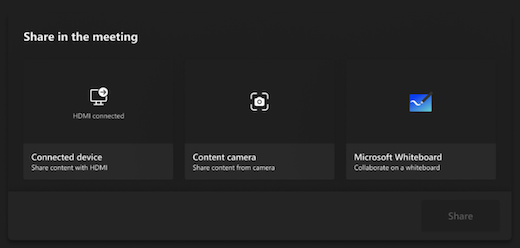
Hvis du vil slutte å dele, velger du Stopp deling på romkonsollen.
Administrere deltakere i et møte
Legge til en deltaker
- I møtet skriver du inn navnet på deltakeren du vil legge til, i søkefeltet.
- Velg deltakerens navn fra søkeresultatene.
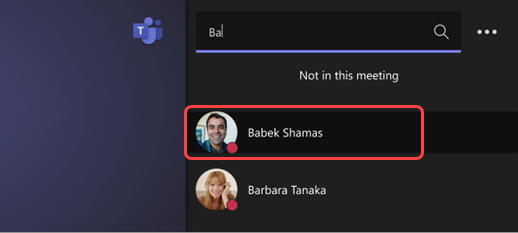
- Velg Be om å bli med.
Feste en deltaker
Når du vil fokusere på bestemte deltakere, velger du navnene deres på romkonsollen, og deretter Fest for meg.
Obs!
Dette fester bare videoen for rommet, ikke for andre i møtet.
Fjerne en deltaker fra møtet
Hvis du vil fjerne noen fra et møte, velger du navnet på romkonsollen og deretter Fjern fra møtet.
Endre visningen i et møte
Administrere visningen på forsiden av romvisningen
Velg Visning på romkonsollen. Du kan veksle mellom ulike visninger for romvisningen.
Obs!
Avhengig av hvilken type lisens som er tilordnet til romkontoen din, kan det hende at noen funksjoner ikke er tilgjengelige.
| Vis | Detaljer |
|---|---|
| Galleri | Gallerivisning optimaliserer oppsettet for deltakere, og viser opptil 25 deltakere per skjerm. Det maksimerer plassen for delt innhold, samtidig som tilpasset kontroll tillater endring av visningen. Deltakerne vises i konsekvente størrelsesforhold for en enkel og forutsigbar opplevelse. I gruppemøter prioriteres videodeltakere i hovedvisningen som standard. Forhåndsvisningsvideoen er plassert med lyddeltakerskinnen på høyre side av møtevinduet. 
I en-til-en-møter er forhåndsvisningsvideoen lagt over den primære skjermen nederst til høyre. Dette opprettholder fokus på den eksterne deltakeren samtidig som det gir en lokal visning av deltakerne i rommet. Hvis du vil forstørre forhåndsvisningsvideoen, kan du feste rommet eller sette søkelyset på det ved å velge romdeltakeren på deltakerpanelet i berøringskonsollen. 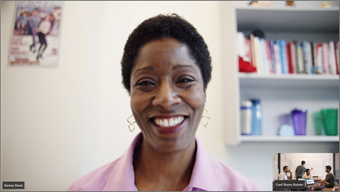
Velg Vis for å prioritere video eller skjule forhåndsvisningsvideo under møtet.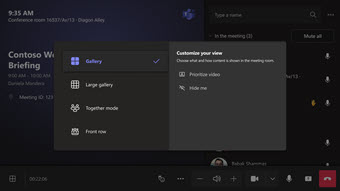
|
| Stort galleri | Vis opptil 49 videostrømmer samtidig. Stor gallerivisning er tilgjengelig når minst ni personer har kamera aktivert. |
| Første rad | Forbedre hybridmøter og gi deltakere i rommet en større kontekst av møtet. På skjermen foran i rommet kan du se eksterne deltakere i øyehøyde, inkludert møteopplevelser som chat og en deltakerlistevisning av deltakere med opprakte hender. Du kan også kontrollere hvilke paneler som åpnes inne i visningsbytteren. |
| Fokuser på innhold | Velg når du ønsker å følge nøye med på det delte innholdet uten at det ser ut som video fra eksterne deltakere. |
| Bytt skjermer | Bytt hva hver skjerm viser når en romenhet er i modus for dobbel visning. Hvis du har to romvisninger, viser den ene innhold og den andre personer. |
| Vis chat | Slå på eller av veksleknappen Chat i galleri- og stort galleri-modus, eller velg Chat i rullegardinmenyen på første rad i visningsbytteren. Rombrukere kan se møtechatten sendt av eksterne deltakere på fronten i rommet. En romenhet kan imidlertid ikke sende en melding. |
Behandle andre møtealternativer
Endre møteinnstillinger
Møtekontrollene på berøringskonsollen ligner på de du finner i Teams-skrivebordsprogrammet.
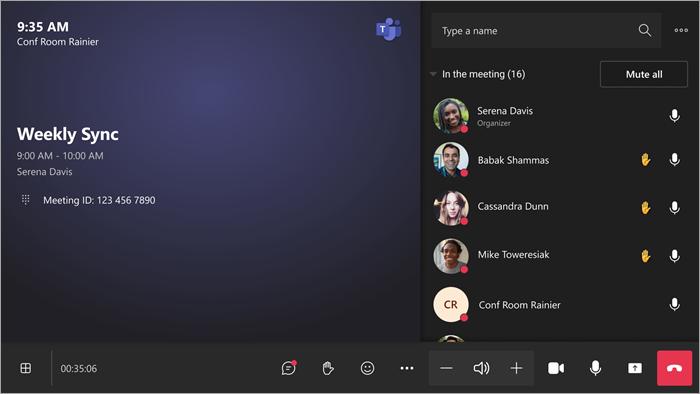
| Kontroll | Bruk den til å... | Finn ut mer |
|---|---|---|
| Vis | Tilpass visningen du ser på forsiden av romvisningen for å fokusere på ulike aspekter ved møtet. | |
| Reagere | Send direkte reaksjoner eller rekk opp hånden for å delta i et møte. |
Sanntidsreaksjoner Rekk opp hånden |
| Flere handlinger | Tilpass møtelyd, video, chat, anropsinnstillinger og mer. |
Aktivere/deaktivere direkteteksting Start/stopp opptak Start/stopp transkripsjon Vis/skjul chatbobler Slå på/av innkommende video Slå på/av fjernkontrollen for rom Aktiver/deaktiver støydemping for å fjerne bakgrunnsstøy Sette et anrop på vent Rapporter et problem |
| Volum | Juster volumet på høyttalerne. | |
| Kamera | Slå kameraet på eller av, eller velg videoenheten du vil bruke. Velg rullegardinpilen ved siden av kameraet for å administrere visning av flere kamera. | |
| Mikrofon | Slå mikrofonen på eller av. | |
| Dele innhold | Del tilkoblet enhetsinnhold, Microsoft Whiteboard og innholdskamera. | Se inndelingen ovenfor Dele innhold |
| Forlat | Forlate et møte. |