

Du kan slå sammen samtaler i Teams på forskjellige måter.
Foreta en ny samtale og slå den sammen med en eksisterende samtale
Mens du er i en en-til-en-samtale eller gruppesamtale, vil du kanskje stille noen andre et relevant spørsmål.
Du kan ringe igjen mens du fremdeles er i den første samtalen. Når den andre samtalen kobles til, kan du slå den sammen med den første samtalen.
Obs!
Den første samtalen settes automatisk på vent når du foretar en ny samtale. Eller du kan gå til anropskontrollene og velge Flere handlinger >Hold for å utføre denne handlingen før du foretar et nytt anrop.
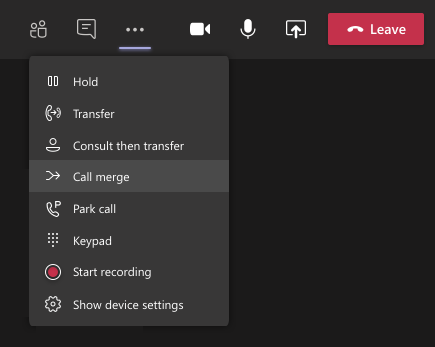
Når den andre samtalen kobles til, går du til samtalekontrollene og velger Flere handlinger>Samtalefletting .
.
Slå sammen et innkommende anrop med et eksisterende anrop
Mens du er i en samtale i Teams, kan det hende du mottar et anrop fra en annen person eller gruppe og bestemmer deg for at du vil slå sammen den nye samtalen med samtalen du allerede er i.
Når du godtar det nye anropet, settes den andre samtalen automatisk på vent. Deretter kan du velge å slå sammen den nye samtalen med den første samtalen.
Gå til anropskontrollene og velg Flere handlinger>Samtalefletting .
Se og flett en samtale inn i et møte
Mens du er i et Teams-møte, må du kanskje raskt høre med noen før du tar dem med i samtalen.
Du kan foreta et konsultasjonsanrop direkte fra møtet, snakke med personen privat og deretter flette samtalen tilbake til møtet når du er klar.
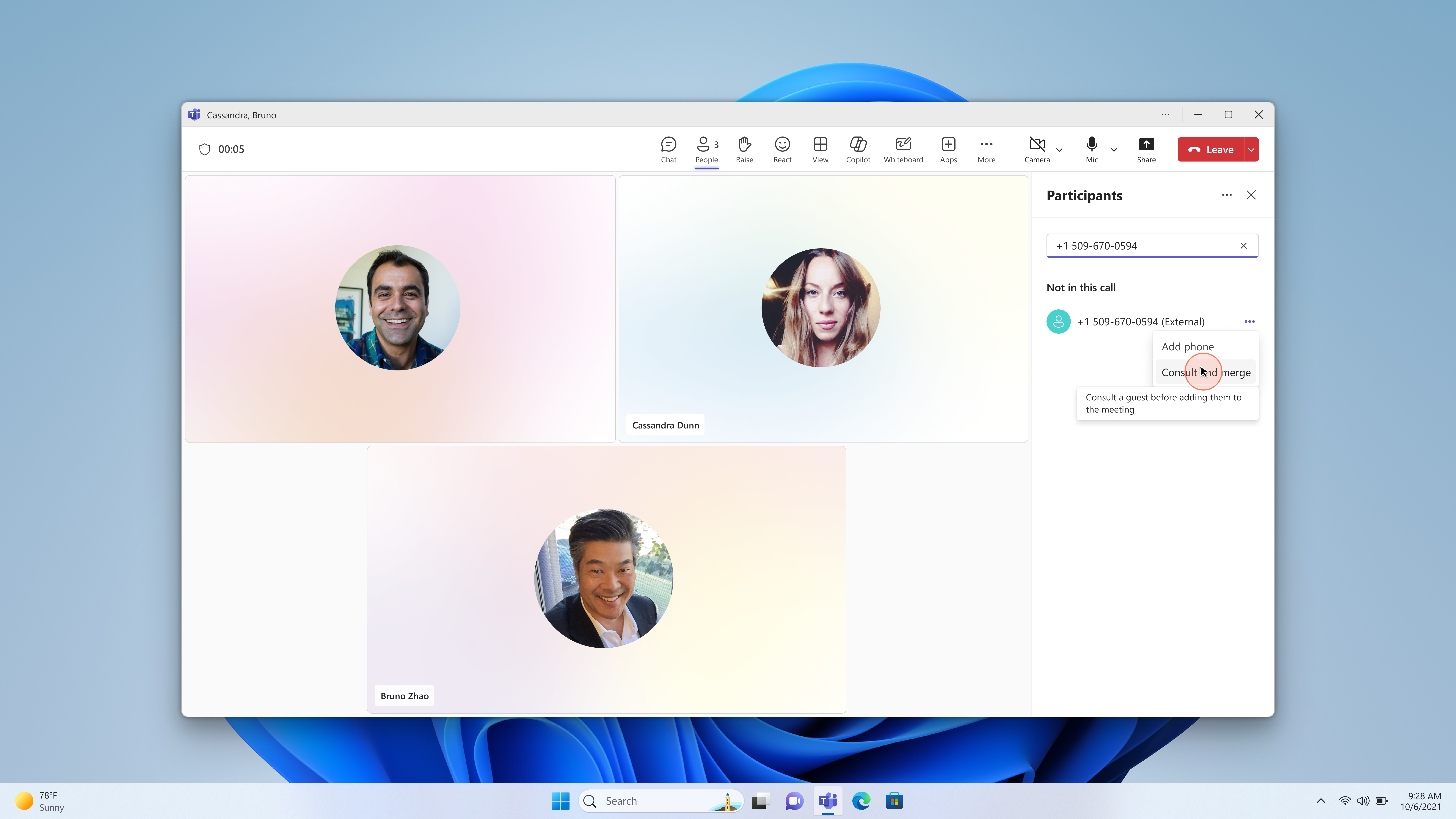
- Skriv inn et telefonnummer på People-fanen i møtet, eller søk etter en kontakt i Inviter noen, eller slå et nummer-feltet.
- Velg Flere handlinger (...) >Kontakt og slå sammen.
- Snakk med personen i konsultasjonssamtalen. Når du er klar til å ta dem med i møtet, velger du Slå sammen.
Etter flettingen vises deltakeren i møtelisten, og lyden fortsetter for alle.
Tips: Hvis du trenger å nå noen bak en IVR eller automatisk svartjeneste, velger du Numerisk tastatur-ikonet under konsultasjonssamtalen for å sende DTMF-toner (0–9, *, #) og navigerer i menyen. Det numeriske tastaturet er bare tilgjengelig under konsultasjonsanropet – når det er slått sammen, vises det ikke lenger.
Obs!
- Samtalefletting er ikke tilgjengelig for delte linjesamtaler som er gjort av en sjef og representanter.
- Du kan bruke samtalesammenslåing til å legge til en bruker bak en IVR i en gruppesamtale: Foreta en ny én-til-en-samtale til personsamtalen, bruk DTMF-numerisk tastatur for å nå målbrukeren, og slå deretter sammen samtalen med den eksisterende samtalen eller gruppesamtalen.
- Hvis du vil se og flette en samtale inn i et møte, må møtearrangøren ha en lisens for telefonkonferanser eller en PSTN-lisens. Arrangementer, nettseminarer og allmøter støttes ikke.
- Det numeriske tastaturet er bare tilgjengelig under konsultasjonsanropet. Når samtalen er slått sammen, vises ikke det numeriske tastaturet lenger.