
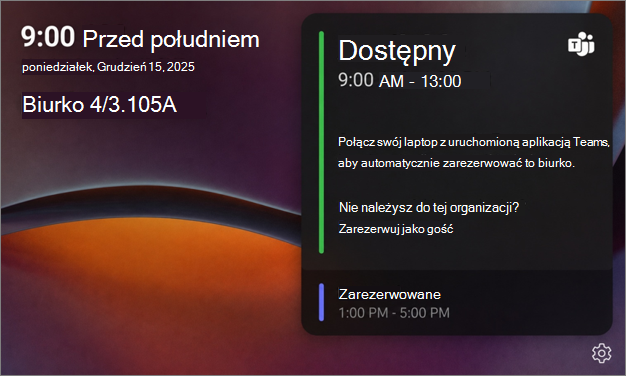
Koncentrator biurka Teams pomaga szybko sprawdzić, czy biurko jest dostępne i zarezerwować je po przybyciu do biura. Koncentrator biurka Teams to urządzenie z ekranem dotykowym zainstalowane przy biurku z możliwością rezerwacji , które wyświetla dostępność, nadchodzące rezerwacje i opcje zarządzania rezerwacją bezpośrednio z ekranu dotykowego.
W tym artykule:
Podłączanie i używanie koncentratora biurkowego aplikacji TeamsRezerwowanie biurka za pomocą koncentratora biurkowego aplikacji TeamsRezerwowanie biurka jako gośćLimity rezerwacji gościWyświetl nadchodzące rezerwacje
Uwaga
Twoja organizacja musi skonfigurować urządzenie biurkowe i skojarzone z nim, zanim będzie można z nich korzystać.
Połącz się z centrum biurkowym aplikacji Teams, aby dokonywać rezerwacji na miejscu
Centrum biurowe Teams pokazuje bieżącą datę, godzinę, nazwę biurka, stan dostępności i wszystkie nadchodzące rezerwacje.
- Sprawdź dostępność biurka, które można zarezerwować
- Wyświetl nadchodzące rezerwacje
- Zarezerwuj biurko
- Sprawdzanie harmonogramu pracy przy biurku
- Zarządzaj istniejącą rezerwacją
- Przedłużanie lub kończenie rezerwacji
Sprawdź, czy jest dostępne biurko
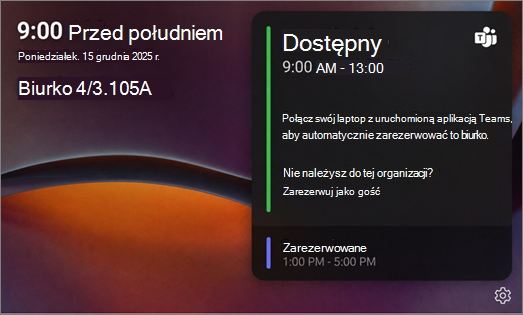
Gdy biurko jest dostępne, dioda LED koncentratora biurkowego świeci na zielono, wskazując, że biurko można zarezerwować. Wyświetl kalendarz koncentratora biurkowego, aby sprawdzić dostępność biurka w danym dniu.
Jeśli biurko z możliwością rezerwacji nie ma koncentratora biurkowego Teams, zobacz, jak korzystać z biurek z możliwością rezerwacji w aplikacji Microsoft Teams.
Rezerwowanie biurka za pomocą koncentratora biurkowego aplikacji Teams
Aby zarezerwować dostępne biurko:
- Upewnij się, że aplikacja Microsoft Teams jest otwarta na komputerze przenośnym.
- Podłącz komputer przenośny do kabla koncentratora biurkowego. Centrum biurka Teams poinformuje Cię, czy biurko jest zarezerwowane, czy jest niedostępne.
- Po dokonaniu rezerwacji koncentrator biurkowy zostanie zaktualizowany w celu wyświetlenia rezerwacji. Może to potrwać do 2 minut od momentu wyświetlenia powiadomienia aplikacji Teams.
- Możesz użyć przycisku "Zarządzaj" na ekranie dotykowym koncentratora biurkowego, aby przedłużyć lub anulować rezerwację.
Rezerwowanie biurka jako gość
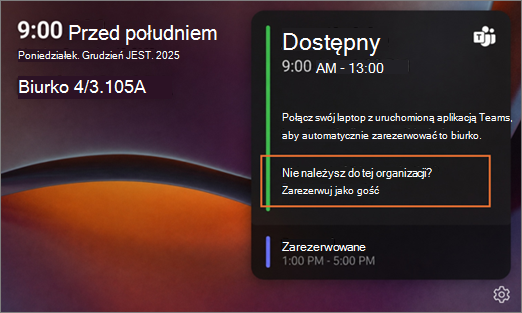
Jeśli odwiedzasz witrynę z innej organizacji i nie należysz do organizacji skojarzonej z biurkiem, możesz zarezerwować biurko jako gość. Aby dokonać rezerwacji jako gość:
- Podłącz komputer przenośny do kabla koncentratora biurkowego, jeśli chcesz korzystać z urządzeń peryferyjnych biurka (monitora, myszy, klawiatury itp.).
- W centrum biurkowym Teams wybierz pozycję Zarezerwuj jako gość.
- Przejrzyj komunikat z potwierdzeniem: "Używaj tej opcji tylko wtedy, gdy nie jesteś w tej dzierżawie organizacji".
- Wybierz przycisk OK.
Uwaga
Po potwierdzeniu rezerwacji gościa w centrum biurkowym Teams zamiast imienia i nazwiska osoby zostanie wyświetlony stan Zarezerwowane .
Limity rezerwacji gości
W zależności od tego, kiedy dokonywane są rezerwacje, goście są ograniczeni do określonych godzin.
W godzinach od 8:00 do 17:00:
- Jeśli zalogujesz się jako gość, rezerwacja zostanie automatycznie dokonana do godziny 17:00, chyba że później tego samego dnia zostanie dokonana kolejna rezerwacja.
- Jeśli kolejna rezerwacja rozpocznie się później tego samego dnia, Twoja rezerwacja zakończy się 15 minut przed następną.
Poza godzinami 8:00 i 17:00:
- Rezerwacja trwa dwie godziny.
Wyświetl nadchodzące rezerwacje
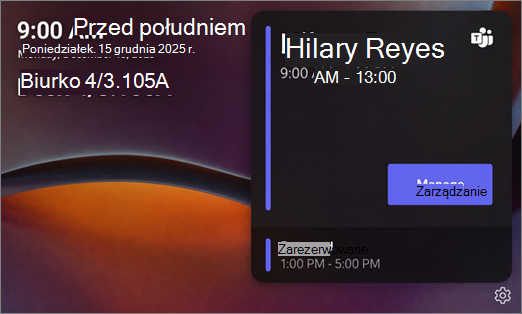
Rezerwacje utworzone za pośrednictwem aplikacji Microsoft Places są wyświetlane w kalendarzu centrum biurek. Jeśli masz rezerwację biurka, w oknie rezerwacji pojawi się przycisk Zarządzaj .
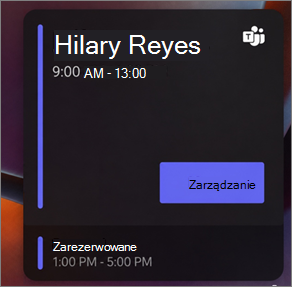
Zarządzanie rezerwacją w centrum biurkowym aplikacji Teams
- Wybierz pozycję Zarządzaj , aby wyświetlić opcje zarządzania rezerwacjami.
- W zależności od rezerwacji możesz wymeldować lub przedłużyć rezerwację.
Wyewidencjonowywanie centrum biurkowego aplikacji Teams
Po zakończeniu pracy przy biurku przed zakończeniem rezerwacji wymelduj się, aby inna osoba mogła dokonać rezerwacji.
- W centrum biurkowym aplikacji Teams wybierz pozycję Zarządzaj.
- Wybierz pozycję Wyewidencjonuj.
Rezerwacja zostanie usunięta, a biurko stanie się dostępne dla innych osób do rezerwacji.
Przedłużanie rezerwacji
Jeśli dostępny jest dodatkowy termin, możesz przedłużyć rezerwację. Dostępne rozszerzenia są wyświetlane w odstępach dwugodzinnych.
- Wybierz pozycję Zarządzaj.
- Wybierz pozycję Przedłuż rezerwację.
- Wybierz nową godzinę zakończenia.
Uwaga
Jeśli do rozpoczęcia kolejnej rezerwacji pozostało mniej niż 2 godziny, koncentrator biurkowy automatycznie przedłuża rezerwację do 15 minut przed rozpoczęciem następnej rezerwacji.
Zamelduj się w swojej rezerwacji
Aby się zameldować, podłącz laptopa do kabla koncentratora biurkowego aplikacji Teams, gdy aplikacja Microsoft Teams jest uruchomiona. W aplikacji Microsoft Teams zostanie wyświetlone powiadomienie z informacją, że biurko zostało zaewidencjonowane i jest gotowe. Po zameldowaniu na ekranie centrum biurkowego Teams zostanie wyświetlone Twoje imię i nazwisko oraz godzina rezerwacji.
Możesz również zameldować się za pomocą wiadomości e-mail wysłanej na początku rezerwacji.
Ważne
Obecnie przycisk zaewidencjonowania nie jest wyświetlany w centrum biurkowym usługi Teams, nawet jeśli rezerwacja wymaga zaewidencjonowania.
Ograniczenia stanu biurka w usłudze Microsoft Microsoft Places
Jeśli biurko jest skonfigurowane jako przypisane lub niedostępne w usłudze Microsoft Places, nie można go zarezerwować za pośrednictwem centrum biurka usługi Teams. Te stany nie są obecnie wyświetlane na koncentratorze biurkowym. Jeśli podłączysz laptopa, aplikacja Teams powiadomi Cię, że biurko jest niedostępne lub przypisane do innego użytkownika.
Otwórz ustawienia centrum biurkowego aplikacji Teams, aby wyświetlić informacje o urządzeniu
Naciśnij pozycję Ustawienia centrum biurka Teams Menu  , aby wyświetlić:
- Zgłoś problem
- Informacje
- Informacje o urządzeniu
- Ustawienia ułatwień dostępu
- Uruchom ponownie urządzenie
- Zasady ochrony prywatności
Dowiedz się więcej
Korzystanie z biurek z możliwością rezerwacji w usłudze Microsoft TeamsKorzystanie z trybu sali konferencyjnej w aplikacji Microsoft Teams