A função FLATTEN simplifica uma matriz aninhada (uma matriz de matrizes) substituindo suas matrizes internas por seu conteúdo.
Sintaxe
A função FLATTEN remove uma ou mais camadas internas de aninhamento da matriz.
A sintaxe da função FLATTEN é:
FLATTEN(array, [pad_value], [levels])
| Argumento | Descrição |
|---|---|
|
matriz (obrigatório) |
A matriz aninhada ou a referência a uma célula ou intervalo que contém a matriz aninhada que você deseja nivelar. |
| pad_value | O valor usado para preencher posições vazias ao nivelar produz um resultado não retangular. Por padrão, as posições vazias são preenchidas com o erro #N/A . |
| níveis | O número de camadas a serem removidas de dentro da matriz. Por padrão, uma camada é removida. Insira 0 para remover todas as camadas de aninhamento. |
Observação
- Se os níveis forem maiores que o número de camadas na matriz, todas as camadas serão removidas
Exemplos
Copie os dados de exemplo e cole-os na célula A1 de uma nova planilha do Excel. Se precisar, você poderá ajustar as larguras das colunas para ver todos os dados.
Exemplo 1
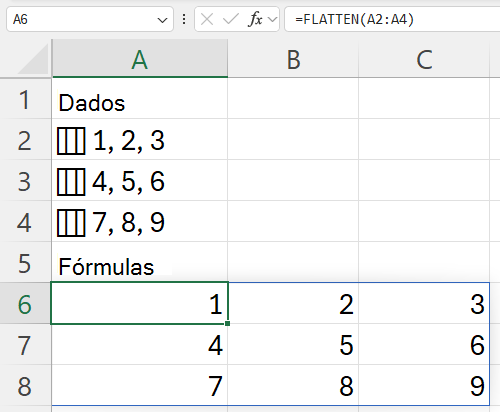
Espalhe uma coluna de matrizes aninhadas em uma grade. Cada célula na coluna A contém uma linha aninhada de três valores.
Copie a tabela inteira e cole-a na célula A1 de uma nova planilha. A fórmula FLATTEN pousa em A6 e despeja uma grade plana de 3 por 3 em A6:C8.
| Dados |
|---|
| ={{1,2,3}} |
| ={{4,5,6}} |
| ={{7,8,9}} |
| Fórmulas |
| =NIVELAR(A2:A4) |
A ilustração a seguir mostra o resultado.
Exemplo 2
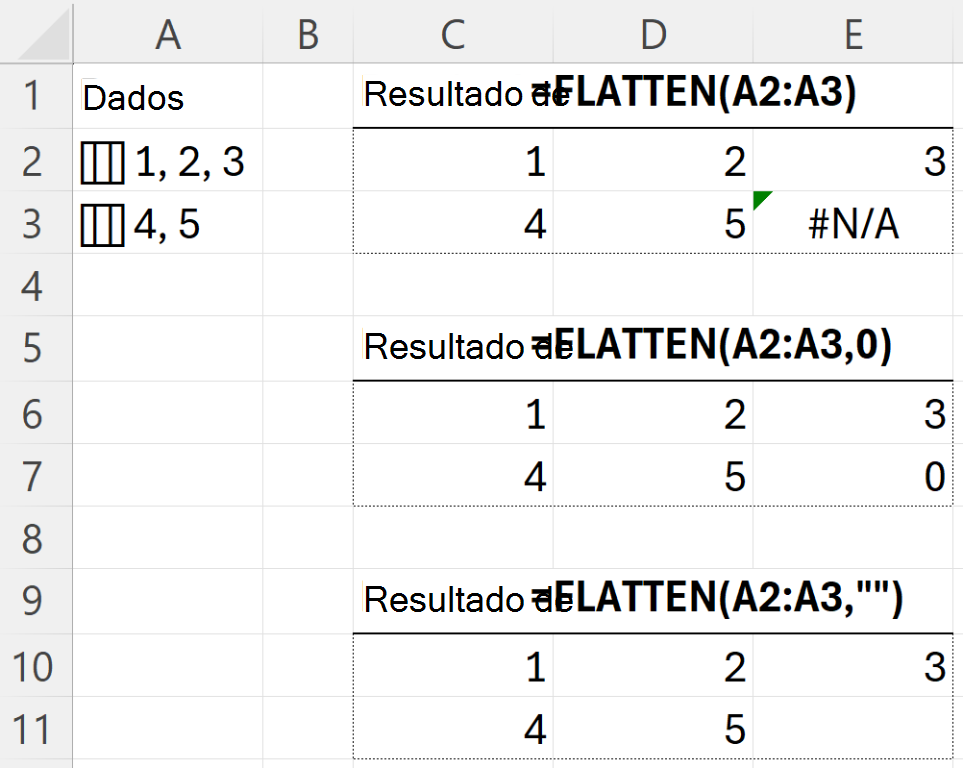
Preencha as lacunas quando as matrizes aninhadas forem de tamanhos diferentes. Cada célula da coluna A contém uma linha aninhada, mas as duas linhas não têm o mesmo comprimento.
| Dados |
|---|
| ={{1,2,3}} |
| ={{4,5}} |
Achatá-los produz um resultado irregular. As matrizes do Excel devem ser retangulares, portanto, a posição ausente é preenchida — com o erro #N/D por padrão ou com o valor fornecido em pad_value.
Como cada resultado despeja, insira as fórmulas nas células com duas linhas vazias e três colunas vazias disponíveis.
=FLATTEN(A2:A3) retorna #N/A na célula vazia (o padrão).
=FLATTEN(A2:A3,0) retorna 0 na célula vazia.
=FLATTEN(A2:A3,"") Retorna texto vazio na célula vazia.
A ilustração a seguir mostra os resultados.