Uma confirmação de entrega confirma a entrega da sua mensagem de email na caixa de correio do destinatário, mas não que o destinatário a viu ou leu. Uma confirmação de leitura confirma que sua mensagem foi aberta.
No Outlook, o destinatário da mensagem pode recusar o envio de confirmações de leitura. Há outros cenários em que as confirmações de leitura não são enviadas, como quando o programa de email do destinatário não oferece suporte a confirmações de leitura. Não há como forçar um destinatário a enviar uma confirmação de leitura.
Observação
Esse recurso não está disponível para contas IMAP ou POP, como Gmail, Yahoo! ou iCloud. Se você precisar dessa funcionalidade em contas Outlook.com, ela só estará disponível com a assinatura do Microsoft 365.
Selecione uma opção de guia abaixo para a versão do Outlook que você está usando.
Qual versão do Outlook eu tenho?
Observação
Se as etapas na guia Novo Outlook não funcionarem, talvez você ainda não esteja usando o novo Outlook para Windows. Selecione a guia Outlook Clássico e siga estas etapas.
Como solicitar uma confirmação de leitura e/ou confirmação de entrega no novo Outlook
- Em uma mensagem que você está redigindo, vá para a guia Opções na faixa de opções.
- Em Acompanhamento na faixa de opções, marque a caixa Solicitar uma confirmação de entrega e/ou a caixa Solicitar uma confirmação de leitura .
Se você não vir essas opções em Opções, selecione Mais Opções na extremidade direita da faixa de opções e, em seguida, selecione a opção desejada.
Escolha como responder a solicitações de confirmação de leitura no novo Outlook
Para escolher como o novo Outlook responde às solicitações de confirmação de leitura:
- Selecione Configurações
 >Email>: Tratamento de mensagens.
- Em Confirmações de leitura, escolha como responder às solicitações de confirmação de leitura.
Como solicitar uma confirmação de leitura e/ou confirmação de entrega no Outlook clássico
No menu Arquivo , selecione Opções>Email.
Em Rastreamento, selecione a caixa Confirmação de entrega confirmando que a mensagem foi entregue ao servidor de email do destinatário ou Confirmação de leitura confirmando que o destinatário visualizou a mensagem marcar.

Observação
A opção de acompanhamento, "Após atualizar as informações de acompanhamento, mover recibo para:" não é compatível com Outlook.com. Se você precisar dessa funcionalidade, ela estará disponível apenas com os planos Microsoft 365 Business que têm email incluído.
Selecione OK para aplicar as alterações.
Dica
Como prática recomendada, considere acompanhar apenas mensagens únicas de importância, em vez de todas as mensagens. Os destinatários que ocasionalmente recebem uma notificação de que uma confirmação de leitura é solicitada em sua mensagem têm maior probabilidade de enviar uma confirmação de leitura do que se forem solicitados sempre que receberem uma mensagem sua.
Acompanhar uma única mensagem no Outlook clássico
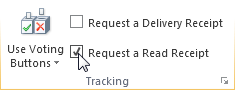
- Em uma nova mensagem de email, no menu Opções, no grupo Controle, marque a caixa marcar Solicitar uma confirmação de entrega ou a caixa marcar Solicitar confirmação de leitura:
- Compose seu email e envie a mensagem.
Se você estiver usando o Painel de Leitura
Para solicitar um recibo ao escrever emails no painel de Leitura, faça o seguinte.
- Na faixa de opções, selecione a guia Mensagem .
- No grupo Marcas, selecione
 Opções de mensagem.
- Na caixa de diálogo Propriedades , em Opções de Votação e Acompanhamento, selecione o tipo de confirmação que deseja para esta mensagem.
Acompanhar respostas de recebimento no Outlook clássico
Abra a mensagem original que você enviou com uma solicitação de entrega ou confirmação de leitura. Essa mensagem geralmente está localizada na pasta Itens Enviados .
Na guia Mensagem, no grupo Mostrar, escolha Acompanhamento.
Observação
O rastreamento não aparece até que pelo menos uma confirmação seja recebida. Depois de receber a primeira confirmação em sua Caixa de Entrada, pode levar vários minutos até que o botão Controle esteja disponível.
Observação
O Outlook na Web é a versão da Web dos usuários do Outlook para empresas com uma conta corporativa ou de estudante.
Como solicitar uma confirmação de leitura e/ou confirmação de entrega no Outlook na Web
- Em uma mensagem que você está redigindo, vá para a guia Opções na faixa de opções.
- Em Acompanhamento na faixa de opções, marque a caixa Solicitar uma confirmação de entrega e/ou a caixa Solicitar uma confirmação de leitura .
Se você não vir essas opções em Opções, selecione Mais Opções na extremidade direita da faixa de opções e, em seguida, selecione a opção desejada.
Escolha como responder a solicitações de confirmação de leitura no Outlook na Web
Para escolher como o Outlook na Web responde a solicitações de confirmação de leitura:
- Selecione Configurações>Email>: Tratamento de mensagens.
- Em Confirmações de leitura, escolha como responder às solicitações de confirmação de leitura.
Observação
Outlook.com é a versão web do Outlook para usuários que entra com uma conta Microsoft pessoal, como uma conta Outlook.com ou Hotmail.com.
Como solicitar uma confirmação de leitura e/ou entrega no Outlook.com
Você não pode solicitar uma confirmação de leitura no Outlook.com, mas pode solicitar confirmações de leitura para mensagens de Outlook.com enviadas usando o Outlook para Windows. Para saber como, selecione a guia Novo Outlook ou a guia Outlook clássico .
Escolha como responder a solicitações de confirmação de leitura no Outlook.com
- Selecione Configurações>Email>: Tratamento de mensagens.
- Em Confirmações de leitura, escolha como responder às solicitações de confirmação de leitura.
Ainda precisa de ajuda?

|
Para obter suporte no Outlook.com, toque ou clique aqui ou selecione Ajuda na barra de menus e digite sua consulta. Se a autoajuda não resolver seu problema, role para baixo até Ainda precisa de ajuda? e selecione Sim.
Se as etapas acima não funcionarem ou se você não puder entrar, toque ou clique aqui. |

|
Para obter mais ajuda com sua conta Microsoft e assinaturas, visite Ajuda de Conta & Cobrança. |

|
Para obter ajuda e solucionar outros produtos e serviços da Microsoft, insira seu problema aqui. |

|
Poste perguntas, siga as discussões e compartilhe seu conhecimento na Comunidade Outlook.com. |
Artigos relacionados
Solicitar uma confirmação de leitura ou notificação de entrega no Outlook para Mac

