Você pode alterar a aparência da lista de mensagens e do painel de leitura no Outlook. Emails na lista de mensagens podem ser exibidos como mensagens individuais ou agrupados por conversa.
Observação
Se as etapas na guia Novo Outlook não funcionarem, talvez você ainda não esteja usando o novo Outlook para Windows. Selecione a guiaClássica do Outlook e siga essas etapas.
No novo Outlook, se quiser alterar a forma como a lista de mensagens é exibida, você tem as seguintes opções:
Alterar a exibição de | emailCaixa de | Entrada DestaquesOrganizar mensagens | Aparência | do painel de leituraFormato da lista de mensagens
Alterar a forma como os emails são exibidos no novo Outlook
Na parte superior da página, selecione Configurações >Layout do Mail>.
Classificar usando a Caixa de Entrada Destaques no novo Outlook
- Na parte superior da página, selecione Configurações>Layout do Mail>.
- Em Caixa de Entrada Destaques, selecione uma das opções, dependendo se você deseja se concentrar em determinados emails ou não.
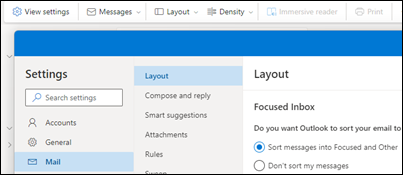
Saiba mais em Caixa de Entrada Destaques para Outlook.
Organizar mensagens no novo Outlook
Na parte superior da página, selecione Configurações>Layout do Mail>.
Em Organização de mensagens, escolha entre as opções de acordo com a forma como você gostaria que suas mensagens fossem organizadas:
- Como você deseja organizar sua Lista de Mensagens? Escolha como você deseja que suas mensagens sejam agrupadas ou não.
- O que você deseja ver no Painel de Leitura? Selecione se deseja todas as mensagens de uma conversa ou apenas mensagens selecionadas.
- Você quer ver os itens excluídos em suas conversas? Você pode mostrar ou ocultar itens excluídos.
Definir a aparência do painel de leitura no novo Outlook
No painel de leitura, selecione uma das opções, dependendo de como você deseja exibir o painel de leitura, como Direita, Inferior, Tela de preenchimento ou Somente pop-out. Você também pode escolher o que deseja que aconteça ao mover ou excluir o item que está visualizando, como Abrir o próximo item, Abrir o item anterior ou Retornar à lista de mensagens.
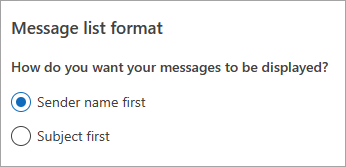
Em Formato da lista de mensagens, selecione uma opção dependendo de como você deseja que suas mensagens sejam exibidas, primeiro o nome do remetente ou primeiro o assunto.
Para o Outlook clássico, se quiser alterar a forma como a lista de mensagens é exibida, você terá as seguintes opções:
Alterar o modo de exibição da lista de mensagens para mostrar colunas no Outlook clássico
Para adicionar e remover colunas, você deve usar um modo de exibição de lista. A exibição padrão para a Caixa de Entrada é Compacta, mostrando mensagens agrupadas por conversa.
Para alternar seu modo de exibição para um modo de exibição de lista:
- Selecione o menu Exibir e altere o modo de exibição.
- Selecione Único ou Visualização.
Adicionar ou remover colunas no modo de exibição de lista no Outlook clássico
Na guia Exibir, no grupo Modo de Exibição Atual. selecione Configurações de Exibição.
Na janela Configurações avançadas de exibição , selecione Colunas.
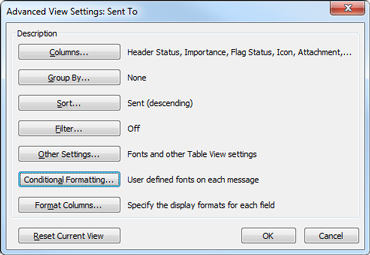
Na janela Mostrar Colunas , na lista Colunas disponíveis , selecione um nome de coluna e selecione Adicionar.

Se a coluna desejada não estiver na lista Colunas disponíveis , clique no menu suspenso Selecionar colunas disponíveis para ver conjuntos adicionais de colunas.
Para criar uma coluna personalizada, selecione Nova Coluna, insira um Nome para a coluna e selecione o Tipo e o Formato das informações que deseja que a coluna exiba.
Para remover uma coluna, na lista Mostrar estas colunas nesta ordem , selecione um nome de coluna e selecione Remover.
Selecione OK para salvar suas alterações e aplicar seu novo modo de exibição.
Importante
Se você não vir a nova coluna aparecer no modo de exibição, talvez você não esteja usando um modo de exibição de lista. Consulte a seção Alterar seu modo de exibição para mostrar colunas para alternar primeiro para um modo de exibição de lista e, em seguida, repita as etapas nesta seção.
Altere o modo de exibição do seu email nas versões Web do Outlook.
No Outlook na Web ou Outlook.com, você tem a opção de:
Alterar a exibição de | emailCaixa de | Entrada DestaquesOrganizar mensagens | Aparência | do painel de leituraFormato da lista de mensagens
Alterar a forma como os emails são exibidos no Outlook na Web ou no Outlook.com
Na parte superior da página, selecione Configurações>Layout do Mail>.
Classificar usando a Caixa de Entrada Destaques em Outlook na Web ou Outlook.com
- Na parte superior da página, selecione Configurações>Layout do Mail>.
- Em Caixa de Entrada Destaques, selecione uma das opções, dependendo se você deseja se concentrar em determinados emails ou não.
Para obter mais informações sobre como usar a Caixa de Entrada Destaques, consulte Caixa de Entrada Destaques para Outlook.
Organizar mensagens em Outlook na Web ou Outlook.com
Na parte superior da página, selecione Configurações>Layout do Mail>.
Em Organização de mensagens, escolha uma das opções dependendo de como você gostaria que suas mensagens fossem organizadas
- Como você deseja organizar sua Lista de Mensagens? Escolha como você deseja que suas mensagens sejam agrupadas ou não.
- O que você deseja ver no Painel de Leitura? Selecione se deseja todas as mensagens de uma conversa ou apenas mensagens selecionadas.
- Você quer ver os itens excluídos em suas conversas? Você pode mostrar ou ocultar itens excluídos.
Definir a aparência do painel de leitura no Outlook na Web ou no Outlook.com
No painel de leitura, selecione uma das opções, dependendo de como você deseja exibir o painel de leitura, como Direita, Inferior, Tela de preenchimento ou Somente pop-out.
Em Formato da lista de mensagens, selecione uma opção dependendo de como você deseja que suas mensagens sejam exibidas, primeiro o nome do remetente ou primeiro o assunto.

