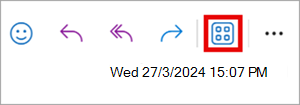
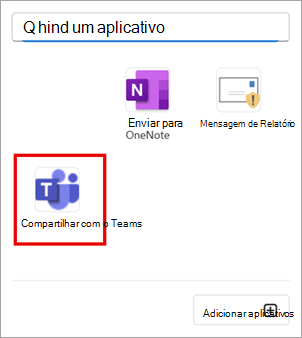
Você pode compartilhar um email, incluindo anexos, do Outlook para qualquer chat ou canal no Teams.
Observação
Esse recurso só estará disponível se você estiver usando uma conta corporativa ou de estudante com uma assinatura qualificada do Microsoft 365.
Selecione uma opção de guia abaixo para a versão do Outlook que você está usando. Qual versão do Outlook eu tenho?
Observação
Se as etapas na guia Novo Outlook não funcionarem, talvez você ainda não esteja usando o novo Outlook para Windows. Selecione Outlook Clássico e siga estas etapas.
Localize o email que você deseja compartilhar e selecione-o para abri-lo no painel de leitura.
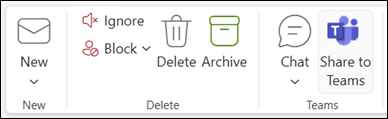
Na guia Página Inicial , selecione Compartilhar com o Teams.
Digite o nome de uma pessoa, grupo ou canal. Você também pode digitar uma mensagem.
Uma pré-visualização do email aparecerá como uma mensagem no Teams. Marque a caixa de seleção para incluir os anexos e selecione Compartilhar.
No Teams, selecione Mais opções
 para exibir a mensagem inteira ou baixá-la.