
Existem quatro áreas principais de um boletim informativo que você pode formatar:
- Título: este é o título principal da sua edição.
- Imagem de cabeçalho (opcional): carregue ou selecione uma imagem existente e personalize-a para corresponder ao seu conteúdo. A imagem de cabeçalho tem uma largura padrão de 704 px com uma taxa de proporção de 16:9.
- Sumário (opcional): Adicione um Índice para ajudar a organizar sua edição, fornecendo uma estrutura de tópicos clara das seções.
- Seções: Use seções para criar diferentes partes de sua edição e elas podem ter vários colaboradores. Os nomes e avatares dos colaboradores aparecerão nessas seções.
Adicionar um sumário
- Selecione o botão Vincular seção localizado no canto superior direito de qualquer seção de sua edição.
- Edite os links do Título e da Seção do Índice navegando até a seção Sumário na parte superior da edição. Por padrão, o título é "Ir para a seção". Os leitores podem navegar facilmente para o conteúdo em que estão mais interessados, selecionando os links no sumário.
Usar seções para organizar o conteúdo
Você pode ter uma ou mais seções, e cada seção pode ter um conjunto diferente de colaboradores e conteúdo.
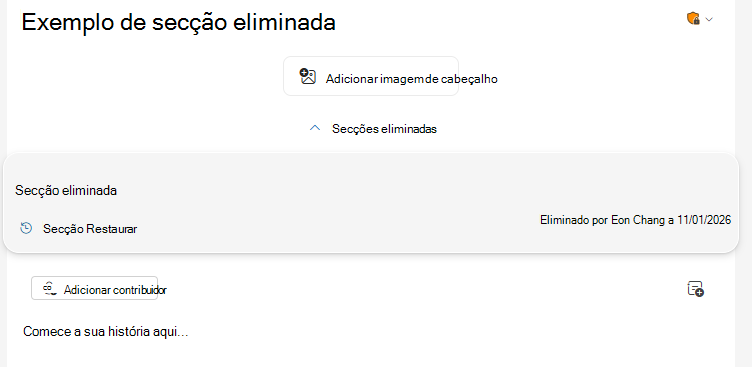
Reordene as seções usando os controles de seta ou selecione o  Exclua a seção para removê-la da sua edição. As seções excluídas estão disponíveis na alternância Seções excluídas perto da parte superior do editor. Selecione Restaurar seção para adicionar novamente uma seção.
Adicionar imagens e componentes
Você pode inserir ou gerenciar a formatação do seu conteúdo por meio da faixa de opções. Insira componentes, tabelas e emojis para ajudar a criar uma edição organizada e avançada.
Dica
Você também pode usar ferramentas como rótulos de confidencialidade e um verificador de acessibilidade para garantir que seu conteúdo seja adequado para todos os públicos.
Ao editar texto, os comandos de formatação estão disponíveis na guia Formatar Texto.
Adicionar uma imagem
- Use a faixa de opções simplificada e, na guia Página Inicial , selecione Imagens.
- Selecione Procurar neste computador para carregar sua própria foto ou selecione Procurar imagens para pesquisar e selecione imagens de estoque.
Você também pode carregar imagens diretamente em um componente ou colar uma imagem em uma seção.
Editar uma imagem
Para editar uma imagem, selecione-a para acessar as opções de edição na guia Formato da Imagem . Você pode modificar a imagem para:
- Aplique bordas e sombras.
- Adicione texto alt para melhorar a acessibilidade.
- Corte, gire e redimensione a imagem arrastando seus cantos.
Adicionar componentes de layout predefinidos
Os componentes são elementos de layout pré-fabricados projetados para agilizar a criação de edições, facilitando a adição de imagens e a manutenção de uma estética coesa.
1. Na guia Edição , selecione Componentes. Ou, se você acabou de adicionar uma nova seção, selecione Adicionar componente na parte inferior da seção.
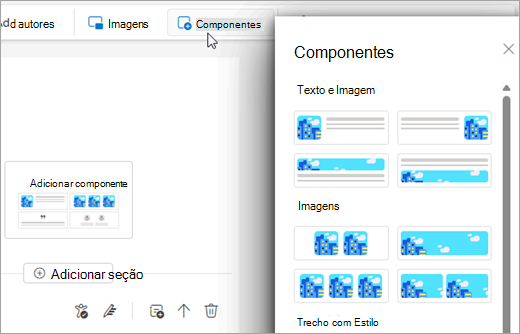
2. Selecione o componente desejado no painel Componentes para inseri-lo na seção. Existem quatro tipos diferentes de componentes:
- Texto & imagem: Permite uma combinação de texto e imagem. Eles têm diferentes opções de tamanho, de pequeno a extra grande.
- Imagens: Projetado especificamente para exibir imagens em vários formatos e opções de tamanho. A imagem componente em tamanho real tem uma largura padrão de 696 px com uma taxa de proporção de 16:9. A imagem será cortada automaticamente e poderá ser arrastada para centralizá-la no componente.
- Citação estilizada: Usado para destacar citações de maneira elegante.
- People: focado em mostrar indivíduos ou membros da equipe.
Como fornecer comentários para boletins informativos do Outlook
Adoraríamos saber mais sobre sua experiência com os boletins informativos do Outlook!
Use os comentários no aplicativo no Outlook (Comentários da Ajuda>) na barra da faixa de opções superior para compartilhar comentários ou relatar problemas. Para obter o diagnóstico mais útil, envie comentários enquanto o rascunho do boletim informativo ou da edição estiver aberto (ou enquanto você estiver no módulo Boletins informativos).
Certifique-se de selecionar "Coletar logs para comentários" e, se estiver relatando um problema com um rascunho específico, marque a opção de compartilhar conteúdo para que possamos incluir diagnósticos relevantes e investigar com mais eficiência.