Selecione uma opção de guia abaixo para a versão do Outlook que você está usando.
Qual versão do Outlook eu tenho?
Observação
Se as etapas na guia Novo Outlook não funcionarem, talvez você ainda não esteja usando o novo Outlook para Windows. Selecione Outlook Clássico e siga estas etapas.
Salvar uma mensagem como um arquivo no seu computador ou na nuvem no novo Outlook
No Email, na lista de mensagens, selecione a mensagem que você deseja salvar para que ela seja aberta no painel de leitura ou clique duas vezes na mensagem para abri-la em uma nova janela.
No cabeçalho da mensagem, selecione Mais ações >Salvar como.
Dica
Você também pode clicar com o botão direito do mouse na mensagem na lista de mensagens e, no menu, selecionar Salvar como.
Selecione a pasta (ou o local da nuvem) em que deseja salvar a mensagem. O nome do arquivo assume como padrão o título da mensagem, que você pode renomear se desejar.
Selecione Salvar.
Salvar uma mensagem como um arquivo PDF no novo Outlook
O novo Outlook não inclui PDF como um dos tipos Salvar como tipos padrão. O utilitário Imprimir em PDF da Microsoft incluído no Windows 10 e no Windows 11 permite que você imprima qualquer mensagem de email diretamente em um PDF.
- Abra a mensagem que você deseja salvar como PDF.
- Na mensagem, selecione Mais ações>Imprimir>Imprimir.
- Na lista suspensa Impressora, selecione Microsoft Print to PDF.
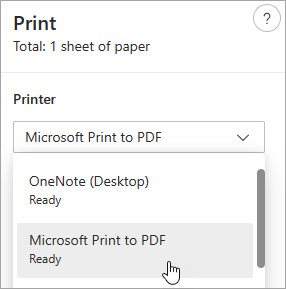
- Selecione Imprimir.
- Na caixa Salvar Saída de Impressão Como , escolha uma pasta para salvar o PDF e insira um nome de arquivo. Em seguida, clique em Salvar.
Salvar um rascunho de uma mensagem que você deseja concluir posteriormente no novo Outlook
O salvamento de um rascunho é feito automaticamente. Um rascunho é sempre salvo na pasta Rascunho .
Um rascunho é salvo a cada 30 segundos e não há como alterar esse intervalo de tempo ou alterar o local onde você salva um rascunho.
Para salvar manualmente um rascunho
- Na faixa de opções, selecione Opções e, em seguida, selecione Salvar rascunho.
Para retornar a um rascunho salvo de uma mensagem
- No painel Pasta, selecione Rascunhos e selecione uma mensagem ou clique duas vezes nela para abri-la em uma nova janela.
- Se você quiser excluir o rascunho, selecione a mensagem e selecione Excluir
 ou clique com o botão direito do mouse e, no menu suspenso, selecione Excluir.
Dica para o Better Together: Gerenciar rascunhos do Outlook para iOS e Outlook para Android
Se você usar o Outlook para iOS ou o Outlook para Android, seus rascunhos serão sincronizados automaticamente com seu dispositivo móvel. A partir daí, você pode terminar as mensagens que começou no computador, adicionar facilmente anexos de suas fotos ou câmera ou usar o Office Lens para capturar anotações de um quadro de comunicações em uma reunião.
Salvar uma mensagem como um documento ou modelo do Word
No momento, não há suporte para salvar uma mensagem como um documento ou modelo do Word no novo Outlook.
Salvar ou mover uma mensagem para outra pasta do Outlook
Se você quiser salvar uma mensagem em outra pasta do Outlook, a maneira mais fácil de fazer isso é mover ou copiar a mensagem para a pasta de destino. Consulte Mover ou copiar um item para outra pasta.
Salvar uma mensagem como um arquivo no seu computador ou na nuvem no Outlook clássico
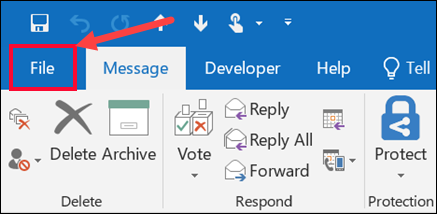
Clique duas vezes para abrir a mensagem que deseja salvar e, no menu Arquivo , selecione Salvar Como.
Na caixa de diálogo Salvar como , no painel Pasta , escolha uma pasta e, em seguida, o local na pasta selecionada em que você deseja salvar o arquivo.
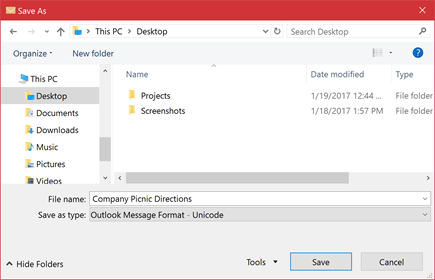
Na caixa Nome do arquivo, digite um nome para o arquivo.
Na lista Salvar como tipo , aceite o tipo padrão ou escolha outro tipo de arquivo na lista.
Salvar uma mensagem como um arquivo PDF
O Outlook clássico não inclui PDF como um dos tipos Salvar como padrão. O utilitário Imprimir em PDF da Microsoft incluído no Windows 10 ou no Windows 11 permite que você imprima qualquer mensagem de email diretamente em um PDF.
Abra a mensagem que você deseja salvar e, na guia Arquivo , selecione Imprimir.
Na lista suspensa Impressora, escolha Microsoft Print to PDF.

Escolha Imprimir.
Na caixa Salvar Saída de Impressão Como , escolha uma pasta para o PDF e insira um nome de arquivo. Em seguida, clique em Salvar.
Salvar uma mensagem como um documento do Word
O Outlook Clássico não pode salvar uma mensagem diretamente como um arquivo de documento do Word. No entanto, você pode salvar a mensagem como um arquivo HTML e abri-lo no Word. Salvar sua mensagem de email como um arquivo HTML preserva toda a formatação, imagens e links, além de incluir as informações de cabeçalho, que incluem as informações de De, Para, Cc e Assunto .
- Abra a mensagem que você deseja salvar e, na guia Arquivo , selecione Salvar como.
- Na caixa de diálogo Salvar como , no painel Pasta , escolha uma pasta e, em seguida, o local na pasta selecionada em que você deseja salvar o arquivo.
- Na caixa Nome do arquivo, digite um nome para o arquivo.
- Na lista Salvar como tipo , escolha HTML e, em seguida, escolha Salvar.
- Abra o Word e escolha Arquivo>Abrir.
- Selecione o arquivo HTML que você salvou na etapa 4.
- Escolha Salvar Arquivo>como e, em seguida, escolha Word Documento (*.docx) na lista suspensa de tipo de arquivo antes de escolher Salvar.
Salvar uma mensagem como modelo
Use modelos de email para enviar mensagens que incluem informações que não mudam de mensagem para mensagem. Você pode criar e salvar uma mensagem como um modelo e, em seguida, usar esse modelo. Adicione qualquer nova informação antes de enviar o modelo como uma mensagem.
- Na guia Página Inicial, selecione Novo Email.
- No corpo da mensagem, insira o conteúdo desejado.
- Na janela da mensagem, selecione a guia Arquivo e selecione Salvar como.
- Na caixa Salvar como , na lista Salvar como tipo , selecione Modelo do Outlook.
- Na caixa Nome do arquivo , insira um nome para o modelo e selecione Salvar.
O Outlook Clássico oferece suporte a Unicode, um padrão de codificação de caracteres que permite que a maioria dos idiomas escritos no mundo sejam representados usando um único conjunto de caracteres. Se você trabalha em uma organização multinacional ou compartilha mensagens e itens com pessoas que usam o Outlook clássico em computadores executados em outros idiomas, você pode aproveitar o suporte a Unicode no Outlook clássico.
Para salvar suas mensagens em uma codificação Unicode por padrão
- Na guia Arquivo , escolha Opções>Email.
- Em Salvar mensagens, marque a caixa de marcar Usar Formato Unicode.
Salvar um rascunho de uma mensagem que você deseja concluir mais tarde
Qualquer mensagem que você criar, mas não enviar, será salva automaticamente na pasta Rascunhos . Você pode retornar ao Outlook clássico mais tarde e encontrar a mensagem não enviada.
Para salvar manualmente um rascunho de uma mensagem
Para retornar a um rascunho salvo de uma mensagem
- No Email, no painel Pasta, selecione Rascunhos e clique duas vezes na mensagem.
Dica para o Better Together: Gerenciar rascunhos do Outlook para iOS e Outlook para Android
Se você usar o Outlook para iOS ou o Outlook para Android, seus rascunhos serão sincronizados automaticamente com seu dispositivo móvel. A partir daí, você pode terminar as mensagens que começou no computador, adicionar facilmente anexos de suas fotos ou câmera ou usar o Office Lens para capturar anotações de um quadro de comunicações em uma reunião.
Dica
O Outlook clássico só salvará mensagens não enviadas automaticamente quando você não estiver digitando ativamente em alguns segundos.
Alterar o intervalo de tempo ou o local para salvar os rascunhos
Por padrão, as mensagens inacabadas são salvas na pasta Rascunhos a cada três minutos. Você pode alterar esse intervalo de tempo ou local.
Na guia Arquivo , selecione Opções>Email.
Em Salvar mensagens, siga um ou mais destes procedimentos:
- Para alterar o local onde os rascunhos são salvos, na lista Salvar nesta pasta , escolha Rascunhos, Caixa de Entrada, Emails Enviados ou Caixa de Saída.
- Para alterar a frequência com que os rascunhos são salvos, na caixa Salvar automaticamente os itens que não foram enviados após esse número de minutos , digite um número de 1 a 99.
Salvar ou mover uma mensagem para outra pasta do Outlook
Se você quiser salvar uma mensagem em outra pasta do Outlook, a maneira mais fácil de fazer isso é mover ou copiar a mensagem para a pasta de destino. Consulte Mover ou copiar um item para outra pasta.
Salvar uma mensagem como um arquivo no computador ou na nuvem
Na lista de mensagens em Outlook na Web ou Outlook.com, selecione a mensagem que você deseja salvar para que ela seja aberta no painel de leitura ou clique duas vezes na mensagem para abri-la em uma nova janela.
No cabeçalho da mensagem, selecione Mais ações>Baixar.
Dica
Você também pode clicar com o botão direito do mouse na mensagem na lista de mensagens e, no menu, selecionar Baixar.
A mensagem pode ser salva como EML ou MSG, geralmente na pasta Downloads. O nome do arquivo assume como padrão o título da mensagem e será salvo como um arquivo .eml ou .msg.
Salvar uma mensagem como um arquivo PDF
Outlook na Web ou Outlook.com não inclui PDF como um dos tipos Salvar como padrão O utilitário Imprimir em PDF da Microsoft incluído no Windows 10 ou no Windows 11 permite que você imprima qualquer mensagem de email diretamente em um PDF.
- Abra a mensagem que você deseja salvar como PDF.
- Na mensagem, selecione Mais ações>Imprimir>Imprimir.
- Na lista suspensa Impressora, selecione Microsoft Print to PDF.
- Selecione Imprimir.
- Na caixa Salvar Saída de Impressão Como , escolha uma pasta para o PDF e insira um nome de arquivo. Em seguida, clique em Salvar.
Salvar um rascunho de uma mensagem que você deseja concluir mais tarde
O salvamento de um rascunho é feito automaticamente. Um rascunho é sempre salvo na pasta Rascunho .
Um rascunho é salvo a cada 30 segundos e não há como alterar esse intervalo de tempo ou alterar o local onde você salva um rascunho.
Para salvar manualmente um rascunho
- Na faixa de opções, selecione Opções e, em seguida, selecione Salvar rascunho.
Para retornar a um rascunho salvo de uma mensagem
- No painel Pasta, selecione Rascunhos e selecione uma mensagem ou clique duas vezes nela para abri-la em uma nova janela.
- Se você quiser excluir o rascunho, selecione a mensagem e clique em Excluir ou clique com o botão direito do mouse e, na lista suspensa, selecione Excluir.
Dica para o Better Together: Gerenciar rascunhos do Outlook para iOS e Outlook para Android
Se você usar o Outlook para iOS ou o Outlook para Android, seus rascunhos serão sincronizados automaticamente com seu dispositivo móvel. A partir daí, você pode terminar as mensagens que começou no computador, adicionar facilmente anexos de suas fotos ou câmera ou usar o Office Lens para capturar anotações de um quadro de comunicações em uma reunião.
Salvar uma mensagem como um documento ou modelo do Word
Não há suporte para salvar uma mensagem como um documento ou modelo do Word.
Salvar ou mover uma mensagem para outra pasta do Outlook
Se você quiser salvar uma mensagem em outra pasta do Outlook, a maneira mais fácil de fazer isso é mover ou copiar a mensagem para a pasta de destino. Consulte Mover ou copiar um item para outra pasta.

