No Outlook, a fonte padrão é Calibri em preto. É usada quando você redige novas mensagens de email. É possível alterar a fonte e sua cor, tamanho e estilo, como negrito ou itálico.
O Outlook permite alterar a fonte, a cor, o tamanho e o estilo de novas mensagens, bem como das respostas e encaminhamentos de forma independente. Se você quiser alterar a fonte usada na lista de mensagens, consulte Alterar a fonte ou o tamanho da fonte na lista de mensagens.
Selecione uma opção de guia abaixo para a versão do Outlook que você está usando.
Qual versão do Outlook eu tenho?
Observação
Se as etapas na guia Novo Outlook não estão funcionando para você, talvez você ainda não esteja usando o novo Outlook para Windows. Selecione a guiaClássica do Outlook e siga essas etapas.
Alterar a fonte, o estilo e o tamanho padrão das mensagens no novo Outlook
- Na guia Exibir , selecione o
 Configurações de exibição no novo Outlook.
- Selecione Email e, em seguida, Compose.
- Em Formato da mensagem, escolha a fonte, o tamanho e o estilo que você deseja e, em seguida, selecione Salvar.
Alterar o tamanho da fonte para ler mensagens no novo Outlook
É possível alterar o tamanho das mensagens no Painel de Leitura usando o recurso de Zoom.
- Selecione uma mensagem da sua caixa de entrada para exibi-la no Painel de Leitura.
- Selecione a guia Exibir e, em seguida, Zoom.
- Selecione o botão de mais + para ampliar ou o botão de subtração - para reduzir. Use Redefinir para voltar à exibição padrão.
No Outlook clássico, você tem a opção de:
Alterar fonte, cor etc. | padrãoRestaurar fonte, cor etc. | padrãoAlterar a fonte no painel de leitura
Alterar a fonte, a cor, o estilo e o tamanho padrão das mensagens no Outlook clássico
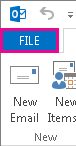
Na guia Arquivo , escolha Opções>Email.
Em Redigir mensagens, escolha Papéis de Carta e Fontes.
Na guia Papel de Carta Pessoal, em Novas mensagens de email ou Respondendo ou encaminhando mensagens, escolha Fonte.
Na caixa Fonte, escolha a fonte, o estilo, o tamanho e a cor que deseja usar. Você pode visualizar as alterações ao fazê-las.
Escolha OK três vezes para retornar ao Outlook.
As novas configurações entrarão em vigor imediatamente.
Observação
- Você precisa definir as preferências de fonte independentemente para novas mensagens e respostas e encaminhamentos.
- Se a fonte escolhida não estiver instalada no computador do destinatário, o programa de email do destinatário a substituirá por uma fonte disponível.
Restaurar as opções de estilo de fonte padrão iniciais no Outlook clássico
Se decidir mais tarde que não quer manter as configurações de fonte personalizadas e quiser retornar às configurações padrão, você poderá usar as etapas acima, mas escolha os valores a seguir.
-
Fonte: +Corpo
-
Estilo de fonte: Normal
-
Tamanho: 11
-
Cor da fonte: Automático
Alterar o tamanho da fonte para ler mensagens no Outlook clássico
É possível alterar o tamanho das mensagens no Painel de Leitura usando o recurso de Zoom.
Para alterar o nível de zoom de uma única mensagem
- Use o controle deslizante na parte inferior direita do Painel de Leitura para ajustar o nível de zoom. À medida que você se ajustar, o tamanho do texto no Painel de Leitura aumentará ou diminuirá.
Para alterar o nível de zoom em todas as mensagens recebidas
Agora você pode alterar o nível de zoom em todas as mensagens recebidas. Clique na porcentagem à direita do controle deslizante de Zoom para abrir a janela Zoom .
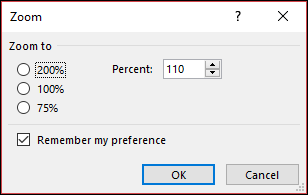
Selecione uma das opções padrão ou insira um número percentual específico.
Para aplicar esse nível de zoom a todas as mensagens, marque a caixa de marcar Lembrar minha preferência e clique em OK.
Se você usa o formato HTML para redigir novas mensagens no Outlook na Web ou no Outlook.com, é possível alterar fontes.
- Vá para o Configurações>E-mail>Compose.
- Em Formato da mensagem, defina Compose mensagens como formato HTML.
- Defina a fonte e o tamanho desejados como padrão.
- Selecione Salvar.
Artigos relacionados
Alterar a fonte ou o tamanho da fonte da lista de mensagens

