As etapas rápidas aplicam várias ações ao mesmo tempo a mensagens de email. Isso ajuda você a gerenciar rapidamente sua caixa de correio. Por exemplo, se você move mensagens frequentemente para uma pasta específica, pode usar uma etapa rápida para mover a mensagem com um clique. Ou, se você quiser fixar um email e marcá-lo como não lido, uma etapa rápida pode simplificar a tarefa com um clique.
Observação
As etapas rápidas não podem ser desfeitas usando um comando de menu ou um atalho de teclado como Ctrl+Z. Isso ocorre porque as Etapas rápidas podem conter ações, como Excluir permanentemente, que não podem ser desfeitas.
Selecione uma opção de guia abaixo para a versão do Outlook que você está usando.
Qual versão do Outlook eu tenho?
Observação
Se as etapas na guia Novo Outlook não funcionarem, talvez você ainda não esteja usando o novo Outlook para Windows. Selecione Outlook Clássico e siga estas etapas.
Criar uma nova etapa rápida no novo Outlook
- No novo Outlook, selecione Email no painel de navegação.
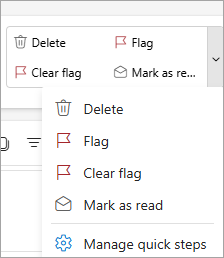
- Na guia Início , selecione o menu suspenso ao lado de Etapas rápidas e selecione Gerenciar etapas rápidas.

- Na janela Configurações , em Etapas rápidas, selecione +Nova etapa rápida.
- Digite um nome para a nova Etapa rápida.
- Em Escolha uma ação, selecione a ação que você deseja que a etapa rápida execute. Selecione Adicionar outra ação para ações adicionais. Se terminar agora, selecione Salvar ou continue com opções adicionais para personalizar ainda mais sua etapa rápida.
- Na seção Opcional, adicione uma descrição para personalizar sua etapa rápida. Sua descrição personalizada aparecerá quando você passar o mouse sobre a etapa Rápida na faixa de opções.
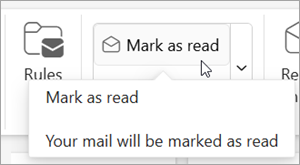
- Para criar um atalho de teclado opcional, na caixa Escolha um atalho , selecione o atalho de teclado que você deseja atribuir.
Ctrl+Shift 5-9 são as opções disponíveis.
- Clique em Salvar.
Modificar uma etapa rápida existente no novo Outlook
- No Email, selecione a guia Página Inicial . Selecione o menu suspenso ao lado de Etapas rápidas e selecione Gerenciar etapa rápida.
- Encontre a etapa rápida que você deseja alterar e selecione o ícone para Editar etapa rápida.
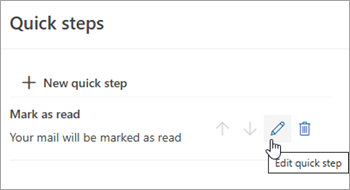
- Em Escolha uma Ação, altere ou adicione as ações que você deseja que esta Etapa rápida faça.
- Você pode atualizar o nome da etapa rápida, adicionar um atalho, adicionar um atalho de teclado e atualizar a descrição.
- Para reorganizar a ordem na qual as etapas rápidas são exibidas na guia Página Inicial , selecione as setas para cima ou para baixo da etapa rápida que você deseja mover. Clique em Salvar.
Você pode exibir o novo pedido na seção Etapa rápida na faixa de opções.
As etapas rápidas aplicam várias ações ao mesmo tempo a mensagens de email, ajudando você a gerenciar rapidamente sua caixa de correio. Por exemplo, se você move mensagens frequentemente para uma pasta específica, pode usar uma etapa rápida para mover a mensagem com um clique. Ou, se você encaminhar mensagens para seu gerente ou colegas, uma etapa rápida com um clique pode simplificar a tarefa.
As Etapas Rápidas estão localizadas na guia Página Inicial no Outlook clássico:
 ou
ou 
As etapas rápidas padrão incluídas no Outlook podem ser personalizadas. Você também pode criar o seu próprio para criar uma galeria de etapas rápidas das ações que você realiza com mais frequência em seu email.
Padrão Etapas rápidas no Outlook clássico
Você pode personalizar qualquer uma das Etapas Rápidas padrão. Ao usar algumas etapas rápidas pela primeira vez, você será solicitado a configurá-las. Por exemplo, se quiser que uma etapa rápida mova mensagens para uma determinada pasta, você deverá especificar a pasta para poder usar a etapa rápida.
A etapa rápida padrão no Outlook inclui o seguinte:
|
Etapa rápida |
Ação |
| Mover para: |
Move a mensagem selecionada para uma pasta de email especificada e marca a mensagem como lida. |
| Para o Gerente |
Encaminha a mensagem para seu gerente. Se sua organização usa o Microsoft Exchange Server ou o Microsoft 365, o nome do seu gerente é detectado na Lista de Endereços Global e inserido na caixa Para, ou você pode especificar o destinatário. |
| Email da Equipe |
Encaminha a mensagem para outras pessoas da sua equipe. Se sua organização usa o Microsoft Exchange Server ou o Microsoft 365, os nomes dos membros da sua equipe são detectados na Lista de Endereços Global e inseridos na caixa Para. |
| Pronto |
Move a mensagem para uma pasta de email especificada, marca a mensagem como concluída e a marca como lida. |
| Responder e Excluir |
Abre uma resposta à mensagem selecionada e exclui a mensagem original. |
| Criar Novo |
Crie sua própria etapa rápida para executar qualquer sequência de comandos, nomeie-a e aplique um ícone para ajudá-lo a identificá-la. |
- No Email, selecione Página Inicial.
- No grupo Etapa rápida, selecione o
 ao lado da caixa Etapas rápidas para abrir Gerenciar etapas rápidas.
- Na caixa Etapa rápida , selecione a etapa rápida que você deseja alterar e selecione Editar.
- Em Ações, altere ou adicione as ações que você deseja que esta etapa rápida faça.
- Se desejar, na caixa Tecla de atalho , selecione um atalho de teclado que deseja atribuir a essa etapa rápida.
- Se você quiser alterar o ícone para uma etapa rápida, selecione o ícone ao lado da caixa Nome, selecione um ícone e selecione OK.
Criar uma etapa rápida no Outlook clássico
- No Email, selecione Página Inicial.
- No grupo Etapa Rápida , na galeria Etapa Rápida , selecione a etapa rápida Criar Novo .
- Na caixa Nome , digite um nome para a nova etapa rápida.
- Selecione o botão de ícone ao lado da caixa Nome, selecione um ícone e selecione OK.
- Em Ações, escolha uma ação que você deseja que a etapa rápida execute. Selecione Adicionar Ação para ações adicionais.
- Para criar um atalho de teclado, na caixa Tecla de atalho , selecione o atalho de teclado que você deseja atribuir.
Observação
Novas etapas rápidas aparecem no topo da galeria na guia Página Inicial no grupo Etapas Rápidas . Embora as etapas rápidas alteradas mantenham o mesmo local na galeria, você pode reorganizá-las em Gerenciar etapas rápidas.
Observação
Esse recurso está disponível para assinantes do Outlook na Web e do Microsoft 365.
Criar uma etapa rápida em Outlook na Web ou Outlook.com
- No Outlook na Web, selecione Email no painel de navegação.
- Na guia Página Inicial , selecione Etapas rápidas e, em seguida, selecione Gerenciar etapas rápidas.
- Na janela Configurações , em Etapas rápidas, selecione +Nova etapa rápida.
- Na caixa Nome, digite um nome para a nova Etapa Rápida.
- Em Escolha uma ação, selecione a ação que você deseja que a Etapa Rápida execute. Selecione Adicionar outra ação para ações adicionais. Se terminar agora, selecione Salvar ou continue com opções adicionais para personalizar ainda mais sua etapa rápida.
Modificar um Passo Rápido existente no Outlook na Web ou Outlook.com
- Selecione Correio a partir do painel de navegação.
- No friso, selecione o menu pendente junto a Passos rápidos e selecione Gerir Passos Rápidos.
- Encontre o Passo rápido que pretende alterar e selecione o ícone para Editar o passo rápido.
- Em Escolha uma Ação, altere ou adicione as ações que pretende que este Passo Rápido faça.
- Para ver uma descrição personalizada do Passo Rápido quando o cursor estiver sobre o Passo Rápido no friso, na secção Opcional , adicione uma descrição para Personalizar o seu Passo Rápido.
- Para criar um atalho de teclado opcional, na caixa Escolher um atalho , selecione o atalho de teclado que pretende atribuir.
Ctrl+Shift 5-9 são as opções disponíveis.
- Clique em Salvar.
Artigos relacionados
Funcionalidades premium no Outlook.com para subscritores do Microsoft 365

