

Quando você precisar proteger a privacidade de uma mensagem de email, criptografe-a. Criptografar uma mensagem de email no Outlook significa que ela é convertida de texto sem formatação legível em texto cifrado embaralhado. Somente o destinatário que possui a chave privada que corresponde à chave pública usada para criptografar a mensagem pode decifrar a mensagem para leitura. Qualquer destinatário sem a chave privada correspondente vê um texto indecifrável.
Observação
Para usar a criptografia, sua conta deve ter uma assinatura qualificada do Microsoft 365. Compare todos os Planos do Microsoft 365.
Escolha o tipo de criptografia a ser usado
Dependendo do tipo de criptografia disponível em sua organização, você pode escolher entre enviar uma mensagem criptografada com S/MIME ou com Criptografia de Mensagens do Microsoft Purview. Pode ser importante considerar como o destinatário acessará seu email.
O S/MIME exige que o destinatário desbloqueie a mensagem com um certificado no computador. Eles podem ter que acessar o armazenamento de chaves para obter um certificado. Se um certificado estiver disponível, a mensagem será descriptografada quando eles abrirem.
A Criptografia de Mensagens do Microsoft Purview pode ser lida diretamente no novo Outlook, no Outlook na Web, no Outlook para iOS e Android, no Outlook para Windows versões 2019 e mais recentes e no Microsoft 365. Se o destinatário estiver usando outro serviço de email, ele verá uma mensagem com instruções sobre como abrir a mensagem.
Certifique-se de que sua mensagem chegue inalterada
Você pode solicitar uma confirmação criptografada para confirmar que uma mensagem de email foi recebida sem alterações. Também inclui informações sobre quem abriu a mensagem e quando ela foi aberta. Essas informações de verificação são retornadas como uma mensagem em sua Caixa de Entrada. Como as solicitações de recebimento S/MIME devem incluir uma assinatura digital, você deve configurar o Outlook para usar criptografia e assinaturas digitais para solicitar um recibo S/MIME.
Para enviar uma mensagem com criptografia, escolha instruções com base na versão do Outlook que você está usando. Qual versão do Outlook eu tenho?
Observação
Antes de enviar um email criptografado no Outlook, Configure o Outlook para usar criptografia e assinaturas digitais.
No novo Outlook, você pode:
Criptografar uma única mensagem e solicitar confirmações | Criptografar todas as mensagens usando S/MIME | Criptografar uma mensagem com a Criptografia de Mensagens do Microsoft Purview
Criptografar uma única mensagem e solicitar confirmações usando S/MIME no novo Outlook
Você pode adicionar ou remover a criptografia digital de uma mensagem individual que está redigindo. Siga estas instruções para acessar as opções para Solicitar uma confirmação de leitura, Solicitar uma confirmação de entrega e Assinar digitalmente esta mensagem.
Observação
Para enviar emails criptografados S/MIME para destinatários externos, o usuário deve instalar o certificado do destinatário no computador local.
Em uma mensagem de email, na faixa de opções, selecione Opções>Mais Opções.
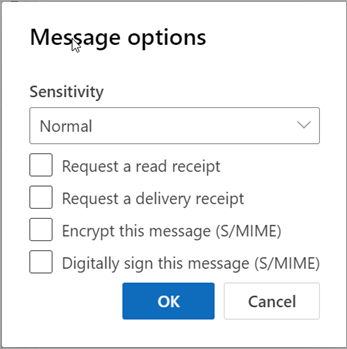
Em Opções de mensagem, você pode escolher o nível de confidencialidade, bem como as opções de leitura ou confirmação de entrega e proteção S/MIME. Escolha uma destas opções. Observe que, se você solicitar um recibo, também deverá marcar a caixa de seleção Assinar digitalmente esta mensagem.
Solicitar confirmação de leitura
Solicitar um recibo de entrega
Criptografar esta mensagem (S/MIME)
Assinar digitalmente esta mensagem (S/MIME)

Selecione OK.
Se você criptografar uma mensagem de saída e o novo Outlook não puder verificar se todos os destinatários podem descriptografar a mensagem, você verá um aviso realçando os destinatários que talvez não consigam ler a mensagem criptografada. Você pode enviar a mensagem de qualquer maneira, remover esses destinatários ou tentar marcar novamente.
Conclua a redação do seu email e selecione Enviar.
Precisa de ajuda para exibir uma mensagem criptografada? Consulte Exibir e responder a mensagens criptografadas no Outlook.
Criptografar todas as mensagens usando S/MIME no novo Outlook
Selecione Configurações
 >Mail>S/MIME.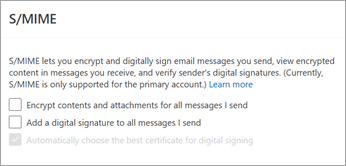
Escolha entre:
Criptografar conteúdo e anexos para todas as mensagens que envio: criptografa automaticamente todas as mensagens enviadas.
Adicionar uma assinatura digital a todas as mensagens que eu enviar : Assina digitalmente todas as mensagens enviadas.
Escolha automaticamente o melhor certificado para assinatura digital: permite que o Outlook selecione um certificado base. Caso contrário, você será solicitado a selecionar o certificado correto.Selecione OK.
Observação
todas as mensagens enviadas incluem novas mensagens, respostas e mensagens encaminhadas.
Criptografar uma mensagem com Criptografia de Mensagens do Microsoft Purview no novo Outlook
Criptografia de Mensagens do Microsoft Purview com proteção IRM não deve ser aplicada a uma mensagem que já esteja assinada ou criptografada usando S/MIME. Em vez disso, para aplicar a proteção IRM, a assinatura S/MIME e a criptografia devem ser removidas da mensagem (veja acima). O mesmo se aplica a mensagens protegidas por IRM; você não deve assiná-los ou criptografá-los usando S/MIME.
Observação
O novo Outlook oferece suporte à Criptografia de Mensagens do Microsoft 365, desde que seu servidor de email tenha uma licença do Office 365 Enterprise E3. Caso contrário, você pode criptografar mensagens usando S/MIME.
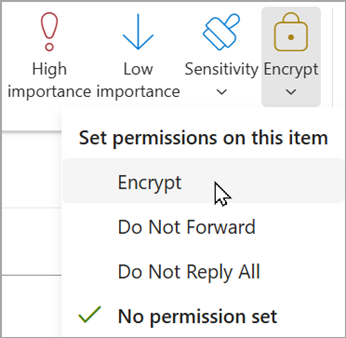
- Em uma mensagem de email, escolha Opções e selecione Criptografar.
- Escolha a criptografia que tem as restrições que você deseja impor, como Criptografar ou Não Encaminhar.
- Conclua a redação do seu email e selecione Enviar.




Confira também
Configurar o Outlook para usar criptografia S/MIME
Abrir mensagens criptografadas e protegidas
Enviar mensagens criptografadas com uma assinatura pessoal ou familiar do Microsoft 365
Proteger mensagens com uma ID digital no Outlook
Saiba mais sobre como proteger e proteger mensagens de email no Outlook
Marcar seu email como Normal, Pessoal, Privado ou Confidencial no Outlook
Encontrar serviços de identificação digital ou assinatura digital