
Important
Acest articol este destinat cadrelor didactice care au deja aplicația Microsoft 365 LTI configurată în LMS. Pentru instrucțiuni de implementare, mergeți aici: aka.ms/LMSAdminDocs
Utilizați Blocnotesul școlar OneNote cu LMS pentru a crea un blocnotes partajat și a-l lega la cursul dvs. Studenții noi și existenți înscriși la cursul LMS pot accesa blocnotesul automat fără a fi nevoie să le adăugați numele.
Creați-vă blocnotesul școlar
- Navigați la aplicația Microsoft Education în sistemul de gestionare a învățării
- Selectați Blocnotes școlar
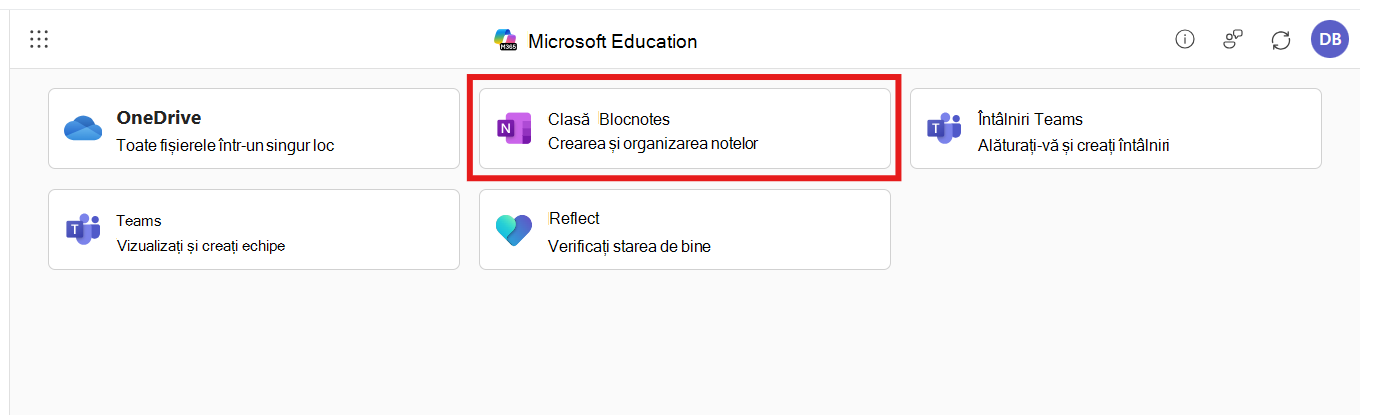
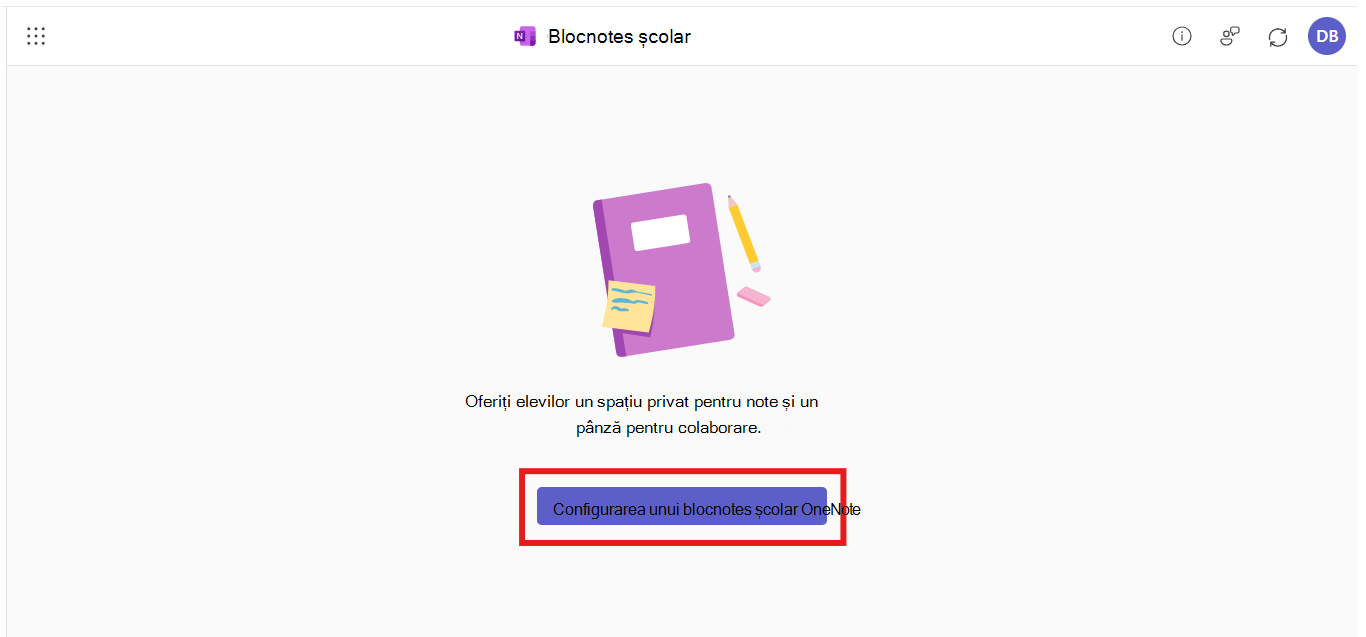
- Selectați Configurarea unui blocnotes școlar OneNote
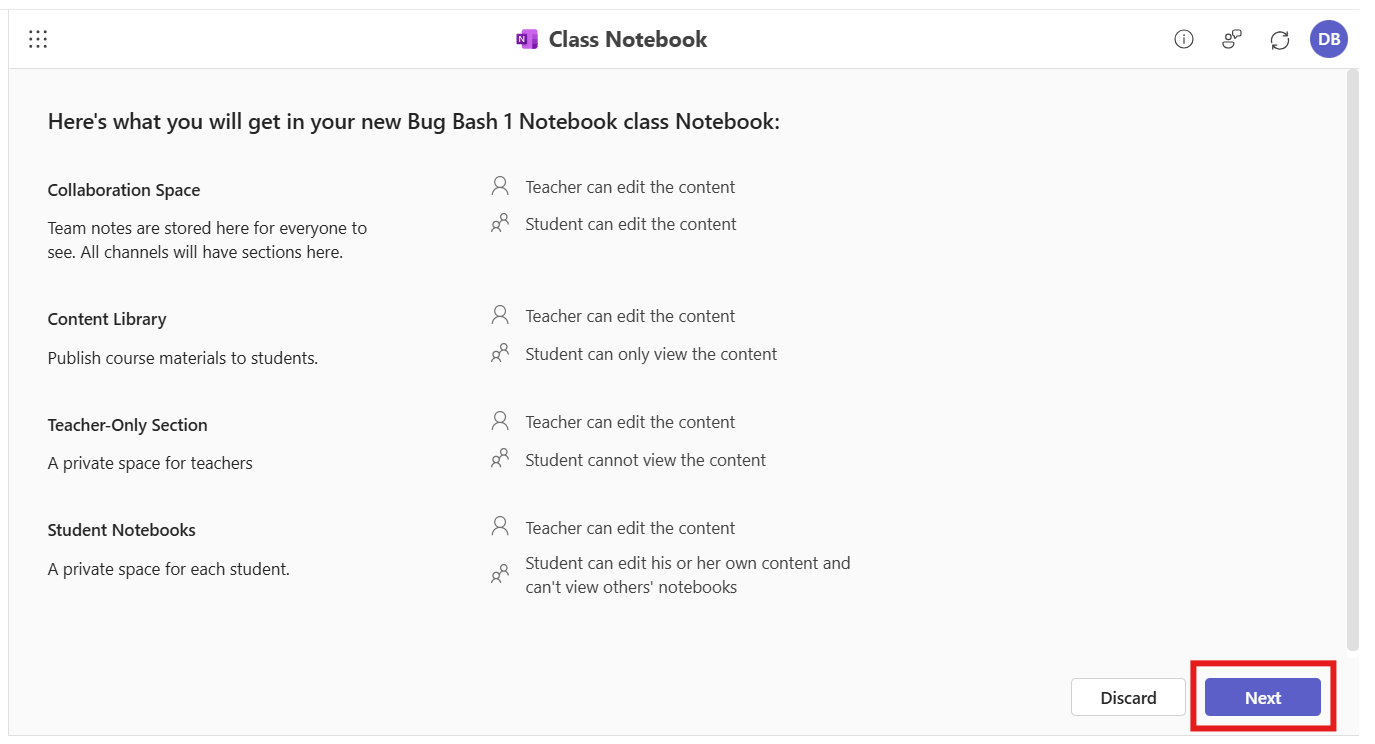
- Selectați Următorul, apoi revizuiți și editați secțiunile de conținut pentru blocnotesul nou
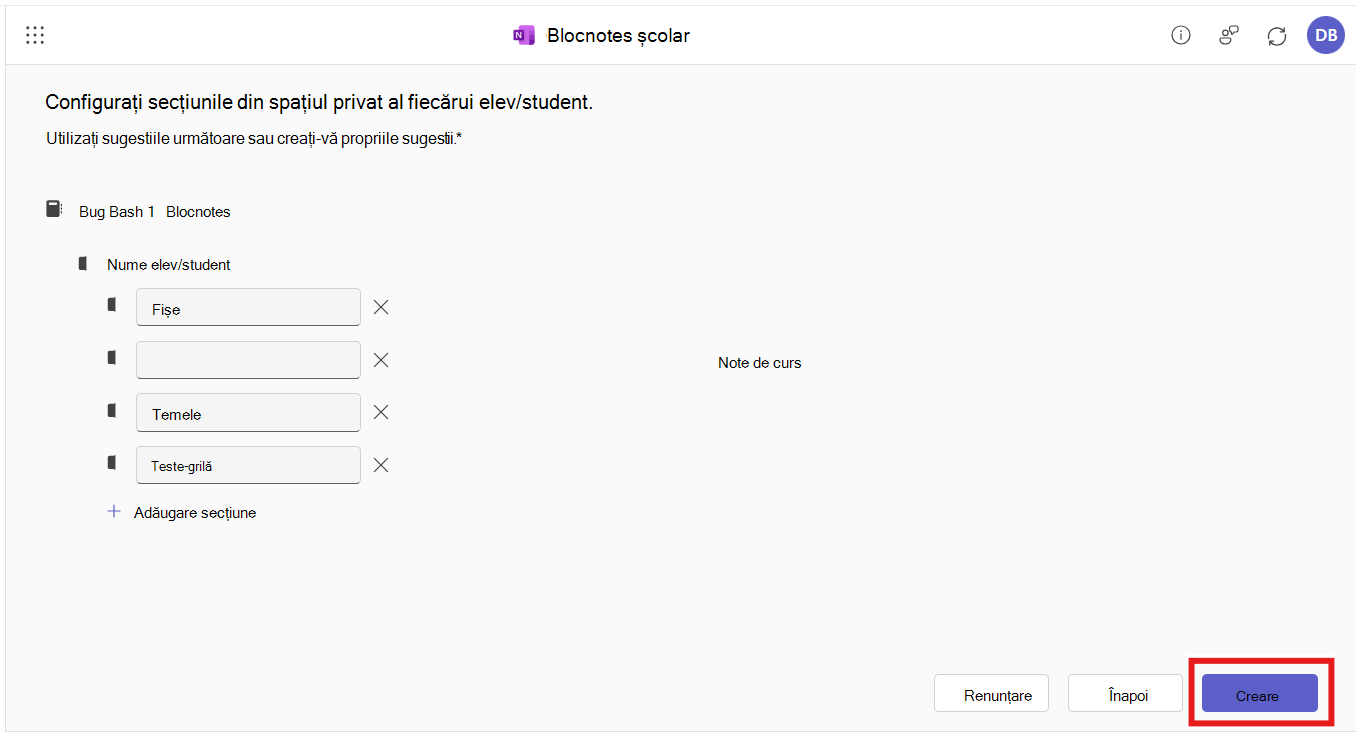
- Atunci când sunteți mulțumit de modul în care sunt configurate lucrurile, selectați Creare
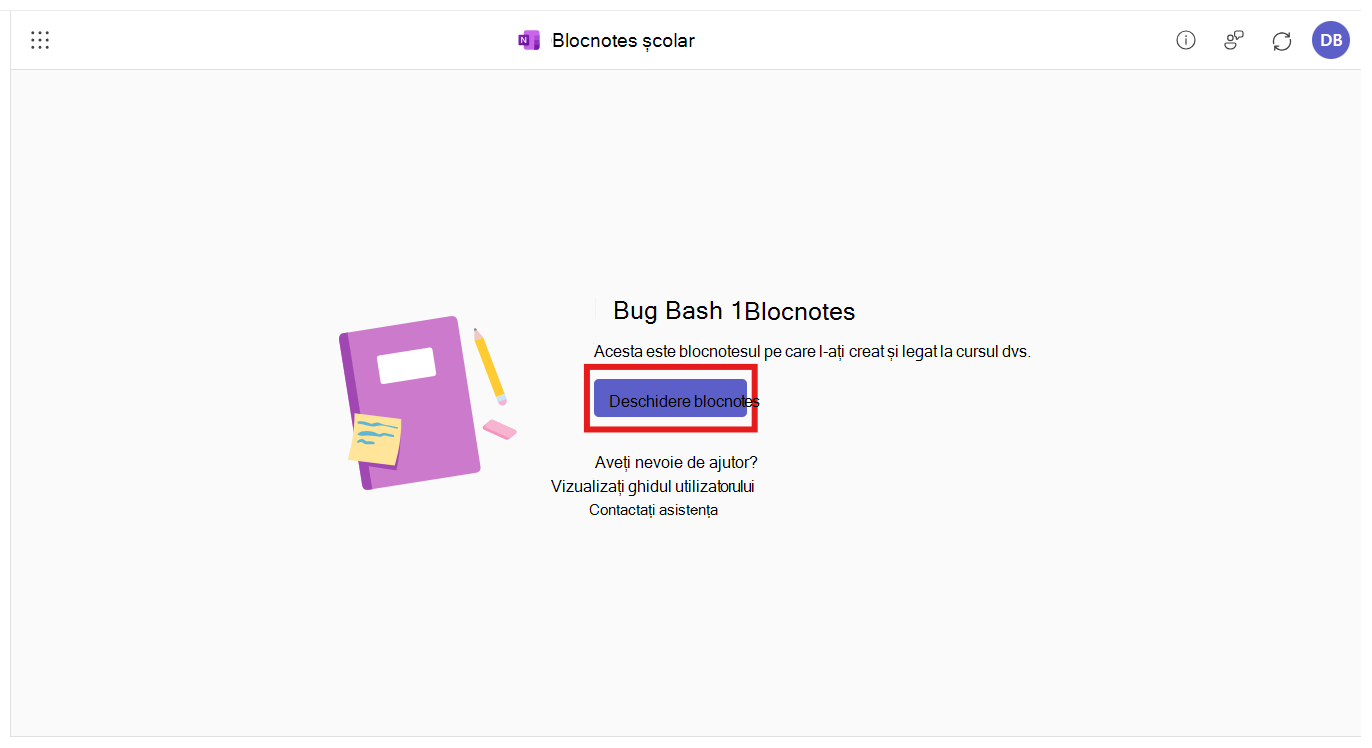
- Pentru a extrage noul blocnotes, pur și simplu selectați Deschideți blocnotesul, care va deschide blocnotesul în OneNote Online. Și gata!
Gestionarea elevilor/studenților și profesorilor asociați
Nu trebuie să faceți nimic pentru a adăuga elevi/studenți sau profesori asociați la blocnotesul dvs. - Blocnotesul școlar OneNote va adăuga automat elevi/studenți (ca elevi/studenți) și cadre didactice (ca profesori asociați) pe măsură ce aceștia îl accesează în aplicația Microsoft 365 LTI pentru acel curs specific.
Dacă observați probleme cu sincronizarea automată a listei de participanți, vă rugăm să ne informați la aks.ms/EDUSupport.