
Keď je cesta k súboru alebo priečinku príliš dlhá na to, aby ju synchronizácia OneDrivu zvládla, OneDrive pozastaví danú položku a ostatné zostane normálne synchronizované a potom vás prevedie rýchlou opravou, pomocou ktorej sa pozastavená položka bude dať znova synchronizovať.
Poznámka
Cesta je úplná adresa súboru. Obsahuje všetky názvy priečinkov v reťazci a všetky sčítané názvy súborov. Cesta môže byť príliš dlhá, pretože má jeden veľmi dlhý názov alebo preto, že sa súbor vnorí do mnohých priečinkov. Na opravu nemusíte nič odstraňovať a neprídete o nič zo svojho obsahu.
Príklad cesty
Windows (Prieskumník) – pracovné alebo školské konto
C:\Users\JaneDoe\OneDrive - Contoso\Projects\2026\Q1\Budget_Report_v3.xlsxWindows (Prieskumník) – osobné konto
C:\Users\JaneDoe\OneDrive\Projects\2026\Q1\Budget_Report_v3.xlsx
Ako spoznáte, že položka vyžaduje pozornosť
Ak je cesta k položke príliš dlhá na synchronizáciu, OneDrive vás na to upozorní červeným krížikom:
Výberom ikony cloudu OneDrive na paneli úloh otvorte centrum aktivít.
Položka, ktorá vyžaduje pozornosť, je uvedená s poznámkou, že jej cesta je príliš dlhá na synchronizáciu.
Vedľa položky sa zobrazia dve tlačidlá: Skrátiť cestu a Premiestniť súbor (alebo Premiestniť priečinok v závislosti od toho, či ide o súbor alebo priečinok).
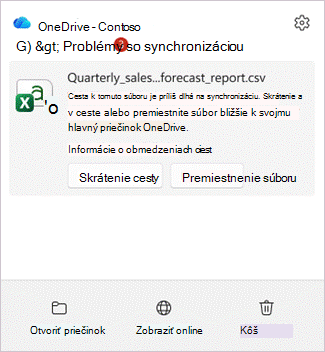
Všetko ostatné sa neustále synchronizuje. Pozastaví sa iba položka zoznamu.
Riešenie chýb "súbor alebo priečinok je príliš dlhý" vo OneDrive
Dlhú cestu môžete vyriešiť ľubovoľným z týchto dvoch spôsobov. V oboch prípadoch sa položka znova synchronizuje, takže vyberte tú, ktorá je pre vás jednoduchšia:
- Skráťte cestu – premenujte súbor alebo niektorý z priečinkov, v ktorých sa nachádza, aby celková cesta bola kratšia.
- Premiestniť položku – premiestniť súbor alebo priečinok na miesto vo OneDrive, ktoré nie je také hlboko vnorené.
Váš súbor zostane vo OneDrive v oboch prípadoch a jeho obsah zostane nezmenený.
1. možnosť: Skráťte cestu premenovaním
V centre aktivity vo OneDrive vyhľadajte položku, ktorá vyžaduje pozornosť, a vyberte položku Skrátiť cestu.
Otvorí sa okno Skrátiť túto cestu . Úplnú cestu k položke zobrazuje v podobe zoznamu priečinkov končiacich príliš dlhým súborom alebo priečinkom.
V dolnej časti OneDrive oznámi, o koľko kratšia musí byť cesta – napríklad "Cesta je príliš dlhá o 32 znakov."
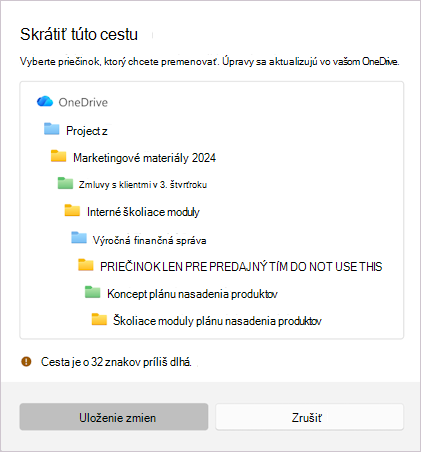
Vyberte súbor alebo priečinok v zozname a zadajte kratší názov. Správa v dolnej časti sa počas úprav aktualizuje.
Keď je cesta dostatočne krátka, správa sa zmení na "Cesta je dostatočne krátka na synchronizáciu" a zobrazí sa zeleným znakom začiarknutia.
Vyberte položku Uložiť zmeny , aby OneDrive použil nový názov, a znova spustili synchronizáciu položky.
Poznámka
Premenovaním priečinka na tomto mieste ho premenujete v ľubovoľnom mieste vo OneDrive, rovnako ako v Prieskumníkovi. Všetko, čo sa nachádza v danom priečinku, s ním zostane.
2. možnosť: Skráťte cestu premiestnením súboru do iného umiestnenia
V centre aktivity vyberte položku Premiestniť súbor (alebo Premiestniť priečinok) vedľa položky.
Otvorí sa okno Prieskumníka, ktoré v ľavom hornom rohu uvádza počet znakov prekročených cez limit.
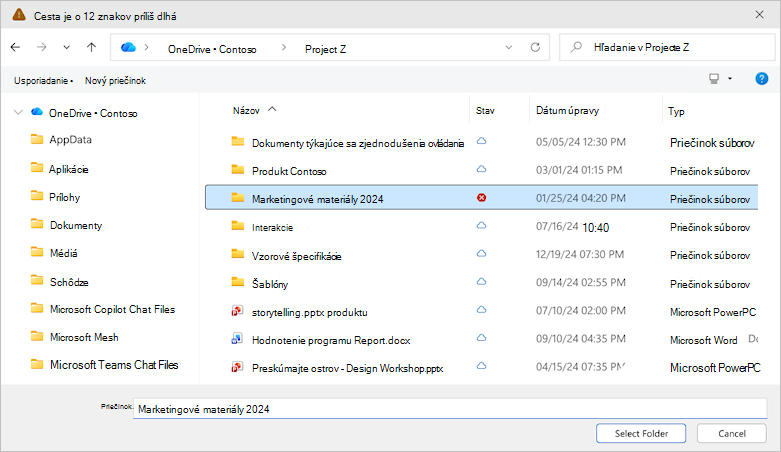
Prejdite do priečinka, ktorý sa nachádza bližšie k hornej časti vášho OneDrivu (má sa v hĺbke menšieho počtu priečinkov).
Vyberte položku Vybrať priečinok.
Ak sa zobrazí výzva na potvrdenie, skontrolujte správu a vyberte položku Premiestniť súbor (alebo Premiestniť priečinok), aby OneDrive premiestnil položku a pokračoval v synchronizácii.
Tip
Premiestnenie položky čo i len o jednu alebo dve úrovne priečinka nahor často stačí na to, aby sa cesta dostala pod limit.
Keď je potrebné opraviť viac ako jednu položku
Niekedy majú viaceré súbory alebo priečinky dlhé cesty súčasne. OneDrive ich zoskupuje do jedného zoznamu, aby ste ich mohli prechádzať na jednom mieste.
Otvorte Centrum aktivity a výberom položky Opraviť cesty otvorte zoznam Oprava ciest, ktoré sú príliš dlhé na synchronizáciu .
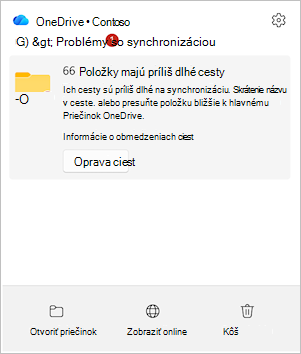
Každá položka sa zobrazuje podľa počtu znakov, o koľko znakov je ukončená. Ukážte na položku a potom ju opravte výberom položky Skrátiť alebo Premiestniť – rovnako ako v prípade jednej položky.
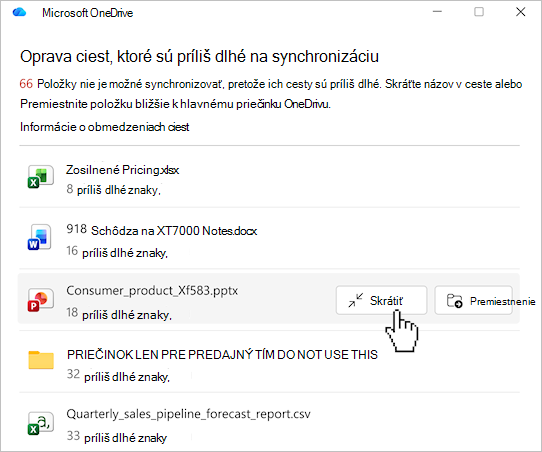
Po vykonaní opravy sa každá z nich vymaže zo zoznamu.
Poznámka
Opravou jedného priečinka sa môže vyriešiť niekoľko položiek naraz. Keďže názov priečinka je súčasťou cesty pre všetko, čo sa v ňom nachádza, skrátením alebo premiestnením daného priečinka sa súbory pod ním často automaticky opravia – po jedinej zmene sa preto zo zoznamu môže zobraziť niekoľko položiek, ktoré sa z neho vymažú.
Files and folders, you've shared with others
Ak je položka, ktorú opravujete, zdieľaná, OneDrive pred vykonaním zmeny zobrazí ďalšie potvrdenie.
- Premiestnením zdieľanej položky sa môžu zmeniť povolenia na zdieľanie.
- Skontrolujte správu a pokračujte potvrdením.
Files and folders in a shared library
Niektoré položky vo OneDrive sú odkazmi na zdieľaný priečinok. Ak sa položka dlhej cesty nachádza v rámci niektorej z týchto skratiek:
- Opravením cesty sa položka zmení pre všetkých, ktorí používajú daný priečinok, nielen pre vás.
- OneDrive zobrazí potvrdzovacie dialógové okno s vysvetlením, že zmena ovplyvní zdieľaný priečinok predtým, ako sa niečo stane.
- Ak si nie ste istí, pred premenovaním alebo premiestnením položky sa obráťte na vlastníka priečinka.
Tipy, ako zabrániť príliš dlhým cestám
- Vytvárajte krátke a zmysluplné názvy priečinkov.
- Vyhnite sa tomu, aby ste do seba ukladali veľa priečinkov – tým je lepšie plochejšie.
- Dávajte si pozor na veľmi dlhé názvy súborov, najmä tie, ktoré opakujú názov priečinka.
Pozrite tiež
Obmedzenia vo OneDrive a SharePointe
Aké sú obmedzenia dĺžky cesty k súborom?
Potrebujete ďalšiu pomoc?
Podpora pre konto. Ak potrebujete pomoc s kontom Microsoft a predplatným, navštívte stránku Pomocník pre konto & fakturáciu.
Technická podpora. Ak potrebujete technickú podporu, nižšie vyberte položku Kontaktovať podporu spoločnosti Microsoft, zadajte svoj problém a vyberte položku Získať pomoc.
Používatelia mobilných zariadení môžu kontaktovať podporu otvorením aplikácie OneDrive a jemným zatrasením zariadením.
Podpora komunity. Komunity pomôžu s kladením otázok, poskytovaním pripomienok a so získavaním informácií od odborníkov s bohatými znalosťami. Opýtajte sa na lokalite Microsoft Community. Nezverejňujte osobné ani citlivé informácie na verejných fórach.