
OneDrive ponúka možnosti fotografií, ktoré sú súčasťou aplikácie OneDrive vo Windowse 10 a Windowse 11. Prináša zážitok z fotografií, ktorý už máte vo OneDrive na webe alebo v mobilnom zariadení, na pracovnú plochu Windowsu, takže vaše fotografie budú jednotné všade, kde používate OneDrive.
Vo OneDrive môžete:
- Prehľadávajte fotografie vo OneDrive alebo fotografie uložené v počítači spoločne v galérii, na jednej časovej osi zoradenej ako prvá podľa najnovšej fotografie.
- Vyhľadávajte podľa obsahu fotografií, nielen podľa názvu súboru. V počítači Copilot+ PC vyhľadávanie zahŕňa aj fotografie uložené lokálne.
- Vyhľadajte fotografie konkrétnych ľudí v People alebo filtrujte galériu podľa ľudí, ktorých ste pomenovali.
- Znova sa môžete vrátiť k najdôležitejším momentom z knižnice v aplikácii Moments, kde OneDrive automaticky vyhľadáva kolekcie z histórie.
- Vytvárajte albumy, označujte obľúbené a upravujte fotografie priamo v prostredí fotografií.
- Pridajte lokálne priečinky a použite akcie Windowsu s ľubovoľnou fotografiou: nastavte ju ako pozadie pracovnej plochy alebo obrazovku uzamknutia, vytlačte ju alebo ju otvorte v Prieskumníkovi.
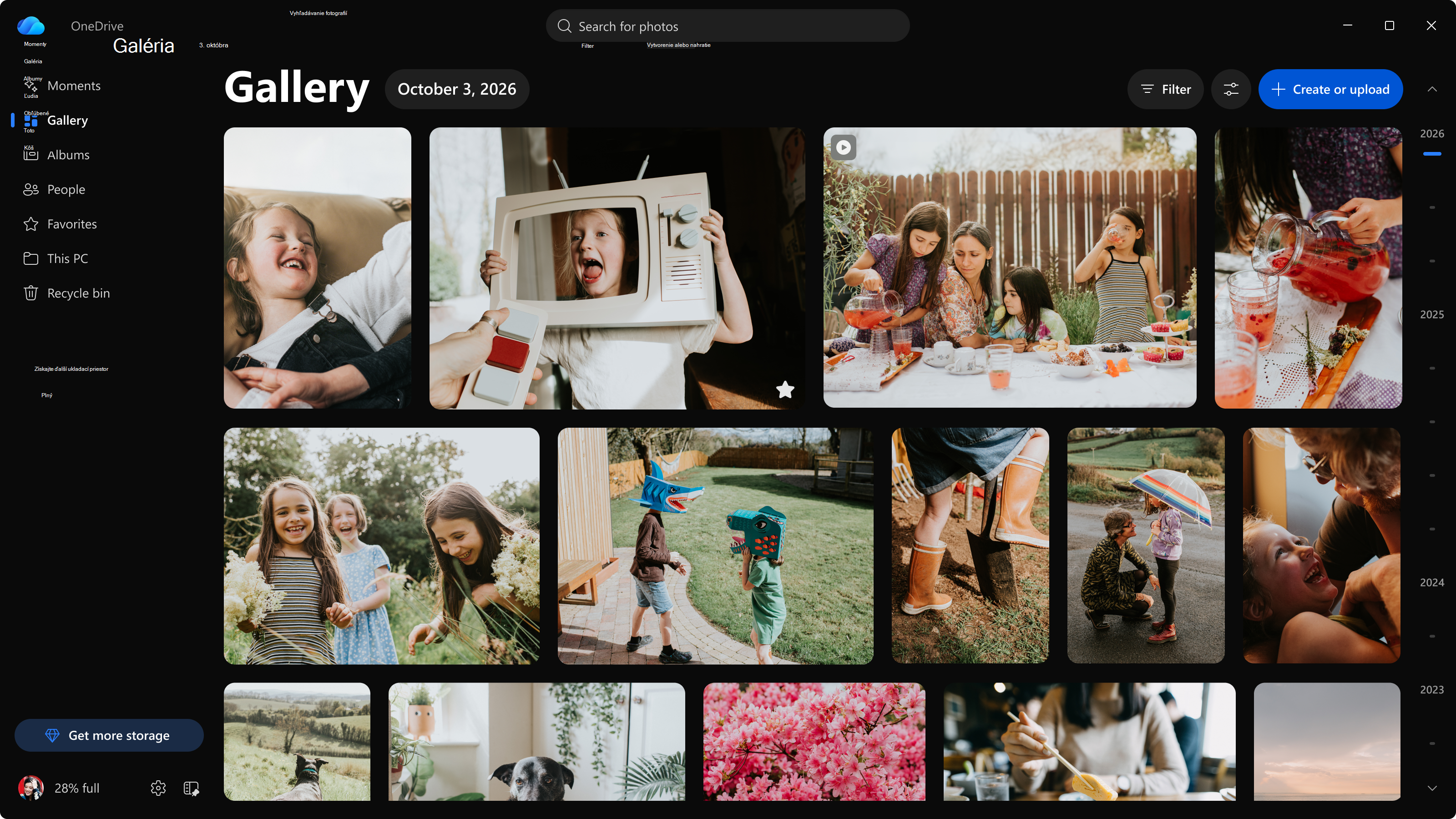
Čo môžete robiť s fotografiami vo Windowse
OneDrive pridáva k fotografiám možnosti špecifické pre počítače, ktoré sú už dostupné na webe a v mobilných zariadeniach:
- Lokálne fotografie v galérii: Automaticky sa zobrazí vaša knižnica Windows Pictures. Môžete pridať ďalšie priečinky z počítača.
- Vyhľadávanie, ktoré môže zahŕňať lokálne fotografie: V počítači Copilot+ PC sa vyhľadávaním podľa toho, čo je na fotografiách, vzťahujú aj fotografie uložené v počítači.
- Integrácia systému Windows: Nastavte fotografiu ako pozadie pracovnej plochy alebo obrazovku uzamknutia, vytlačte ju alebo otvorte jej umiestnenie v Prieskumníkovi.
Zobrazenie fotografií vo Windowse
Vyberte ikonu cloudu OneDrive v oblasti oznámení úplne vpravo na paneli úloh, čím sa otvorí centrum aktivity vo OneDrive, potom vyberte položku Zobraziť fotografie. Prostredie fotografií momentálne podporuje osobné kontá Microsoft.
Poznámka
Zobrazenie fotografií sa zobrazuje len používateľom, ktorí sa prihlásili pomocou osobného konta Microsoft. Insiderom pre Windows sa bude naďalej zobrazovať položka v ponuke Štart: Fotografie (Preview) v experimentálnom kanáli.
Výber fotografií, ktoré sa majú zobrazovať v galérii
V galérii sa všetky fotografie zobrazujú na jednej časovej osi od najnovších bez ohľadu na to, či sú uložené vo OneDrive alebo v PC. Čoskoro sa automaticky zobrazí vaša knižnica obrázkov vrátane fotografií, ktoré sú tam uložené len vo vašom PC.
Pridanie ďalšieho lokálneho priečinka uloženého v PC:
- Na ľavom navigačnom paneli vyberte položku Tento počítač .
- Vyberte položku Pridať priečinok a potom vyberte priečinok, ktorý chcete zobraziť.
Poznámka
Zobrazený priečinok v Tento počítač nenahrá svoje fotografie do OneDrivu. Fotografie zostanú vo vašom počítači, kým sa ich nerozhodnete nahrať.
Ak chcete zúžiť aktuálne zobrazené fotografie, vyberte položku Filter v hornej časti galérie. Môžete filtrovať podľa typu média, obľúbených položiek, ľudí, zdroja, orientácie a rozlíšenia.
Čoskoro budete môcť zmeniť, ktoré priečinky OneDrivu sa majú zobrazovať v galérii, alebo skryť snímky obrazovky a obrázky GIF:
- Vyberte tlačidlo Možnosti vedľa položky Filter.
- V časti Fotografie z OneDrivu vyberte položku Všetky priečinky OneDrive alebo Iba priečinok Obrázky.
- V časti Upratanie nepotrebných položiek vyberte položku Skryť snímky obrazovky a obrázky GIF.
Vyhľadávanie fotografií
Vyberte panel vyhľadávania v hornej časti a popíšte, čo hľadáte, napríklad pláž alebo narodeninová torta. Aplikácia OneDrive Fotografie vyhľadáva vaše fotografie podľa toho, čo sa v nich nachádza, nielen podľa názvov súborov alebo dátumov.
Vyhľadávanie pokrýva fotografie vo OneDrive. V počítači Copilot+ PC pokrýva aj fotografie uložené v počítači. Ďalšie informácie o vyhľadávaní lokálnych fotografií nájdete v téme Vyhľadávanie fotografií.
Zoskupovanie fotografií podľa ľudí alebo vypnutie zoskupovania podľa tváre
Funkcia People používa zoskupenie podľa tváre na zoskupenie fotografií tej istej osoby, aby ste ju mohli rýchlejšie vyhľadať a vyhľadať. Zoskupovanie podľa tvárí prebieha v cloude a iba na fotografiách vo OneDrive. Fotografie, ktoré máte len v PC, sa nespracujú.
Vypnutie detekcie v počítačovej aplikácii:
- Vyberte položku Nastavenia v prostredí fotografií.
- Vyberte položku Ďalšie nastavenia. Nastavenia OneDrivu sa otvoria v prehliadači.
- Vyberte položku Fotografie a potom vypnite nastavenie v časti People.
Všetky údaje zoskupenia podľa tváre sa natrvalo odstránia do 30 dní.
Informácie o tom, ako funguje zoskupovanie podľa tváre, ako sa používajú vaše údaje a ako nájsť a pomenovať ľudí, nájdete v téme Zoskupenie fotografií podľa ľudí vo OneDrive. Informácie o tom, ako spoločnosť Microsoft pristupuje k funkciám umelej inteligencie, ako je táto, nájdete v téme Zodpovedná umelá inteligencia.
Ak nechcete mať v PC fotografie vo OneDrive
Odinštalovaním OneDrivu sa súbory neodstránia, ale synchronizačná aplikácia OneDrivu sa v tomto zariadení zastaví. Postup nájdete v téme Vypnutie, zakázanie alebo odinštalovanie OneDrivu.
Správa prostredia fotografií v zariadeniach vo vašej organizácii
Prostredie fotografií momentálne podporuje iba osobné kontá Microsoft. Ak vaša organizácia zabraňuje používateľom synchronizovať osobné kontá OneDrive, používateľom sa fotografie nezobrazia ani nebudú môcť otvoriť. Podrobnosti nájdete v téme Zabránenie používateľom v synchronizácii osobných kont OneDrive (táto politika sa nevzťahuje len na fotografie; blokuje osobné prihlásenie a synchronizáciu vo OneDrive).
Najčastejšie otázky
Prečo sa fotografie z OneDrivu zobrazujú v mojom počítači?
Zavádzame nové prostredie na prácu s fotografiami vo OneDrive, ktoré bolo širšie ako malo vo Windowse. Riešime to. Prinášame fotografie z webu a mobilných aplikácií do počítača s Windowsom prostredníctvom aplikácie OneDrive.
Musím byť insiderom pre Windows, aby som ju získal?
Nie. Funkcia fotografií vo OneDrive je súčasťou aplikácie OneDrive vo Windowse 10 a Windowse 11. Ak chcete otvoriť, vyberte ikonu cloudu OneDrive v oblasti oznámení a potom vyberte položku Zobraziť fotografie (vyžaduje sa osobné konto Microsoft). Insideri pre Windows ju môžu otvoriť priamo z ponuky Štart: Fotografie (Preview) v experimentálnom kanáli a Fotografie vo OneDrive všade inde.
Sú fotografie v mojom počítači nahraté do OneDrivu?
Nie. Zobrazenie fotografií uložených v PC v prostredí OneDrive s fotografiami nevykoná ich nahrávanie. Zostávajú vo vašom počítači, kým sa ich nerozhodnete nahrať do OneDrivu. Nahrávajú sa len fotografie uložené v priečinku OneDrive.
Skenuje zoskupenie podľa tváre fotografie v mojom počítači?
Nie. Zoskupovanie podľa tvárí prebieha v cloude a iba na fotografiách vo OneDrive. Fotografie, ktoré sú len v PC, sa nespracujú na zoskupenie podľa tváre. Podrobnosti nájdete v téme Zoskupenie fotografií podľa ľudí vo OneDrive.
Môžem vypnúť zoskupovanie podľa tváre?
Áno. V prostredí fotiek vo OneDrive vyberte položku Nastavenia > a ďalšie nastavenia. V prehliadači vyberte položku Fotografie a potom vypnite zoskupovanie podľa tváre. Údaje zoskupenia podľa tváre sa natrvalo odstránia do 30 dní.