
Ak chcete zastaviť synchronizáciu OneDrivu v počítači, pretože používate spoplatnené alebo pomalé internetové pripojenie, môžete synchronizáciu pozastaviť a obnoviť.
Prerušenie a obnovenie môže pomôcť aj v prípade, ak sa dlho zobrazuje stav OneDrivu "Spracúvajú sa zmeny".
Pozastavenie synchronizačná aplikácia OneDrivu
Kliknite pravým tlačidlom myši (alebo v Macu kliknite so stlačeným klávesom CTRL) na ikonu OneDrive na paneli úloh (alebo paneli s ponukami).
Vyberte, na ako dlho chcete pozastaviť: na 2, 8 alebo 24 hodín a skontrolujte, či sa na bielej alebo modrej ikone cloudu OneDrivu v oblasti oznámení zobrazuje stav pozastavený.

Poznámka
- Ak sa cloud OneDrivu nezobrazuje na paneli úloh ani paneli s ponukami, prečítajte si tému Nezobrazujú sa žiadne ikony OneDrivu.
- OneDrive sa automaticky pozastaví, keď počítač prejde do režimu šetriča batérie alebo keď sa pripojíte k sieti s meraným objemom údajov.
- Ak máte OneDrive aj OneDrive for Business, môžete ich pozastaviť a obnoviť nezávisle od seba.
Obnovenie synchronizačná aplikácia OneDrivu
Synchronizácia sa po skončení času pozastavenia obnoví automaticky alebo ju môžete kedykoľvek obnoviť manuálne.
- Vyberte ikonu pozastaveného OneDrivu v oblasti oznámení/ponuky:
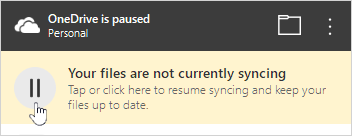
- V centre aktivity vyberte
 alebo žlté políčko a znova sa do práce vrátite:
Zistite viac
Vypnutie, zakázanie alebo odinštalovanie OneDrivu
Ako zrušiť alebo zastaviť synchronizáciu vo OneDrive
OneDrive zamrzol vo fáze Spracúvajú sa zmeny
Potrebujete ďalšiu pomoc?

|
Kontaktovanie podpory Ak potrebujete pomoc s kontom Microsoft a predplatným, navštívte stránku Pomocník pre konto & fakturáciu. Ak potrebujete technickú podporu, prejdite na položku Kontaktovať podporu spoločnosti Microsoft, zadajte svoj problém a vyberte položku Získať pomoc. Ak stále potrebujete pomoc, vyberte položku Kontaktovať podporu a následne budete presmerovaní na najlepšiu možnosť podpory. |
|---|---|

|
Správcovia Správcovia by si mali pozrieť Pomocníka pre správcov OneDrivu, technickú komunitu používateľov OneDrivu alebo sa obrátiť na oddelenie podpory pre Microsoft 365 for Business. |