
Osobný trezor je chráneným miestom vo OneDrive, kde môžete ukladať najdôležitejšie alebo najcitlivejšie súbory a fotografie bez negatívneho vplyvu na pohodlie prístupu odkiaľkoľvek.
V tomto článku vás prevedieme nastavením osobnému trezoru so silným spôsobom zabezpečenia alebo s druhým krokom overenia totožnosti, ako je napríklad odtlačok prsta, tvár, PIN kód alebo kód, ktorý vám bol odoslaný prostredníctvom e-mailu alebo SMS správy. Vaše zamknuté súbory v osobnom trezore získajú dodatočnú vrstvu zabezpečenia a sú lepšie zabezpečené v prípade, že niekto získa prístup k vášmu kontu alebo zariadeniu.
Dôležité
- Osobný trezor je k dispozícii pre osobných používateľov s predplatným na OneDrive Basic, Personal a Family.
- Osobný trezor je k dispozícii len z webu, v mobilnej aplikácii alebo z počítača s Windowsom.
Osobný trezor sa automaticky uzamkne po uplynutí obdobia nečinnosti a potom sa k súborom dostanete až po jeho opätovnom odomknutí. Všetky vaše dokumenty, fotografie a videá v osobnom trezore sú jednoducho dostupné z lokality onedrive.com, počítača a ďalších podporujúcich zariadeniach.
Nastavenie osobného trezoru vo OneDrive
Osobný trezor je špeciálny priečinok vo OneDrive, ktorý je chránený dodatočnou vrstvou zabezpečenia. Musíte ho nastaviť samostatne v každom zariadení, v ktorom ho chcete používať.
Pri prvom zobrazení osobného trezoru vo OneDrive sa zobrazí hlásenie, v ktorom môžete vybrať položku Začíname.

Ak sa hlásenie nezobrazí alebo ste ho zrušili, prejdite do OneDrivu a vyberte priečinok Osobný trezor .Prečítajte si o osobnom trezore a vyberte položku Ďalej alebo Pokračovať (líši sa v závislosti od zariadenia).
V dialógovom okne Overte svoju identitu overte informácie o svojom konte a poznačte si svoju e-mailovú adresu, ak by ste ju v ďalšom kroku potrebovali. Potom vyberte položku Overiť.
Poznámka
V mobilnej aplikácii OneDrive sa najskôr zobrazí výzva na prihlásenie do OneDrive, až potom sa zobrazí nasledujúca obrazovka.
Vyberte spôsob overenia. Vyberte napríklad položku SMS a podľa pokynov si odošlite SMS správu do telefónu.
Ak použijete SMS správu alebo e-mail, budete musieť vyhľadať danú SMS alebo e-mailovú správu a zadať kód, ktorý ste odoslali.Ďalšie informácie o tom, ako spoločnosť Microsoft používa metódy a kódy overenia, nájdete v téme Informácie o zabezpečení konta Microsoft & overovacie kódy.
Poznámka
Ak kód nedostanete, možno budete musieť upraviť informácie o svojom konte. Skontrolujte napríklad, či máte v konte zadané svoje mobilné telefónne číslo.
Overovanie Two-Factor vo OneDrive
Osobný trezor vo OneDrive poskytuje ďalšiu vrstvu zabezpečenia pomocou overovania Two-Factor, ktoré pomáha zaistiť, že ku kritickým informáciám budete mať prístup len vy. Predplatitelia Microsoft 365 Basic, Personal a Family predtým mohli ukladať do osobného trezoru len malý počet súborov. Predplatitelia si teraz môžu do osobného trezora vo OneDrive uložiť ľubovoľný počet súborov (do limitu ukladacieho priestoru).
Prihláste sa do OneDrive.com pomocou svojich poverení Microsoft.
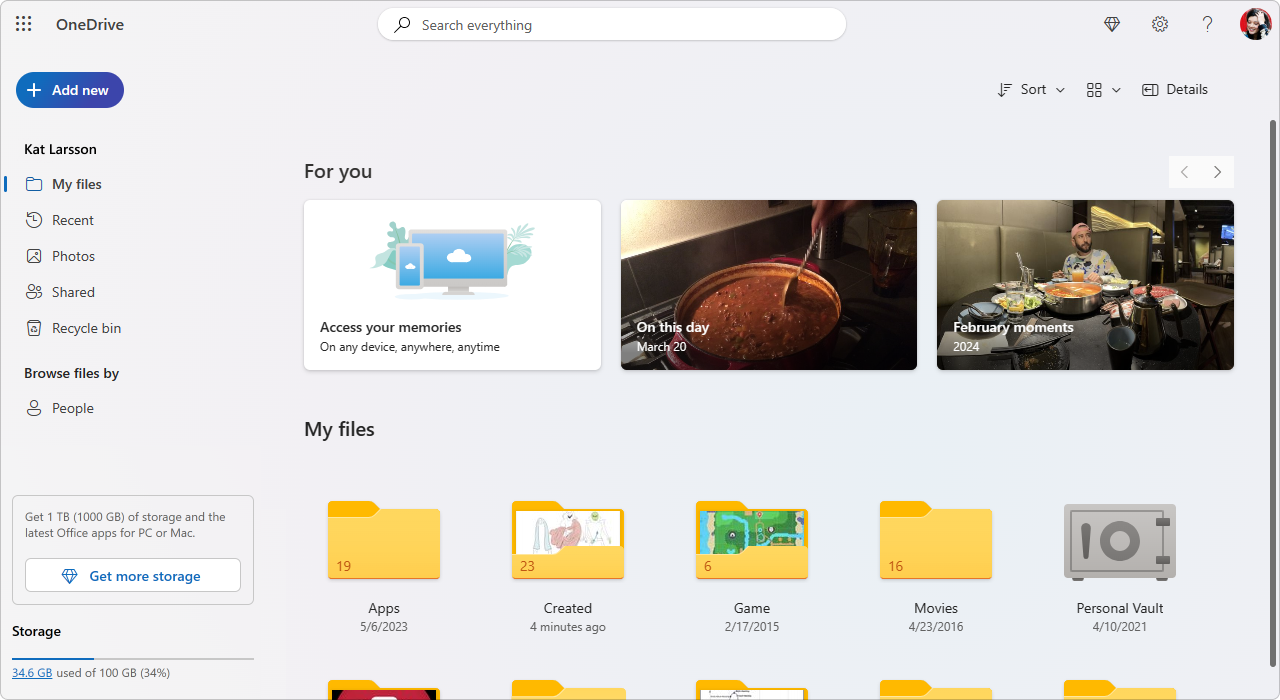
Povoľte osobný trezor (v nastaveniach vyberte položku Osobný trezor a potom kliknite na položku Povoliť).

Vyberte dvojfaktorové overenie (2FA).
Na zvýšenie zabezpečenia si povolenie osobného trezora vo OneDrive vyžaduje 2FA. Môžete použiť sekundárnu e-mailovú adresu, alebo pre vyššie zabezpečenie môžete použiť aplikáciu Microsoft Authenticator. Ďalšie informácie o aplikácii Microsoft Authenticator nájdete v téme Ako používať aplikáciu Microsoft Authenticator.
Zadajte svoj PIN kód.
Po nastavení Two-Factor overovania budete dostávať PIN kódy prostredníctvom vybratej metódy overovania. Zadajte tento PIN kód na aktiváciu osobného trezoru.
Poznámka
Pri každom prístupe k osobnému trezoru vo OneDrive sa zobrazí výzva na overenie prostredníctvom vybratej metódy Two-Factor overenia, čím sa zabezpečí, že len vy budete môcť zobraziť a upraviť svoje najcitlivejšie súbory.
Nahrávanie súborov alebo priečinkov do osobného trezoru
Do osobného trezoru vo OneDrive môžete pridať ľubovoľný počet súborov (do limitu ukladacieho priestoru).
- Vo OneDrive vyberte priečinok Osobný trezor .
- Ak sa zobrazí výzva, prihláste sa pomocou vybratej metódy overenia totožnosti. Vyberte napríklad položku SMS a podľa pokynov si odošlite SMS správu do telefónu.
- Vyberte súbory alebo priečinky, ktoré chcete pridať do osobného trezoru.
- Vyberte položku Premiestniť do a vyberte položku Osobný trezor (alebo položky presuňte myšou).
Tip
- Pomocou mobilnej aplikácie OneDrive môžete vyhľadať dokumenty, zhotoviť fotografie alebo nasnímať video priamo do priečinka Osobný trezor a neponechať ich v menej bezpečných oblastiach zariadenia, napríklad v priečinku Z fotoaparátu.
- V prehliadači Google Chrome alebo Microsoft Edge môžete nahrať priečinky použitím možnosti Priečinok v ponuke Nahrať alebo presunutím priečinkov na webovú lokalitu.
Premiestnenie súborov do osobného trezoru
Do osobného trezoru si môžete premiestniť súbory, ktoré už máte vo OneDrive.
- Vo OneDrive vyberte priečinok Osobný trezor .
- Ak sa zobrazí výzva, prihláste sa pomocou vybratej metódy overenia totožnosti. Vyberte napríklad položku SMS a podľa pokynov si odošlite SMS správu do telefónu.
- Vyberte súbory, ktoré chcete premiestniť, a potom vyberte položku Premiestniť do.
- Vyberte požadované umiestnenie a potom položku Premiestniť sem (alebo položky presuňte).
Poznámka
Do osobného trezoru vo OneDrive môžete pridať ľubovoľný počet súborov (do limitu ukladacieho priestoru).
Odomknutie osobného trezoru
Z bezpečnostných dôvodov sa osobný trezor vo OneDrive automaticky uzamkne, keď ho aktívne nepoužívate. Tu je postup odomknutia.
- Vo OneDrive vyberte priečinok Osobný trezor .
- Overte svoju totožnosť výberom metódy overenia. Vyberte napríklad položku SMS a podľa pokynov si odošlite SMS správu do telefónu.
Ak použijete SMS správu alebo e-mail, budete musieť vyhľadať prijatú SMS alebo e-mailovú správu a zadať kód, ktorý ste odoslali.
Osobný trezor je možné odomknúť pomocou aplikácie Microsoft Authenticator. Aplikácia nepotrebuje prístup na internet na vygenerovanie prístupového kódu.
Tip
- Pravidelne kontrolujte osobný trezor vo OneDrive a uistite sa, že všetko, čo ste v ňom uložené, je stále relevantné a vyžaduje dodatočnú vrstvu zabezpečenia.
- Hoci sa osobný trezor automaticky zavrie po 20 minútach nečinnosti, po skončení práce by ste ho mali zavrieť. Vďaka tomuto zvyku zostanú vaše citlivé súbory zamknuté aj v prípade, že zabudnete zavrieť prehliadač.
Zamknutie osobného trezoru
Osobný trezor si môžete zamknúť kedykoľvek.
- Vo OneDrive vyberte priečinok Osobný trezor .
- Vyberte položku Zamknúť.
Najčastejšie otázky
Neviem nájsť osobný trezor
Zobrazí sa vám ikona osobného trezoru v priečinkoch vo OneDrive alebo po kliknutí na ikonu služby OneDrive na paneli úloh.
Na akých platformách funguje osobný trezor?
- Windows 11
- Windows 10 (verzia 1903 alebo novšia)
- Android 6 (alebo novšia verzia)
- iOS 11.3 (alebo novšia verzia)
- Webový prehliadač s najnovšou verziou prehliadača Microsoft Edge, Chrome alebo Firefox. Pre ešte vyššie zabezpečenie používajte v prehliadači režim InPrivate alebo Inkognito.
Prečo potrebujem ďalšie zabezpečenie na otvorenie osobného trezora?
Osobný trezor je chránená oblasť vo OneDrive, ku ktorej môžete získať prístup len so silnou metódou overenia alebo s druhým krokom overenia totožnosti, ako je napríklad odtlačok prsta, tvár, PIN kód, kód z aplikácie Microsoft Authenticator, alebo kód, ktorý vám bol odoslaný prostredníctvom e-mailu alebo SMS správy.
Ďalšie informácie o overovaní nájdete v téme Ako používať dvojstupňové overenie v konte Microsoft.
Prečo sa mi osobný trezor nezobrazuje v zozname priečinkov v PC?
Keďže osobný trezor je zabezpečený priečinok, zobrazuje sa ako odkaz v zozname súborov, nie v zozname priečinkov:
V mobilnej aplikácii sa zobrazuje v zozname priečinkov.
Prečo sa mi súbory v osobnom trezore nezobrazujú vo výsledkoch hľadania?
Na zaručenie ochrany osobných údajov sa položky v osobnom trezore nezobrazujú vo výsledkoch vyhľadávania.
Prečo sa môj osobný trezor stále uzamyká?
Osobný trezor vo OneDrive sa automaticky uzamkne po určitom čase z dôvodu vašej ochrany. To znamená, že prístup k súborom alebo k prehrávaniu videí z osobného trezora sa zastaví.
Na webe sa osobný trezor uzamkne po 20 minútach nečinnosti.
- Otvorte nastavenie OneDrive (v oblasti oznámení vyberte ikonu cloudu OneDrive a potom vyberte ikonu Pomoc a nastavenie OneDrive
 , potom Nastavenia.)
 - Prejdite na kartu Konto.
- V časti Osobný trezor vyberte čakaciu dobu zámku.
V mobilnom zariadení sa osobný trezor uzamkne po 3 minútach nečinnosti, môžete to však zmeniť tak, že prejdete na položky Ja>Nastavenia> Automatickéuzamknutieosobného trezoru> alebo Uzamknutie pri nečinnosti a vyberiete iné trvanie.
Môžem si do osobného trezora umiestniť čokoľvek?
Áno (s prihliadnutím na normálne obmedzenia typov súborov pre OneDrive). Osobný trezor je miesto vo OneDrive s dodatočnou vrstvou zabezpečenia.
Poznámka
Vieme o probléme, pri ktorom sa staré Word dokumenty (napr. filename.doc) nedajú otvoriť z osobného trezoru. Wordové dokumenty uložené v najnovšom formáte sú bez problémov.
Môžem zdieľať súbor uložený v osobnom trezore?
Nie. Ak chcete súbor zdieľať, musíte ho premiestniť z osobného trezoru.
Prečo si do osobného trezora nemôžem pridať ďalšie súbory?
Ak nemáte predplatné na Microsoft 365 Family alebo Personal, môžete si do osobného trezoru pridať maximálne tri súbory. Ak predplatné máte, môžete si do osobného trezoru pridať ľubovoľný počet súborov (do limitu ukladacieho priestoru).
Prečo sa súbory odstránené z osobného trezora nenachádzajú v Koši?
Mobilná aplikácia a OneDrive.com: Súbory odstránené z osobného trezoru sa v koši nezobrazia, kým osobný trezor neodomknete. Po odomknutí osobného trezoru sa súbory v koši zobrazia ako viditeľné.
Windows 10: Súbory odstránené z osobného trezoru pomocou počítača sa odstránia netrvalo a nezobrazujú sa v koši počítača. Súbory sa však nachádzajú v koši na lokalite OneDrive.com, ak súbory už boli nahraté do OneDrive.
Aké hranice zabezpečenia osobný trezor presadzuje?
Na získanie prístupu k osobnému trezoru sa vyžaduje dvojstupňové overenie.
Osobný trezor vo Windowse 10 momentálne nechráni názvy ani haše súborov v osobnom trezore, keď je trezor zamknutý. Tím OneDrivu o tomto obmedzení vie a zaviazal sa, že v budúcej aktualizácii rozšíri ochranu na tieto atribúty.
Po otvorení súboru v osobnom trezore v aplikácii pre Windows sa názov súboru môže zobraziť v zozname nedávnych súborov tejto aplikácie a na iných miestach v rámci Windowsu. Ak sa chcete vyhnúť tomuto správaniu, zvážte otváranie súborov osobného trezoru na lokalite OneDrive.com.
Prečo používať osobný trezor namiesto dvojstupňového overenia v celom konte Microsoft?
Vďaka dvojstupňovému overeniu spoločnosti Microsoft je prihlásenie do vášho e-mailového konta Microsoft pre neoprávnené osoby náročnejšie, vďaka čomu ste vo väčšom bezpečí. Používajú sa v ňom dve rôzne formy identity: heslo a komunikačná metóda. Ani v prípade, že niekto zistí vaše heslo, nebude môcť pokračovať ďalej, pokiaľ nebude mať prístup k vašim informáciám o zabezpečení. Ak zapnete dvojstupňové overenie, pri každom prihlásení v zariadení, ktoré ste neoznačili ako dôveryhodné, dostanete kód zabezpečenia k e-mailu, telefónu alebo aplikácii Authenticator. Dvojstupňové overenie sa použije na všetky aplikácie, ktoré vyžadujú prihlásenie pomocou konta Microsoft. Pre niektorých používateľov to môže byť frustrujúce.
Osobný trezor ponúka efektívny a rýchly prístup do oblasti vo OneDrive, ktorá obsahuje dodatočnú vrstvu zabezpečenia najdôležitejších súborov. Ďalšie informácie nájdete v téme Ako používať dvojstupňové overenie v konte Microsoft.
Aké výhody ponúka osobný trezor navyše k dvojstupňovému overeniu v konte Microsoft?
Ak už máte dvojstupňové overenie v konte Microsoft, osobný trezor k nemu pridá ešte niekoľko ďalších výhod zabezpečenia vrátane týchto:
- súbory v osobnom trezore sa šifrujú pomocou šifrovania BitLocker v prípade lokálneho použitia v počítači s Windowsom 10,
- súbory v osobnom trezore sa neukladajú nechránené a ani do vyrovnávacej pamäte v počítači, zariadení alebo prehliadači,
- zdieľanie súborov v osobnom trezore je zablokované, čo znamená, že nemôžete zdieľať súbor z osobného trezora náhodne alebo omylom,
- Osobný trezor sa automaticky uzamkne po uplynutí nastaveného počtu minút (interval automatického blokovania sa líši v závislosti od zariadenia a dá sa nastaviť).
Môžem upravovať dokumenty balíka Office uložené v osobnom trezore?
Úprava dokumentov balíka Office (Word, PowerPoint, Excel atď.) v osobnom trezore sa podporuje iba v PC alebo na webe.
V mobilnej aplikácii môžete dokumenty zobraziť, ale ak chcete dokument upraviť, musíte ho premiestniť z osobného trezora.
Osobný trezor zobrazuje nesprávny jazyk
U niektorých zákazníkov sa môže v priečinku Osobný trezor zobrazovať text v nesprávnom jazyku. Je to spôsobené rozdielnym nastavením jazyka vo OneDrive a nastavením jazyka v PC.
Začali sme s nasadením opravy, bezprostredne sú však k dispozícii dve alternatívne riešenia:
Zmeňte nastavenia jazyka profilu konta Microsoft tak, aby zodpovedali nastaveniu jazyka v PC (Nastavenia ponuky Štart,>Jazyk>zobrazenia).
Premenovanie priečinka Osobný trezor:
- Prihláste sa do OneDrive.com.
- Odomknite priečinok Osobný trezor.
- V hornom paneli s ponukami vyberte položku Premenovať . Týmto sa zosynchronizujú vaše jazykové nastavenia.
V osobnom trezore sa nezobrazujú miniatúry obrázkov
V počítači sú miniatúry z dôvodu ochrany osobných údajov skryté.
Miniatúry sa zobrazujú vo webovom prehliadači a mobilnom zariadení.
Potrebujete ďalšiu pomoc?
Podpora pre konto. Ak potrebujete pomoc s kontom Microsoft a predplatným, navštívte stránku Pomocník pre konto & fakturáciu.
Technická podpora. Ak potrebujete technickú podporu, nižšie vyberte položku Kontaktovať podporu spoločnosti Microsoft, zadajte svoj problém a vyberte položku Získať pomoc.
Používatelia mobilných zariadení môžu kontaktovať podporu otvorením aplikácie OneDrive a jemným zatrasením zariadením.
Podpora komunity. Komunity pomôžu s kladením otázok, poskytovaním pripomienok a so získavaním informácií od odborníkov s bohatými znalosťami. Opýtajte sa na lokalite Microsoft Community. Nezverejňujte osobné ani citlivé informácie na verejných fórach.