

Súhrn
Aplikácia synchronizačná aplikácia OneDrivu môže zobraziť stav Nie je možné synchronizovať odkaz, keď premiestnite priečinok s odkazom OneDrive do iného priečinka, ktorý má tiež odkaz.
Ak chcete túto chybu vo Windowse vyriešiť, odstráňte odkaz na podpriečinok, nie priečinok ani jeho súbory. Ak neviete odkaz nájsť, vyhľadajte ho na webovej lokalite OneDrive alebo použite Windows PowerShell.
Chyba "Synchronizácia sa už synchronizuje ako skratka"
Skratka hlásenia Nie je možné synchronizovať obsahuje tieto podrobnosti:
Názov <> priečinka nie je možné synchronizovať pod <názvom> priečinka, pretože sa synchronizuje ako odkaz.
Toto chybové hlásenie sa v aplikácii na synchronizačná aplikácia OneDrivu zobrazí, ak máte odkazy na dva samostatné priečinky a potom premiestnite jeden priečinok do druhého. Stále budete mať prístup k obom priečinkom v počítači a súbory sa budú naďalej synchronizovať podľa očakávaní, ale nezobrazuje sa jeden priečinok v druhom, ako sa zobrazuje vo OneDrive na webe.
Ak chcete vyriešiť tento problém, odstráňte odkaz na podpriečinok (priečinok, ktorý ste premiestnili do nadradeného priečinka). Keď odkaz odstránite, OneDrive synchronizuje novú štruktúru priečinkov a podpriečinkov.
Odstránenie odkazu
Odstráňte odkaz na priečinok, ktorý bol premiestnený v rámci nadradeného priečinka. Ponechajte odkaz na nadradený priečinok.
Dôležité
Použite možnosť Odstrániť odkaz, nie Odstrániť. Odstránením odkazu sa zdieľaný priečinok ani jeho súbory neodstránia.
V priečinku OneDrive vo Windows Prieskumníkovi kliknite pravým tlačidlom myši na odkaz na podpriečinok a vyberte položku Odstrániť odkaz. Ak sa príkaz nezobrazuje priamo, vyberte položkuOdstrániť odkazvo OneDrive>.

Skontrolujte, či sa podpriečinok zobrazuje v nadradenom priečinku v Prieskumníkovi a či sa už nezobrazuje chyba synchronizácie súvisiaca s odkazom.
Ak ste na webovej lokalite OneDrive našli odkaz, postupujte podľa krokov na odstránenie z webu v téme Pridanie odkazov do zdieľaných priečinkov vo OneDrive. Odstráňte iba odkaz na podpriečinok a potom skontrolujte štruktúru priečinkov a stav synchronizácie v Prieskumníkovi.
Tip
Ak OneDrive namiesto toho zobrazí Ľutujeme, tento priečinok nemôžeme synchronizovať. Už synchronizujete odkaz na priečinok zo zdieľanej knižnice. Pozrite si tému V aplikácii na synchronizačná aplikácia OneDrivu nie je možné synchronizovať zdieľaný priečinok, ktorý je nastavený ako odkaz. Toto hlásenie sa týka konfliktu medzi synchronizáciou knižnice SharePointu a pridaním odkazu do knižnice.
Nemôžem nájsť odkaz na priečinok OneDrivu
Ak nemôžete odkaz nájsť v priečinkoch, začnite vyhľadávaním odkazov na webovej lokalite OneDrive. Toto vyhľadávanie funguje pre osobné kontá Microsoft aj pre pracovné alebo školské kontá.
Prejdite na webovú lokalitu OneDrive na lokalite onedrive.com a prihláste sa pomocou osobného konta Microsoft alebo pracovného či školského konta, v ktorom sa zobrazuje chyba synchronizácie súvisiaca s odkazom.
Do vyhľadávacieho poľa zadajte výraz Enter
ProgID:"AddToOneDrive.MountPoint"a stlačte kláves Enter.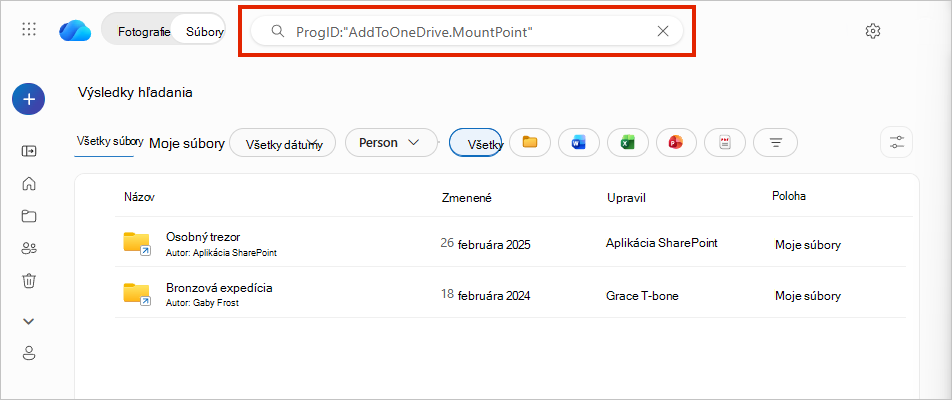
Skontrolujte názvy priečinkov a stĺpec Umiestnenie a nájdite odkaz na podpriečinok, ktorý je uvedený v chybe synchronizácie.
Po identifikovaní odkazu postupujte podľa návodu na odstránenie odkazu.
Tip
Ak chcete namiesto toho vyhľadať odkaz v lokálnom priečinku OneDrive, použite Windows PowerShell.
Vyhľadanie odkazu pomocou prostredia Windows PowerShell
Ak používate aplikáciu na synchronizačná aplikácia OneDrivu vo Windowse, použite nasledujúci príkaz na uvedenie priečinkov, ktoré chcete skontrolovať v lokálnom priečinku OneDrive.
Upozornenie
Neodstraňujte priečinok len preto, že sa zobrazuje vo výstupe. Výsledky môžu zahŕňať priečinky Pracovná plocha, Dokumenty, Stiahnuté súbory, Hudba, Obrázky, Videá, Z fotoaparátu a Snímky obrazovky. Pred použitím položky Odstrániť odkaz identifikujte odkaz uvedený v chybe synchronizácie. Príkaz zobrazí iba zoznam zodpovedajúcich položiek; Neodstráni ich.
Otvorte prostredie Windows PowerShell.
Nahraďte
C:\Users\JDOE\OneDrivenasledujúci príkaz cestou k lokálnemu priečinku OneDrive pre konto, ktoré obsahuje chybu synchronizácie, a potom spustite príkaz.Get-ChildItem "C:\Users\JDOE\OneDrive" -Recurse | Where-Object {$_.Mode -match "d-r--l"}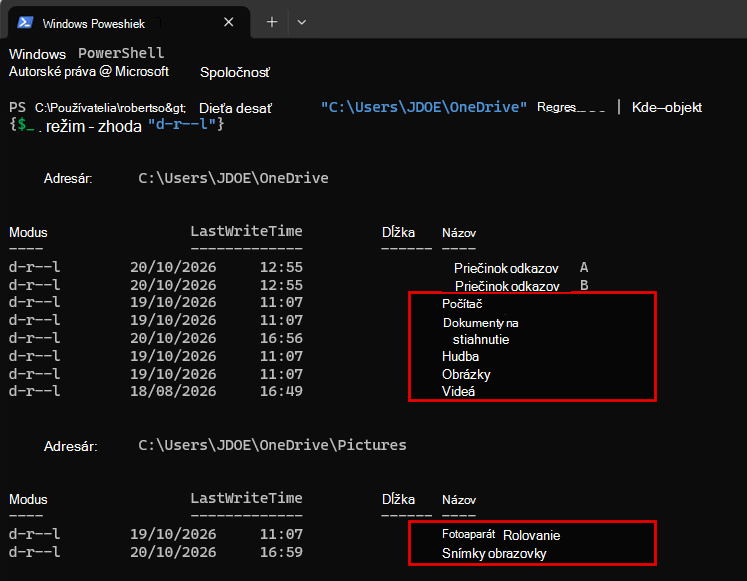
Skontrolujte cesty adresárov a názvy priečinkov vo výstupe a vyhľadajte odkaz na podpriečinok, ktorý je uvedený v chybe synchronizácie.
Po identifikovaní odkazu postupujte podľa návodu na odstránenie odkazu.
Ak ani vyhľadávanie na webovej lokalite, ani procedúra prostredia PowerShell nenájdu odkaz v príslušnom konte, nie je možné odstrániť žiadne odkazy.
Potrebujete ďalšiu pomoc?
Podpora pre konto. Ak potrebujete pomoc s kontom Microsoft a predplatným, navštívte stránku Pomocník pre konto & fakturáciu.
Technická podpora. Ak potrebujete technickú podporu, nižšie vyberte položku Kontaktovať podporu spoločnosti Microsoft, zadajte svoj problém a vyberte položku Získať pomoc.
Používatelia mobilných zariadení môžu kontaktovať podporu otvorením aplikácie OneDrive a jemným zatrasením zariadením.
Podpora komunity. Komunity pomôžu s kladením otázok, poskytovaním pripomienok a so získavaním informácií od odborníkov s bohatými znalosťami. Opýtajte sa na lokalite Microsoft Community. Nezverejňujte osobné ani citlivé informácie na verejných fórach.