

Ak sa súbory vo OneDrive odstránia, prepíšu, poškodia alebo infikujú malvérom, súbory alebo priečinky možno budete môcť obnoviť pomocou niektorej z možností uvedených v tomto článku.
Predplatitelia služby Microsoft 365 môžu tiež obnoviť predchádzajúcu verziu súboru a pomocou funkcie obnoviť celý OneDrive vrátiť všetko späť a vrátiť všetky zmeny, ktoré sa vyskytli v súboroch a priečinkoch, do ľubovoľného bodu za posledných 30 dní.
Poznámka
- V prípade osobných kont môžete obnoviť súbory alebo priečinky odstránené za posledných 30 dní. V prípade pracovných alebo školských kont môžete obnoviť súbory alebo priečinky odstránené za posledných 93 dní, pokiaľ správca nezmenil nastavenie uchovávania údajov.
- Obnoviť môžete len súbory alebo priečinky, ktoré boli uložené vo vašom vlastnom OneDrive, nie súbory, ktoré s vami zdieľal niekto iný.
- Po trvalom odstránení z Koša OneDrivu súbory alebo priečinky nie je možné obnoviť.
Obnovenie súborov alebo priečinkov z koša webovej lokality OneDrive
Prejdite na onedrive.com a prihláste sa so svojím kontom Microsoft alebo so svojím pracovným či školským kontom.
Na navigačnej table vyberte položku Kôš.
Ukážte na každú položku, začiarknite krúžkové políčko a vyberte súbory alebo priečinky, ktoré chcete obnoviť, a potom vyberte položku Obnoviť.
Tip
Pomocou príkazu Zobraziť položky osobného trezoru v koši zobrazte súbory odstránené z osobného trezoru.
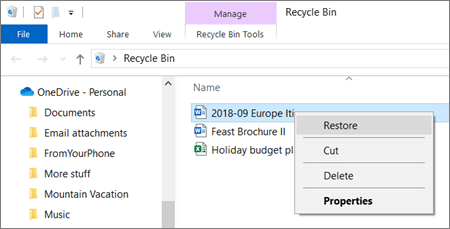
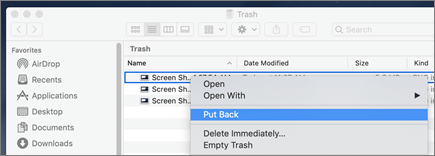
 ), nezobrazujú sa v Koši ani v Koši počítača. Odstránené súbory alebo priečinky možno budete môcť obnoviť z webového Koša OneDrivu alebo SharePointu.
 Ja v ľavej hornej časti obrazovky, vyberte konto a potom ťuknite na položku Kôš.
 .
.Pozrite tiež
Obnovenie predchádzajúcej verzie súboru vo OneDrive
Obnovenie položiek odstránených zo SharePointu alebo Teams alebo z Koša kolekcie lokalít SharePoint
Potrebujete ďalšiu pomoc?
Podpora pre konto. Ak potrebujete pomoc s kontom Microsoft a predplatným, navštívte stránku Pomocník pre konto & fakturáciu.
Technická podpora. Ak potrebujete technickú podporu, nižšie vyberte položku Kontaktovať podporu spoločnosti Microsoft, zadajte svoj problém a vyberte položku Získať pomoc.
Používatelia mobilných zariadení môžu kontaktovať podporu otvorením aplikácie OneDrive a jemným zatrasením zariadením.
Podpora komunity. Komunity pomôžu s kladením otázok, poskytovaním pripomienok a so získavaním informácií od odborníkov s bohatými znalosťami. Opýtajte sa na lokalite Microsoft Community. Nezverejňujte osobné ani citlivé informácie na verejných fórach.