
Keď pridáte e-mailové konto POP3 do Outlooku alebo vytvoríte archívy či záložné súbory z ľubovoľného konta v Outlooku, môže sa vo OneDrive vytvoriť údajový súbor Outlooku (.pst).
Ak bude tento údajový súbor veľký, môže spomaliť synchronizačná aplikácia OneDrivu a môže sa zobraziť hlásenie Spracúvajú sa zmeny alebo Súbor sa používa.
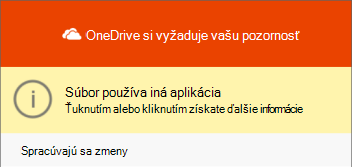
Premiestnenie súboru .pst Outlooku mimo OneDrivu na predídenie problémov so synchronizáciou
Zavrite Outlook a počkajte, kým sa dokončí synchronizačná aplikácia OneDrivu.
Otvorte Prieskumník a prejdite na položku C:\Users\[username]\OneDrive\Documents\Outlook Files.
Poznámka
Ak sa tu súbor .pst nenachádza, otvorte Outlook, kliknite pravým tlačidlom myši na konto obsahujúce súbor .pst, ktorý chcete premiestniť, a výberom položky Rozšírené vlastnosti > údajového súboru zobrazte úplnú cestu k názvu súboru.
Skopírujte súbor .pst z priečinka OneDrive do nového alebo existujúceho umiestnenia v počítači, ktoré nie je vo OneDrive (napríklad C:\My Outlook Files).
Skopírovanému súboru zadajte nový názov (napr. myname@domain-copy.pst).
Reštartujte Outlook.
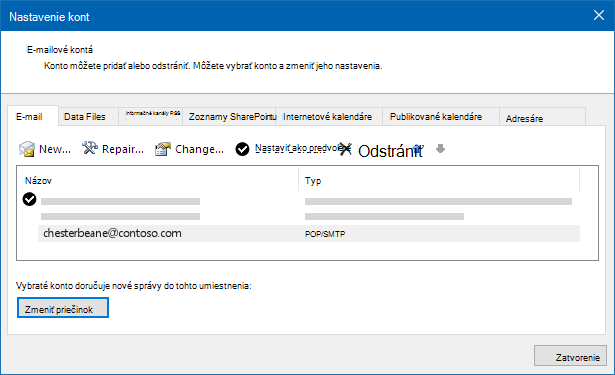
Vyberte položku Súbor a potom položku Nastavenie kont:

Na karte E-mail vyberte názov konta a potom vyberte položku Zmeniť priečinok:
Poznámka
Ak sa položka Zmeniť priečinok nezobrazuje, e-mailové konto, ktoré ste vybrali, neobsahuje súbor .pst.
Vyberte konto a vyberte položku Nový údajový súbor Outlooku:
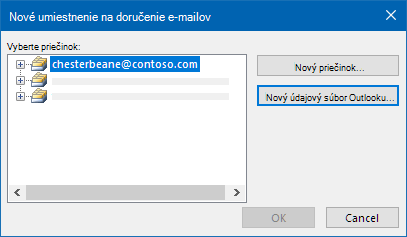
Prejdite do umiestnenia novopremenovaného kópie súboru .pst, vyberte ho a výberom položky OK sa vráťte do zoznamu e-mailových kont.
Na karte Data Files vyberte umiestnenie údajového súboru, ktorý zahŕňa OneDrive, a vyberte položky Odstrániť a Áno na odpojenie súboru.

Poznámka
- Výberom položky Odstrániť sa nestratia žiadne e-mailové údaje, len sa odpojí od konta Outlook. V prípade potreby ho možno znova pridať.
- Súbor s predvolenými údajmi nemožno odstrániť. Vyberte iný údajový súbor a najskôr ho nastavte ako predvolený .
Ak chcete presunúť alebo odstrániť kópiu súboru .pst vo OneDrive, budete musieť najprv zavrieť Outlook.
Zistite viac
Vyhľadanie a prenos údajových súborov programu Outlook z jedného počítača do druhého
Potrebujete ďalšiu pomoc?
Podpora pre konto. Ak potrebujete pomoc s kontom Microsoft a predplatným, navštívte stránku Pomocník pre konto & fakturáciu.
Technická podpora. Ak potrebujete technickú podporu, nižšie vyberte položku Kontaktovať podporu spoločnosti Microsoft, zadajte svoj problém a vyberte položku Získať pomoc.
Používatelia mobilných zariadení môžu kontaktovať podporu otvorením aplikácie OneDrive a jemným zatrasením zariadením.
Podpora komunity. Komunity pomôžu s kladením otázok, poskytovaním pripomienok a so získavaním informácií od odborníkov s bohatými znalosťami. Opýtajte sa na lokalite Microsoft Community. Nezverejňujte osobné ani citlivé informácie na verejných fórach.