
OneDrive je cloudová služba spoločnosti Microsoft, ktorá vás pripojí k všetkým súborom. Umožňuje ukladať a chrániť súbory, zdieľať ich s ostatnými a pristupovať k nim z ľubovoľného zariadenia. Keď používate OneDrive s kontom poskytnutým vašou spoločnosťou alebo školou, niekedy sa nazýva OneDrive pre prácu alebo školu. Kedysi sa nazýval "OneDrive for Business", takže sa stále môže miestami nazývať.
Ukladanie pracovných alebo školských dokumentov a súvisiacich súborov
Ak používate Microsoft 365, v závislosti od vášho plánu získate aspoň 1 TB priestoru v cloude. Ak je vaša knižnica OneDrive hosťovaná na SharePoint Serveri vašej organizácie, správcovia organizácie rozhodnú o tom, koľko ukladacieho priestoru bude k dispozícii.
Všetky súbory uložené vo OneDrive sú súkromné, kým sa nerozhodnete ich zdieľať. Súbory a priečinky môžete zdieľať so spolupracovníkmi a môžete tak spolupracovať na projektoch. Ak ste prihlásení do služby Microsoft 365, je možné, že budete môcť zdieľať súbory s partnermi mimo svojej organizácie v závislosti od povolení spoločnosti.
Tip
Pri odosielaní e-mailu z aplikácie Outlook Web App môžete namiesto odoslania súboru ako prílohy priložiť prepojenie na súbor vo OneDrive. Keď priložíte súbor ako prepojenie, príjemcovia správy automaticky získajú povolenie na úpravu súboru. Takto sa šetrí priestor v poštovej schránke každého používateľa a nabáda sa k tomu, aby tú istú kópiu upravoval vo OneDrive.
Prechod na OneDrive:
Prihláste sa do služby Microsoft 365 alebo na lokalitu SharePoint pomocou pracovného alebo školského konta.
V hornej časti stránky vyberte spúšťač aplikácií
 a potom vyberte položku OneDrive.
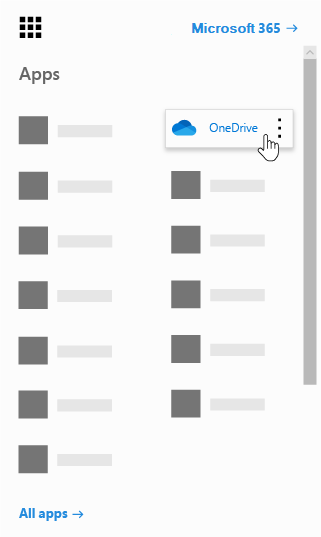
OneDrive je súčasťou prostredia SharePointu vašej organizácie, buď v službe Microsoft 365, alebo v lokálnej inštalácii SharePoint Servera.
Synchronizácia OneDrivu s počítačom
Na synchronizáciu OneDrivu s počítačom použite synchronizačná aplikácia OneDrivu. Zistite, ako synchronizovať súbory vo Windowse alebo ako ich synchronizovať v Macu. Ak aplikácia na synchronizáciu nie je nainštalovaná, stiahnite si OneDrive.
Ako sa OneDrive pre prácu alebo školu líši od OneDrivu pre domácnosti?
Tie isté aplikácie môžete použiť na synchronizáciu súborov do PC s Windowsom alebo Macom alebo k nim získať prístup zo zariadenia so systémom Android alebo iOS. Ak chcete používať OneDrive v práci alebo škole, prihláste sa pomocou svojho pracovného alebo školského konta. Ak chcete používať OneDrive pre domácnosti, prihláste sa so svojím kontom Microsoft.
- OneDrive pre domácnosti je osobný online ukladací priestor, ktorý získate nastavením konta Microsoft na používanie služieb, akými sú napríklad Outlook.com alebo Xbox. Pomocou OneDrivu môžete ukladať dokumenty, fotografie a iné súbory do cloudu, zdieľať ich s priateľmi, ako aj spolupracovať na obsahu. Keď si predplatíte Microsoft 365, získate 1 TB úložiska a prémiové funkcie OneDrivu.
- OneDrive pre prácu alebo školu je online ukladací priestor pre vašu pracovnú alebo školskú organizáciu. Tento OneDrive spravuje vaša organizácia. Umožňuje vám zdieľať pracovné dokumenty a spolupracovať na nich s kolegami alebo spolužiakmi. Správcovia kolekcie lokalít vo vašej organizácii určujú, aké možnosti sú k dispozícii v knižnici OneDrive.
Hoci OneDrive pre domácnosti nemôžete pripojiť ku kontu Microsoft 365 Business, môžete súbory medzi dvomi kontami OneDrive kopírovať alebo presúvať. Ak chcete presúvať súbory medzi osobným OneDrivom a pracovným alebo školským OneDrivem, postupujte takto:
Kopírovanie súborov z OneDrivu pre domácnosti a OneDrivu pre prácu alebo školu
- Synchronizujte obe verzie služby OneDrive do svojho lokálneho počítača. Ďalšie informácie nájdete v téme Synchronizácia súborov s OneDrivom vo Windowse .
- V počítači otvorte oba priečinky a skopírujte alebo presuňte myšou súbory z jedného priečinka do druhého.
- Znova synchronizujte oba priečinky s OneDrivom.
Ďalšie informácie o používaní OneDrivu
Ďalšie informácie o používaní OneDrivu a aplikácie na synchronizačná aplikácia OneDrivu:
| Ďalšie informácie o téme | Téma |
|---|---|
| Ukladanie a správa súborov | |
| Zdieľanie súborov a spolupráca na nich | |
| Synchronizácia súborov s počítačom |
Zistite viac
Základné informácie o službe Microsoft 365 – videoškolenie
Potrebujete ďalšiu pomoc?
Podpora pre konto. Ak potrebujete pomoc s kontom Microsoft a predplatným, navštívte stránku Pomocník pre konto & fakturáciu.
Technická podpora. Ak potrebujete technickú podporu, nižšie vyberte položku Kontaktovať podporu spoločnosti Microsoft, zadajte svoj problém a vyberte položku Získať pomoc.
Používatelia mobilných zariadení môžu kontaktovať podporu otvorením aplikácie OneDrive a jemným zatrasením zariadením.
Podpora komunity. Komunity pomôžu s kladením otázok, poskytovaním pripomienok a so získavaním informácií od odborníkov s bohatými znalosťami. Opýtajte sa na lokalite Microsoft Community. Nezverejňujte osobné ani citlivé informácie na verejných fórach.